
編集 · 入力 · 署名 · 変換 · AI
答えの根拠を必ずページで示すAI PDFエディタ。
ブラウザでPDFを編集・入力・署名。96種類のツールが1つのエディタにそろっています。AIに質問すると、回答には必ず出典ページが付き、本文からの引用はそのページと一字一句照合してから表示されます。無料で始められ、カード不要、期限もありません。
- お試し期間ではなく無料プラン
- 登録にカード不要
- ダウンロードに透かしなし
- ブラウザツールはファイルを送信しません
ここにPDFをドロップ離すと開始します
または貼り付け: Ctrl/⌘+V
- Pro(AI込み)月額・年払い · 月払いなら$15
- $10
価格は米ドル(USD)表示です。お支払い時に税金が加算される場合があります。
- 14日間の全額返金
- pdfbetter.comでの初回のお支払いが対象
- 1つのプランで、Web・Mac・Windowsのすべてに(iPhoneアプリは近日公開)

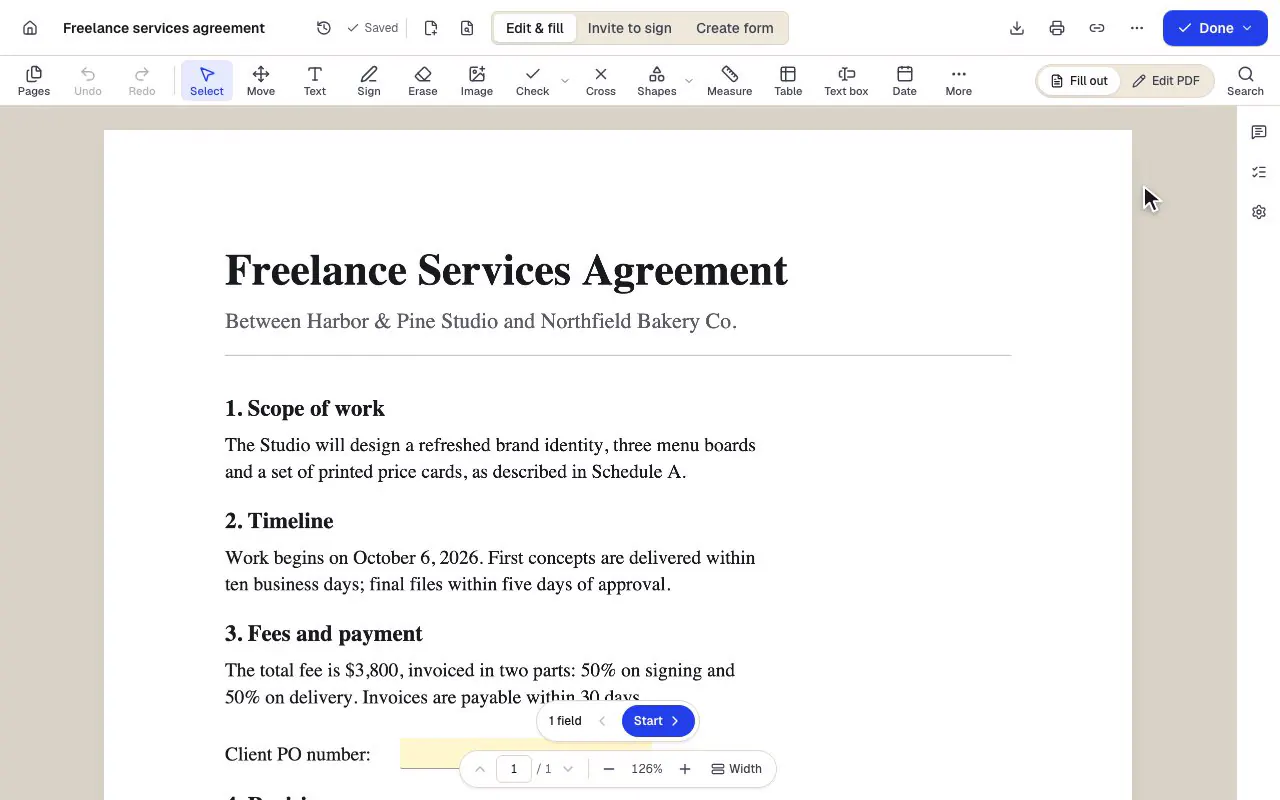
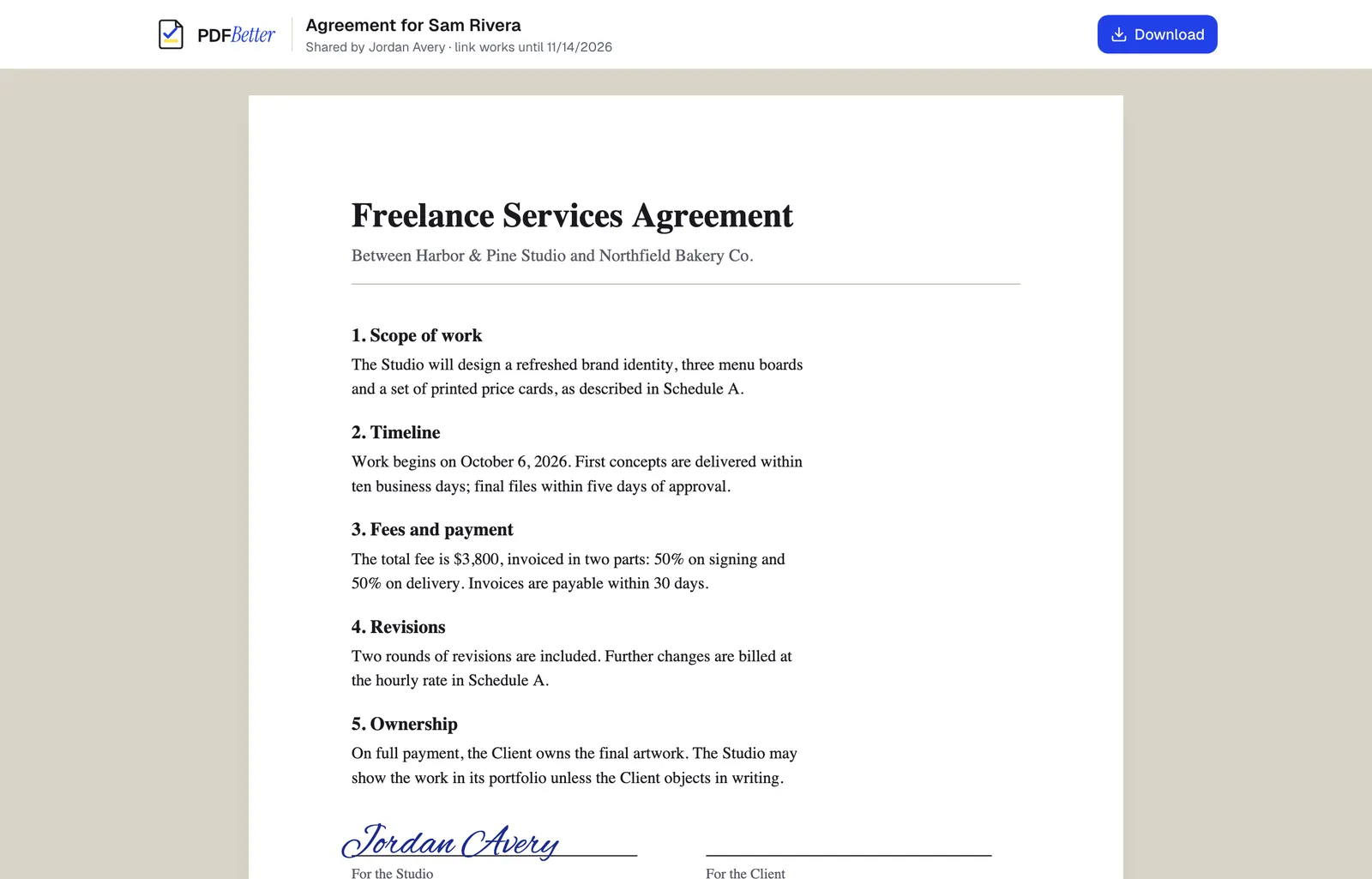
業務委託契約書をエディターで開いています。支払い条項の金額を元の文字に上書きして3,800ドルから4,200ドルに変更し、発注番号の欄に入力、スタジオ側の署名欄にタイプした署名を配置します。最後にAIアシスタントが「請求書の支払期限は?」に「30日以内」と答え、該当の一文を引用して1ページ目へのリンクを示します。
作業から選ぶ
何をしたいですか?
- PDF編集直したい文字をクリックして入力し直すと、元の見た目のまま修正済みのPDFをダウンロードできます。
- PDFに入力書式を開き、Tabキーで全欄を移動しながら記入して、回答を残すか固定するかを選んで完成したPDFをダウンロードできます。
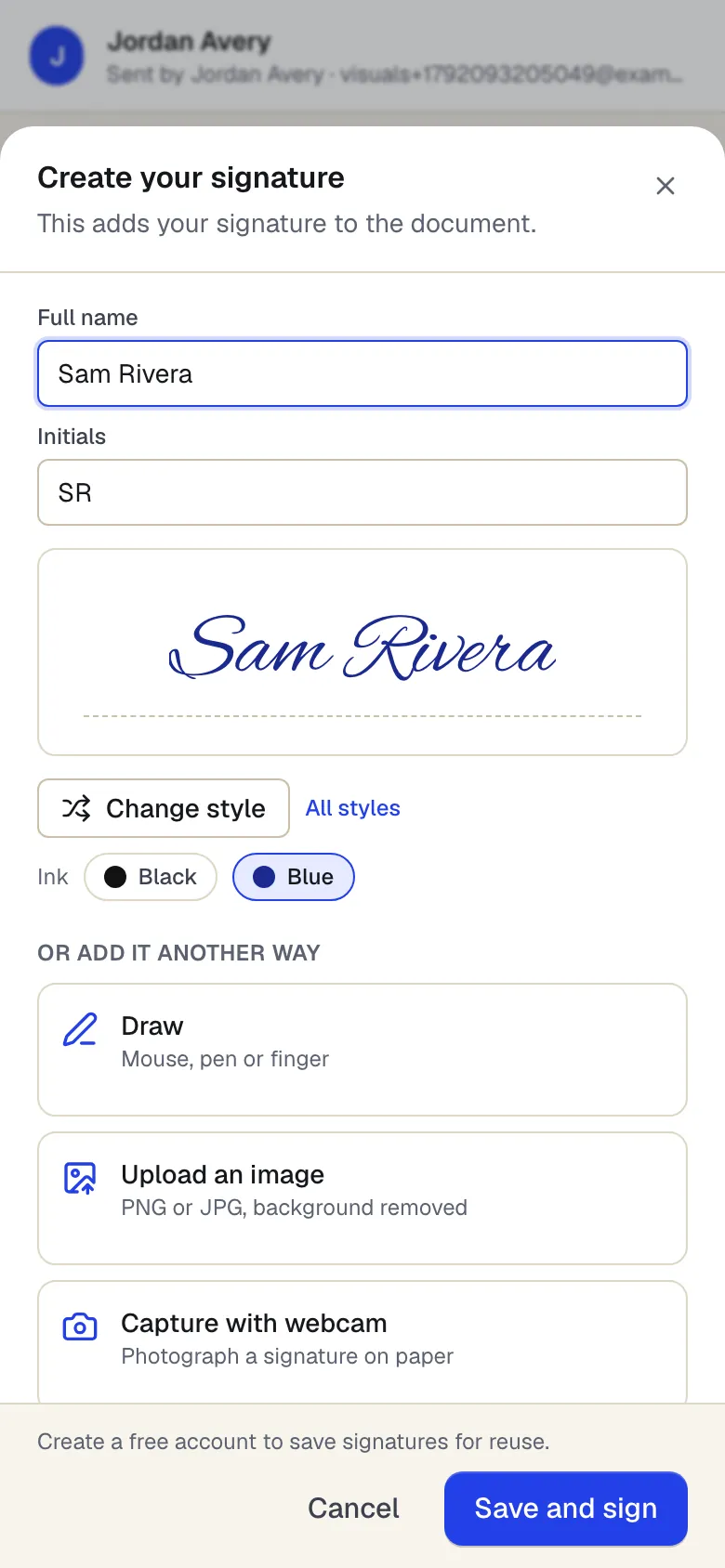
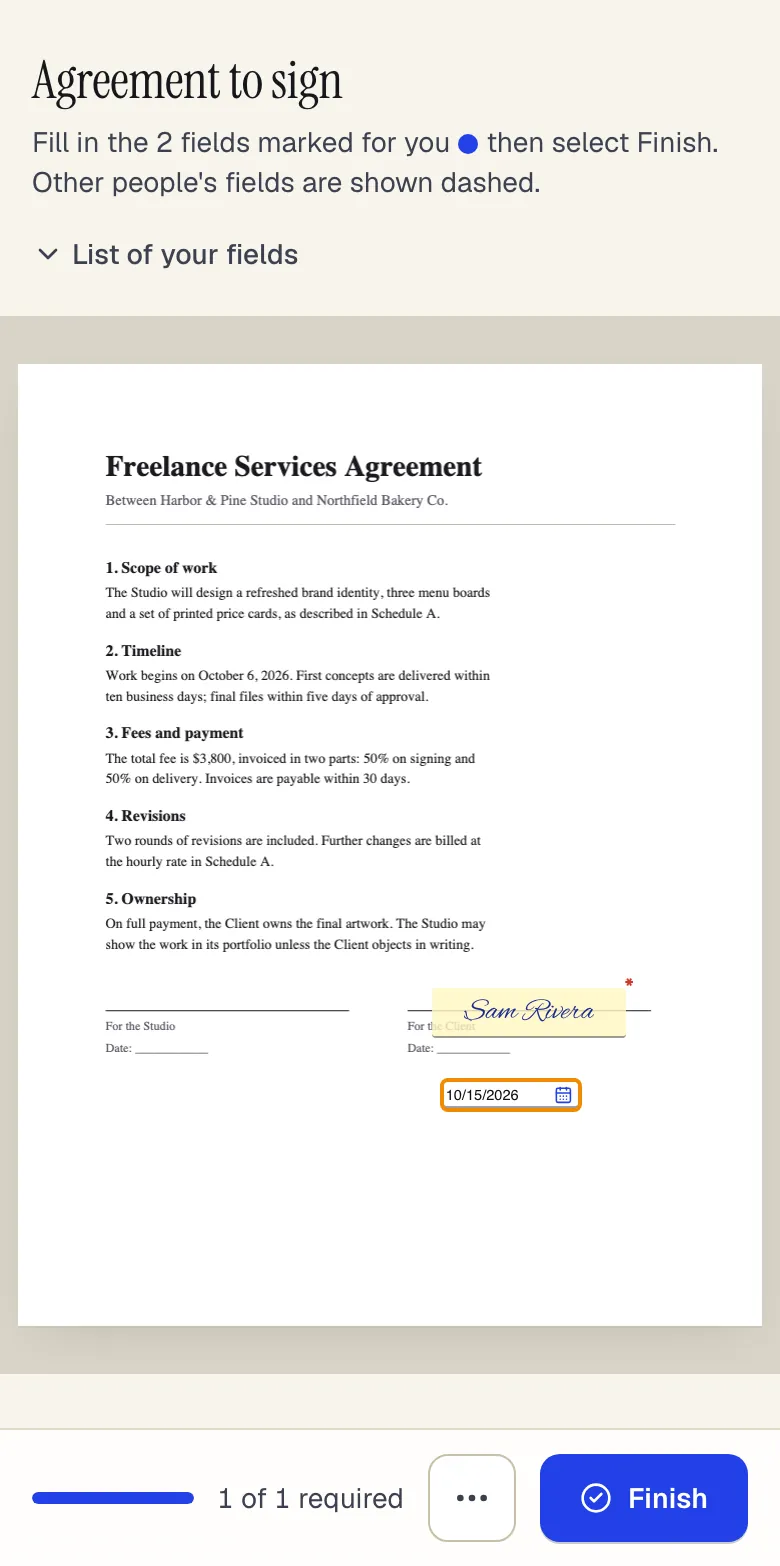
- PDFに署名署名を一度作れば、署名欄をクリックして配置し、イニシャルや日付も加えて、署名済みのPDFをダウンロードできます。
- 署名を依頼署名する人を追加し、各人の入力欄を配置して送信。全員が署名し終わると、完成したPDFと完了証明書が届きます。
- PDF結合2つ以上のPDFを追加し、ファイルとページの順番を決めて、結合した1つのPDFをダウンロードできます。
- PDF圧縮PDFをアップロードし、画像の圧縮の強さを選んで、文字やフォーム欄はそのままの小さなファイルをダウンロードできます。
- PDFをWordに変換PDFをWordで編集できるDOCXにして、文章・表・画像をそのまま再利用できます。
- PDF分割分割する位置を選び、できあがる各ファイルを確認して、別々のPDFまたは1つのZIPでダウンロードできます。
1つのエディタ、4つのモード
印刷してやっていた作業を、画面上で完了。
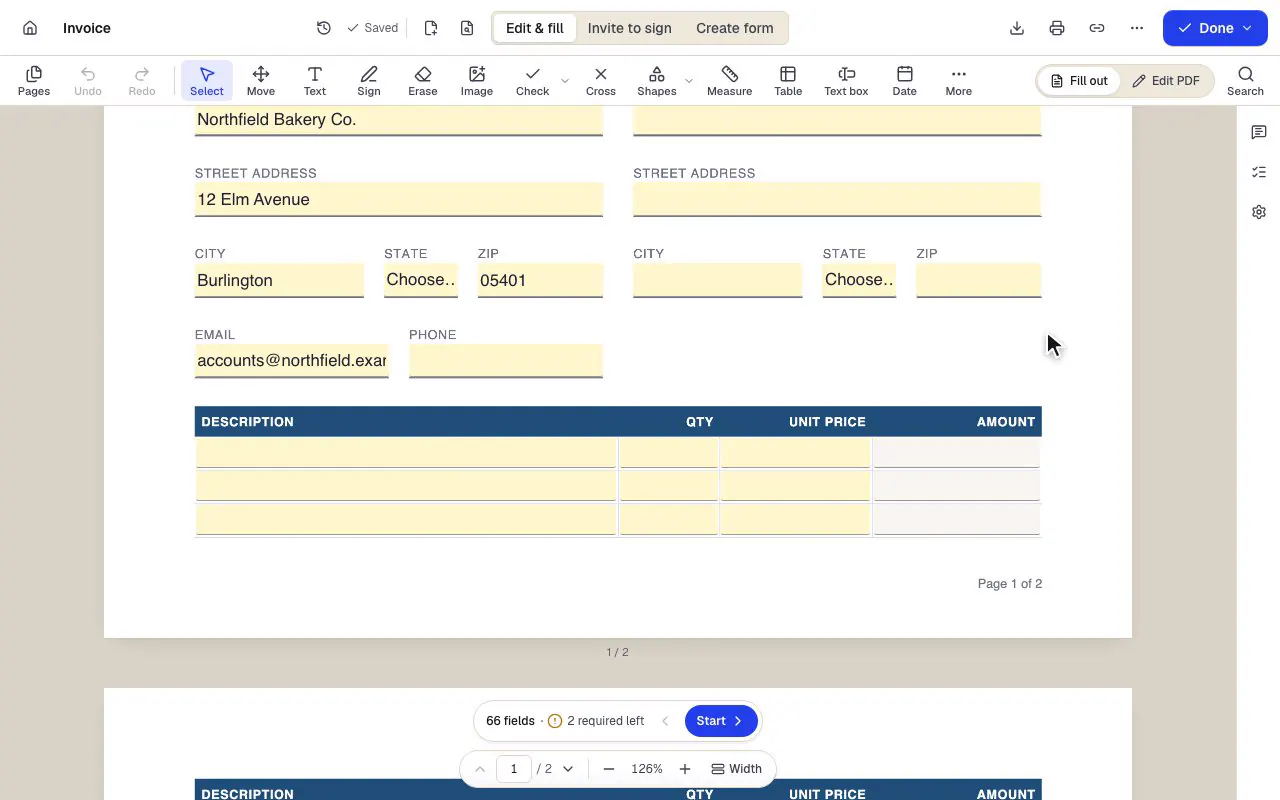
請求書テンプレートに明細(品目・数量・単価)を入力すると、各行の金額が自動で計算されます。
どんな書類にも入力。入力欄のないPDFにも
入力欄への記入、チェック、日付の追加ができます。テンプレートの合計欄は入力に合わせて自動計算されます。
- 編集・入力、署名依頼、フォーム作成は同じエディターの3つのモード
- 金額は計算式フィールド。入力に合わせて計算
- フィールドナビが残りの数を示し、次の欄へ移動
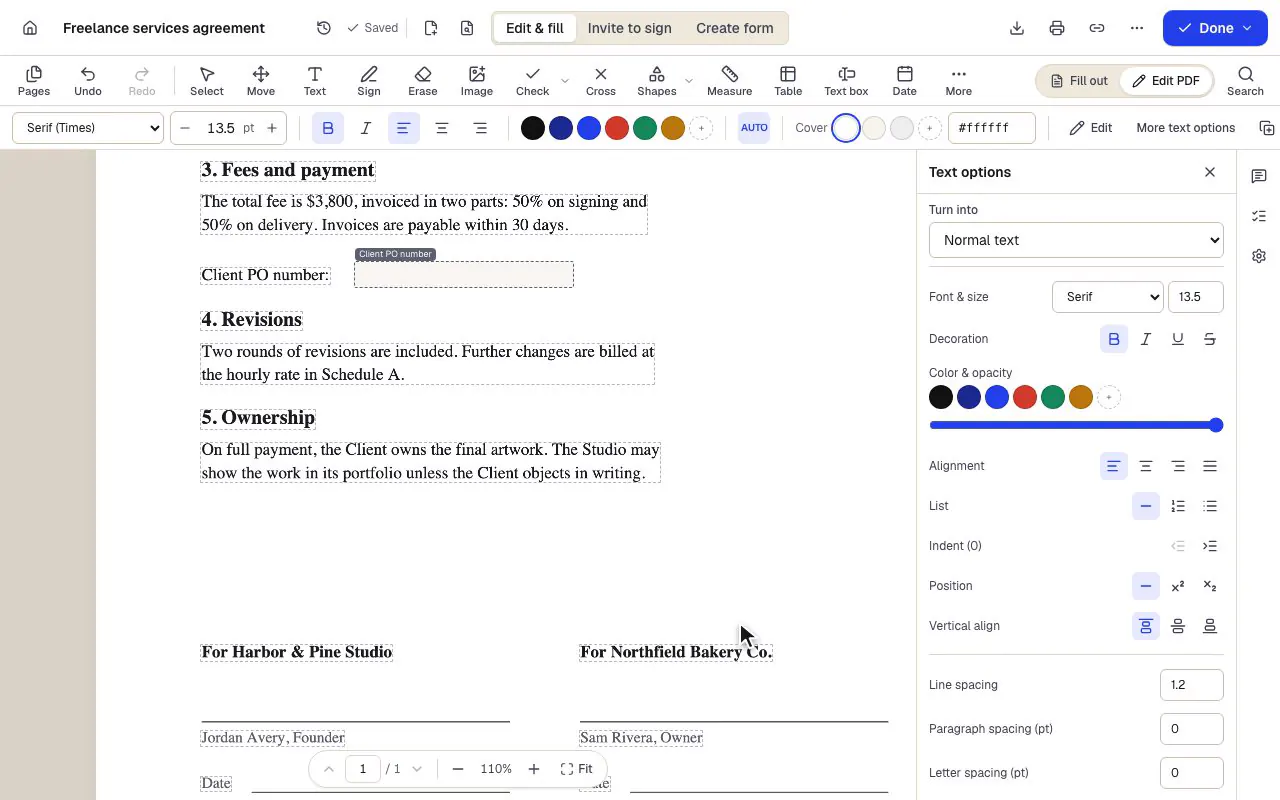
「PDFを編集」モードで契約書の既存の段落の単語を選んで打ち直します。段落は元のフォントとサイズのままです。
ページにある文字をそのまま修正
元の段落をクリックし、検出されたフォントで書き換えます。
- 既存の文字を、行単位ではなく段落単位で編集
- 検出したフォントとサイズを維持(この例ではTimes 11.5pt)
- 欄への入力とページ自体の編集を切り替え
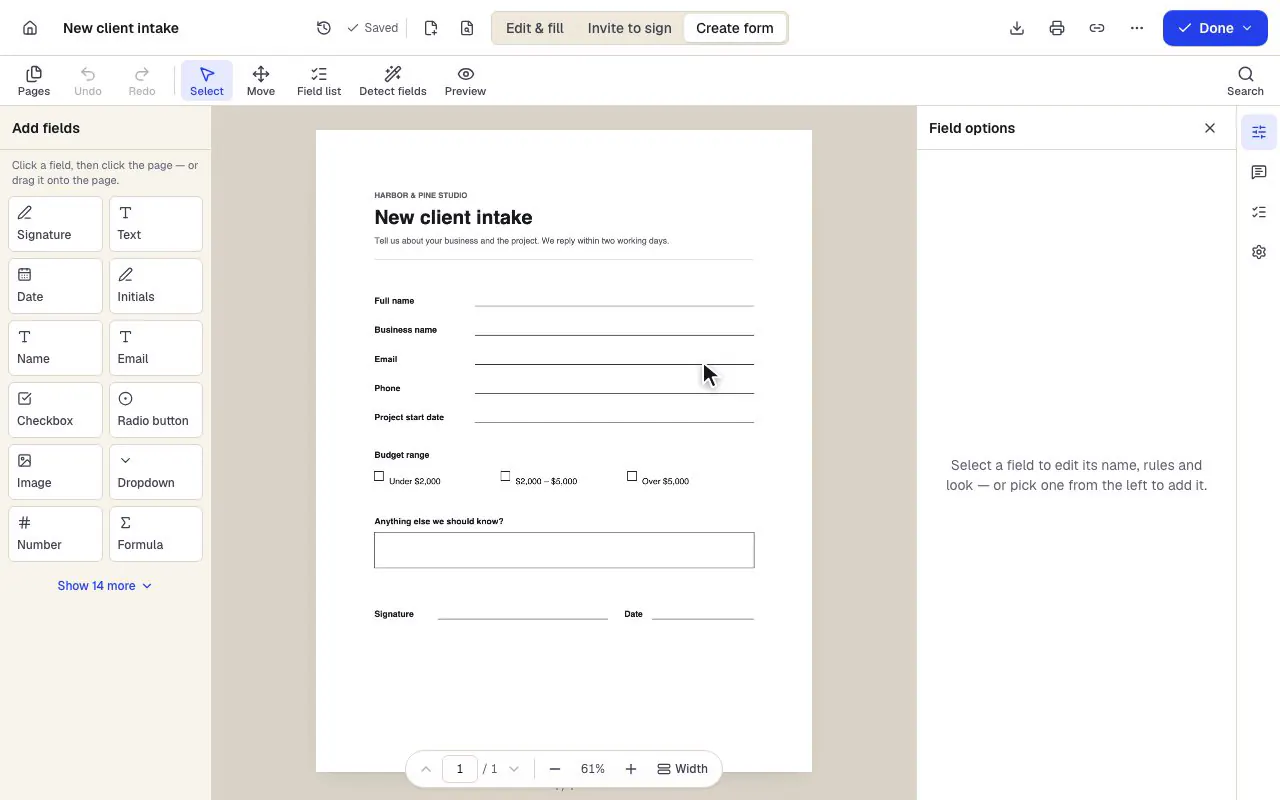
入力欄のない顧客ヒアリングシートを「フォーム作成」モードで開き、「フィールドを検出」で空欄・チェックボックス・署名欄を見つけてフォームフィールドとして追加します。
どんなPDFも入力できるフォームに
入力欄を手動で配置するか、入力欄のないページの枠や罫線を自動検出します。
- 種類を選んでページをクリック、またはドラッグ
- フィールド検出で、通常のPDFの枠や罫線を見つける
- 各フィールドにラベル、名前、独自のルール
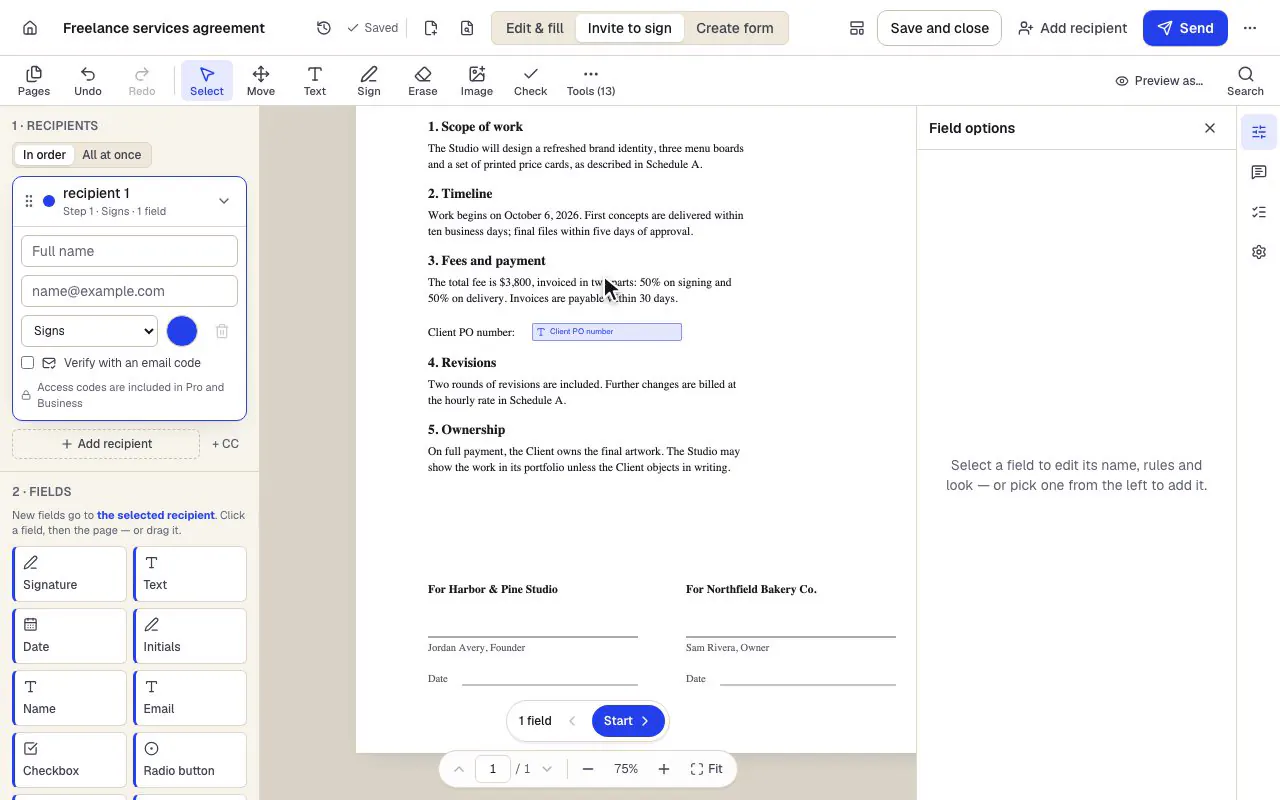
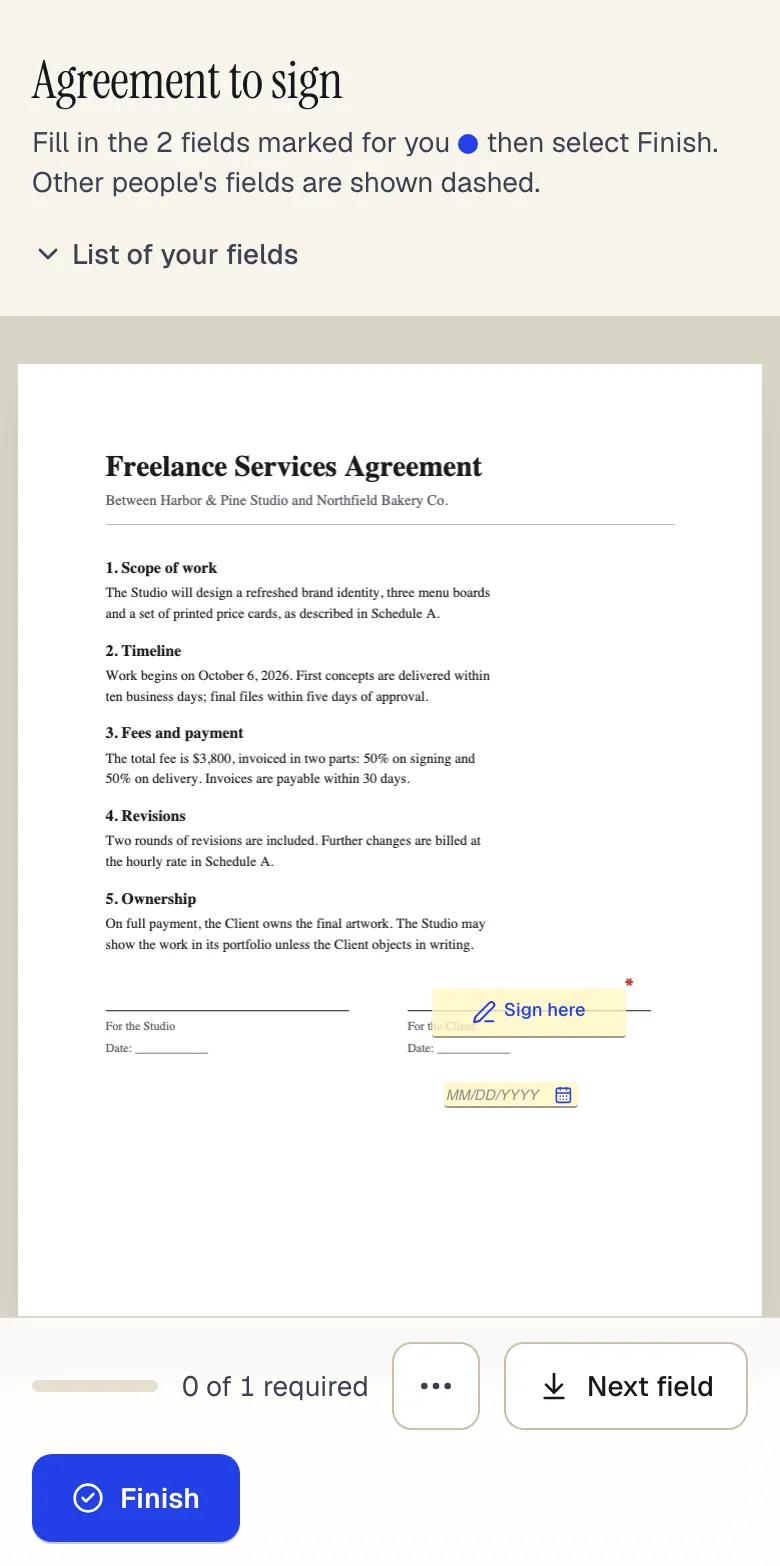
「署名を依頼」モードで署名者の名前とメールアドレスを追加し、顧客側の署名欄にその署名者の色で署名フィールドと日付フィールドを配置します。
順番を決めて署名を依頼
署名者を追加し、それぞれの入力欄を割り当て、リマインダー付きで送信します。
- 受信者は順番に、または同時に署名
- フィールドは記入する人の色で表示
- 選択中の受信者にフィールドを割り当て
現在のアプリの画面とサンプル文書です。氏名や会社名は架空のものです。
業種別
あなたの業種の仕事の進め方に合わせて
建設会社は図面を計測し、法律事務所は証拠書類に連番を付け、クリニックは問診票を配布します。業種を選ぶと、その仕事でよく使うツールがわかります。
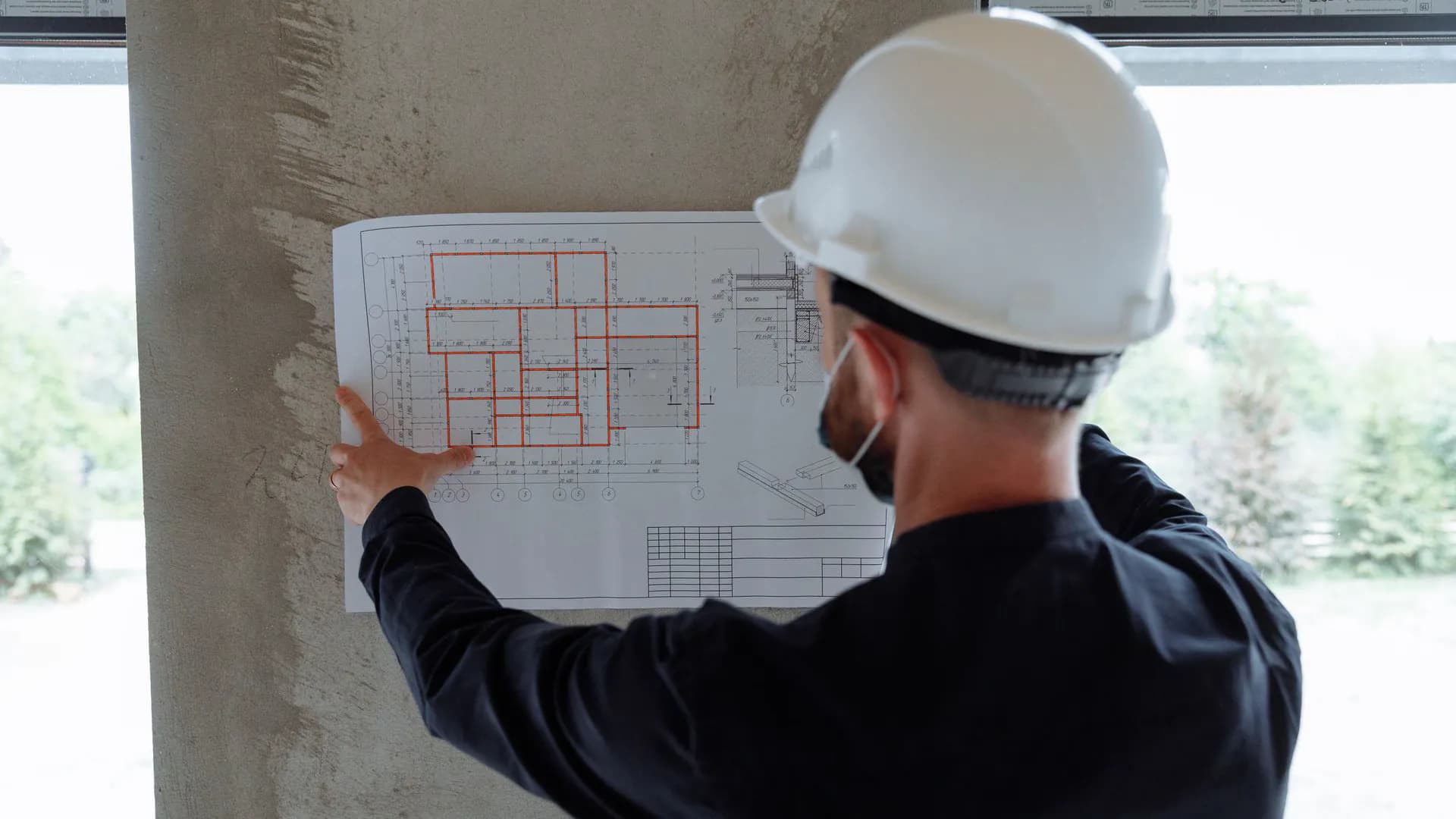
面積
115.2 m²
- 周長
- 45.26 m
- 縮尺
- 1/100
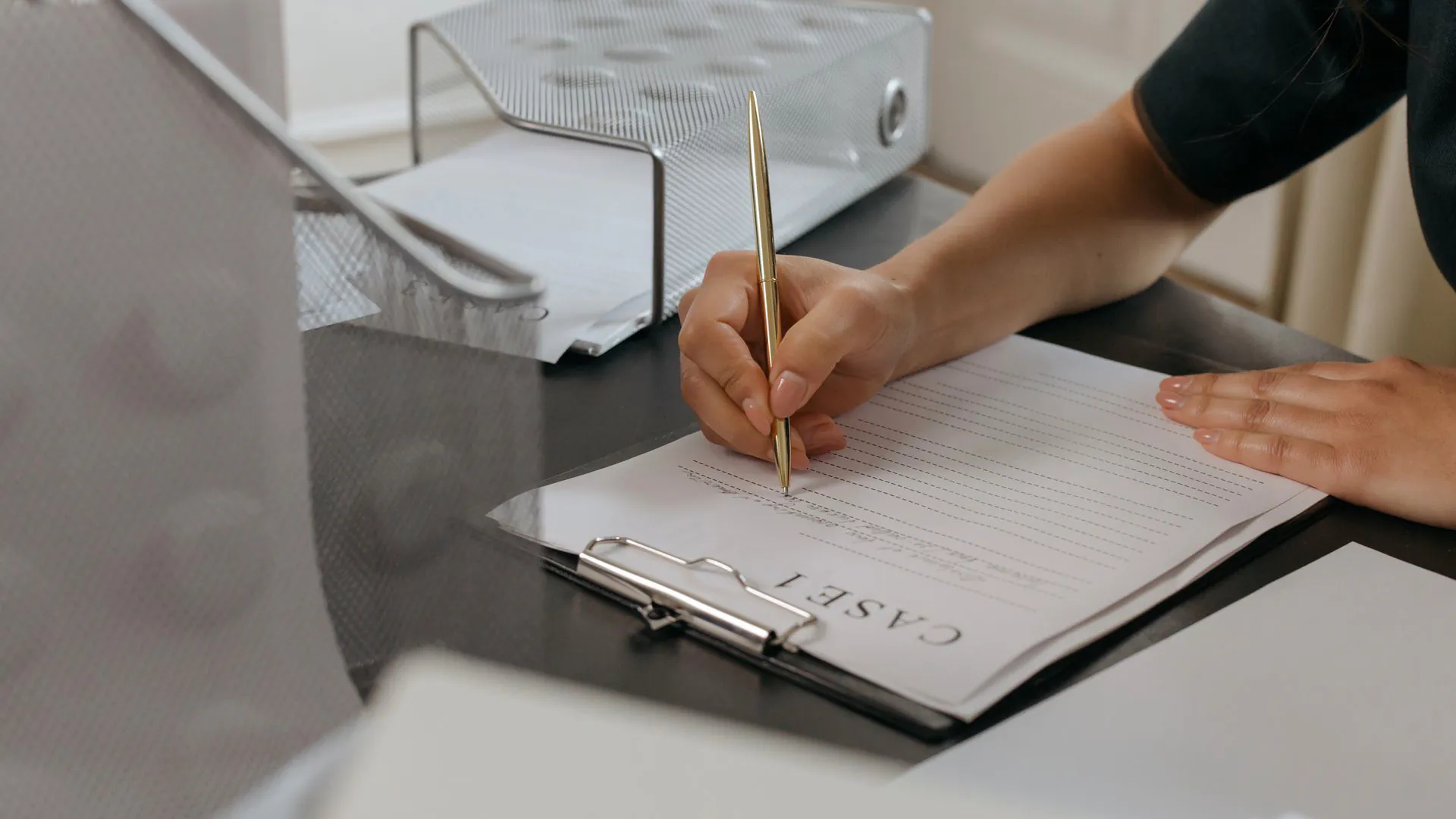
SATO000123
SATO000123 – SATO000148
墨消し2か所を適用
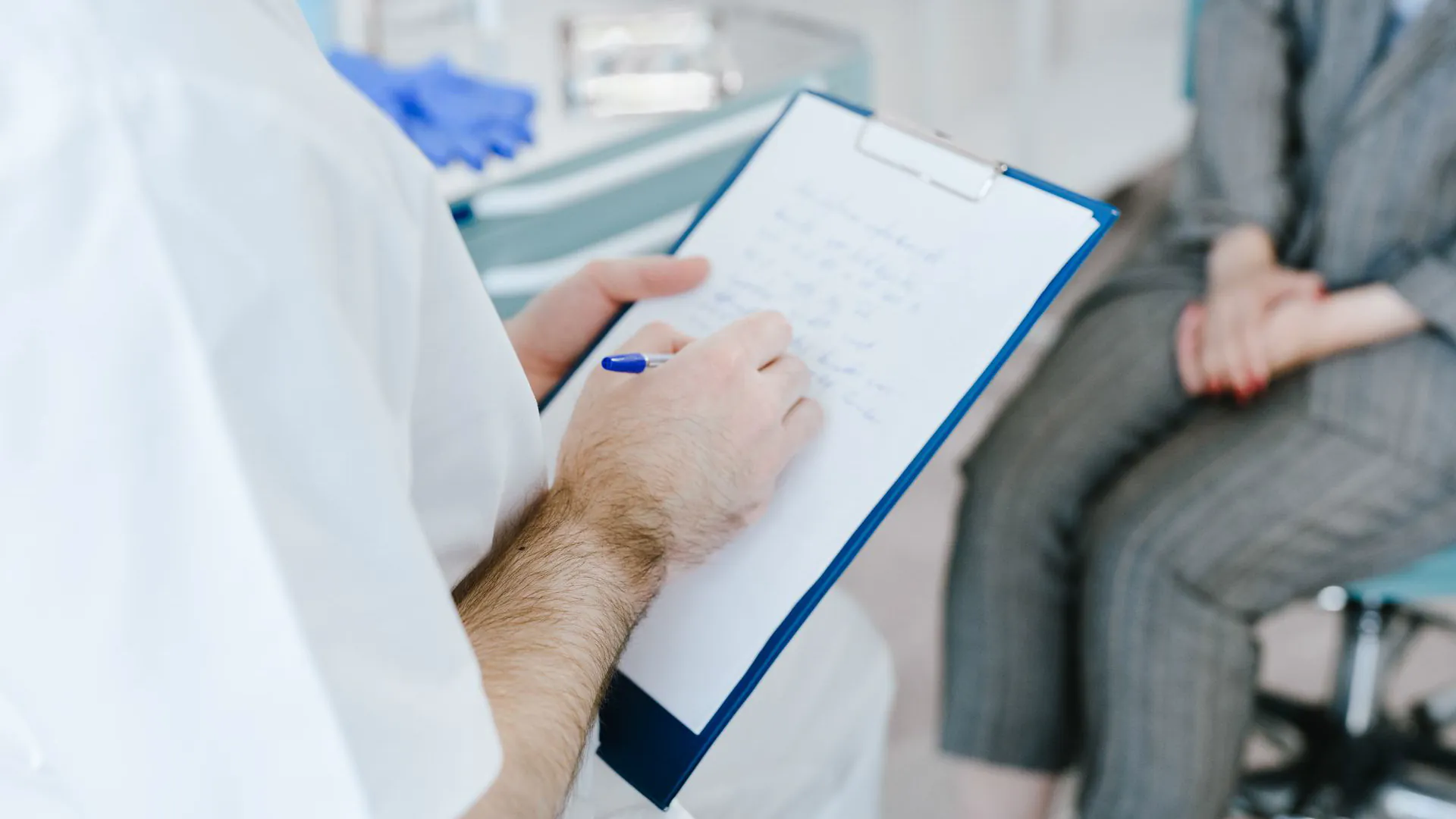
- 氏名佐藤 美咲
- 生年月日1986/04/12
- アレルギーペニシリン
- 診療への同意佐藤 美咲
- 田中 健買主署名済み
- 山本 恵子売主署名中
- 小林 誠宅建士(担当)待機中
| 日付 | 摘要 | 金額 |
|---|---|---|
| 3/2 | 事務所家賃 | -215,000 |
| 3/4 | 売掛金入金 | 480,000 |
| 3/9 | 給与振込 | -631,240 |
1シート・38行
- 氏名鈴木 陽太
- 1. 2x + 3 = 11x = 4
- 2. 途中式を書く
- 保護者確認鈴木 直子
24ファイル運行ごとに1セット
- 送り状-40812.pdf
- 受領書-40812.jpg
- 運送依頼書-40812.pdf
12セット
- 3月3日に事故受付、3月6日に現地調査。 p.2
- 約款第4条2項により、徐々に生じた漏水は対象外。 p.7
- 修理業者の見積は内装と床で842,000円。 p.11
1/8:建設
電子署名
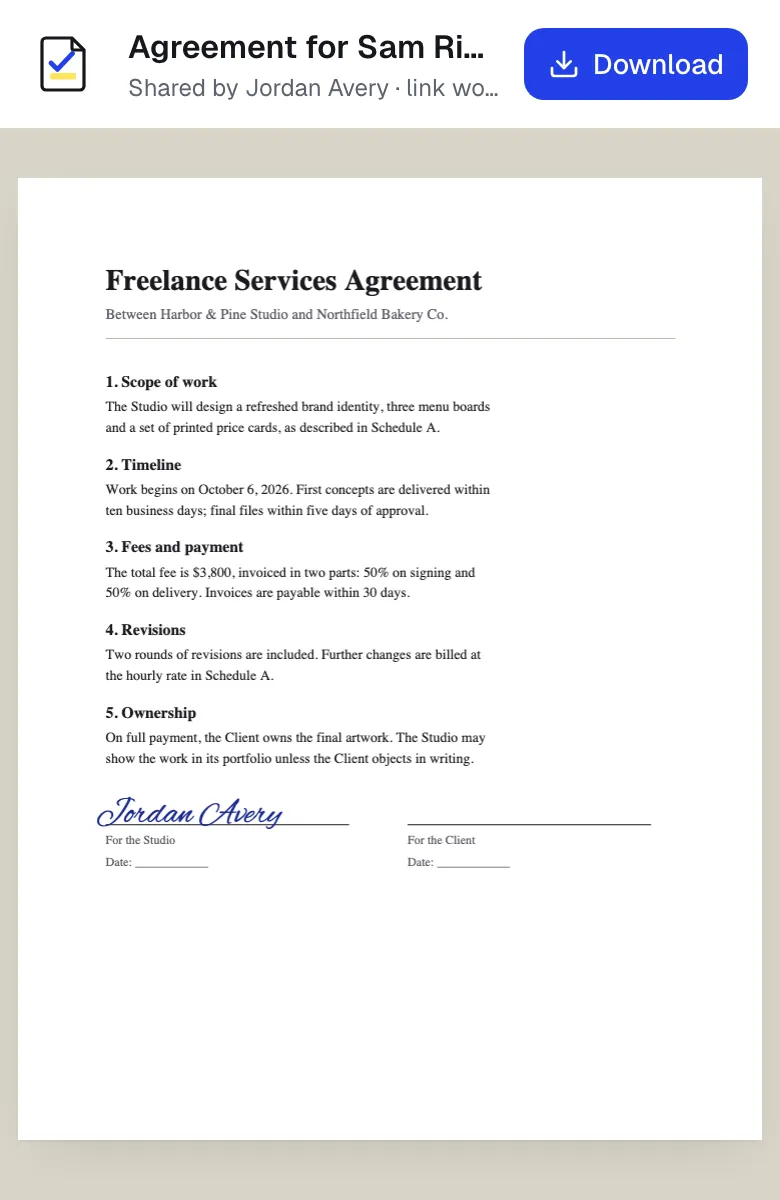
相手はスマホで署名。あなたには署名済みのコピーが届きます。
順番どおりに、リマインダー付きで送信できます。署名者はまず電子署名への同意を行ってから自分の暗号鍵で署名し、すべての手順が改ざんを検知できる監査証跡と完了証明書に記録されます。必要なら開封前にメールのワンタイムコードを求められ、完成したPDFと完了証明書は封印され、タイムスタンプが付きます。
根拠を示すAI
回答には、根拠となったページが示されます。
- 本文からの引用は、表示する前に出典ページと一字一句照合されます。
- どの操作も先に消費クレジットを表示します。チャット1回は1クレジットです。
- 墨消しは文字を除いてページを作り直し、何も抽出できないことを確認します。
報酬はいつ支払われますか?
報酬380,000円は2回に分けて請求されます。契約締結時に50%、納品時に50%で、請求後30日以内に支払います 1.
1業務委託契約書1ページ ページ内で引用を確認
PDFの面倒な作業はエージェントに。アプリと同じルールと利用枠で動きます。
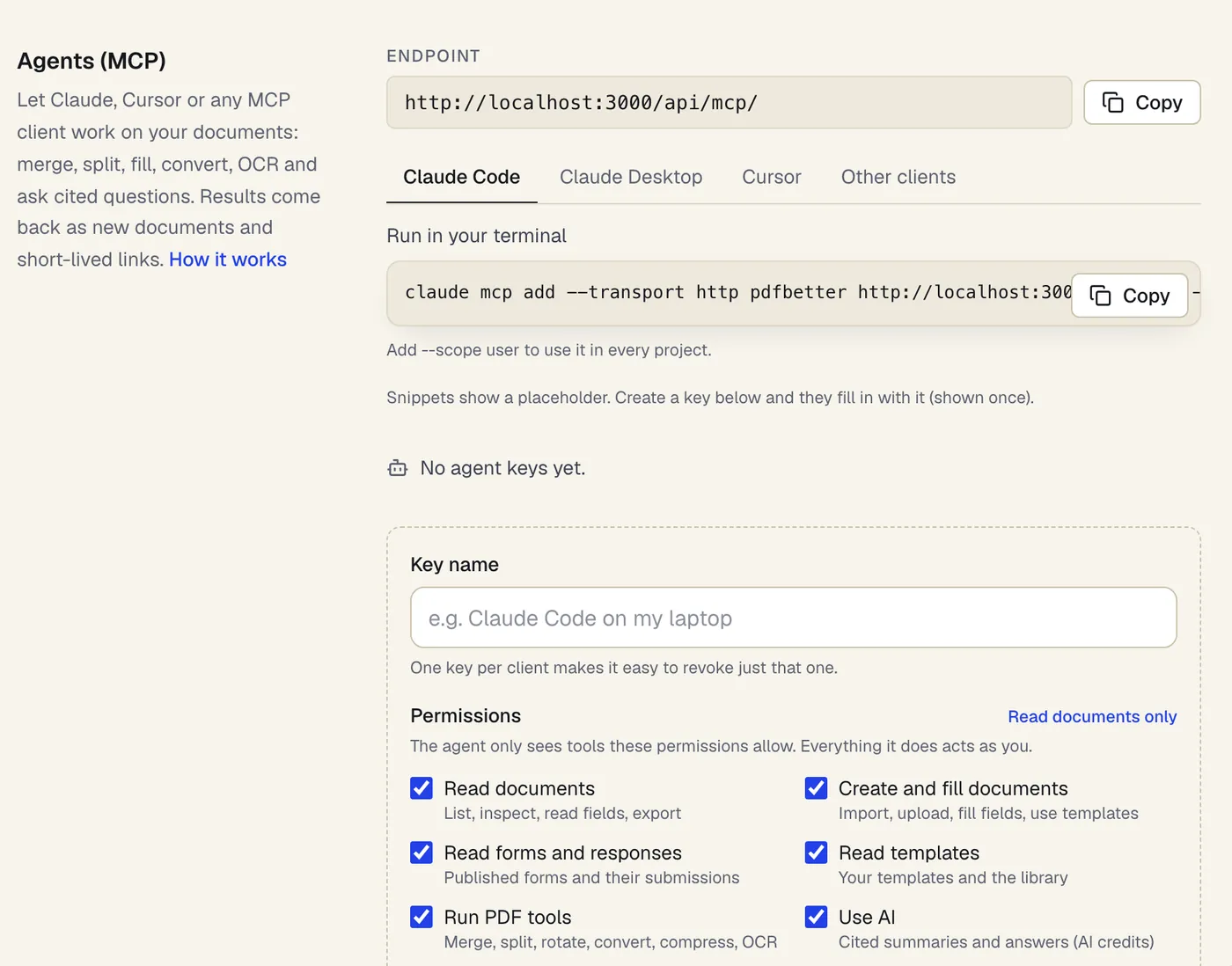
Claude、Cursorなど MCPクライアントと接続- PDFBetter MCPサーバーClaude、CursorなどのAIエージェントをPDFにつなぐには、PDFBetterのリモートMCP(Model Context Protocol)サーバーを使います。設定 → エージェント(MCP)でエージェントキーを作成し、MCPクライアントに…
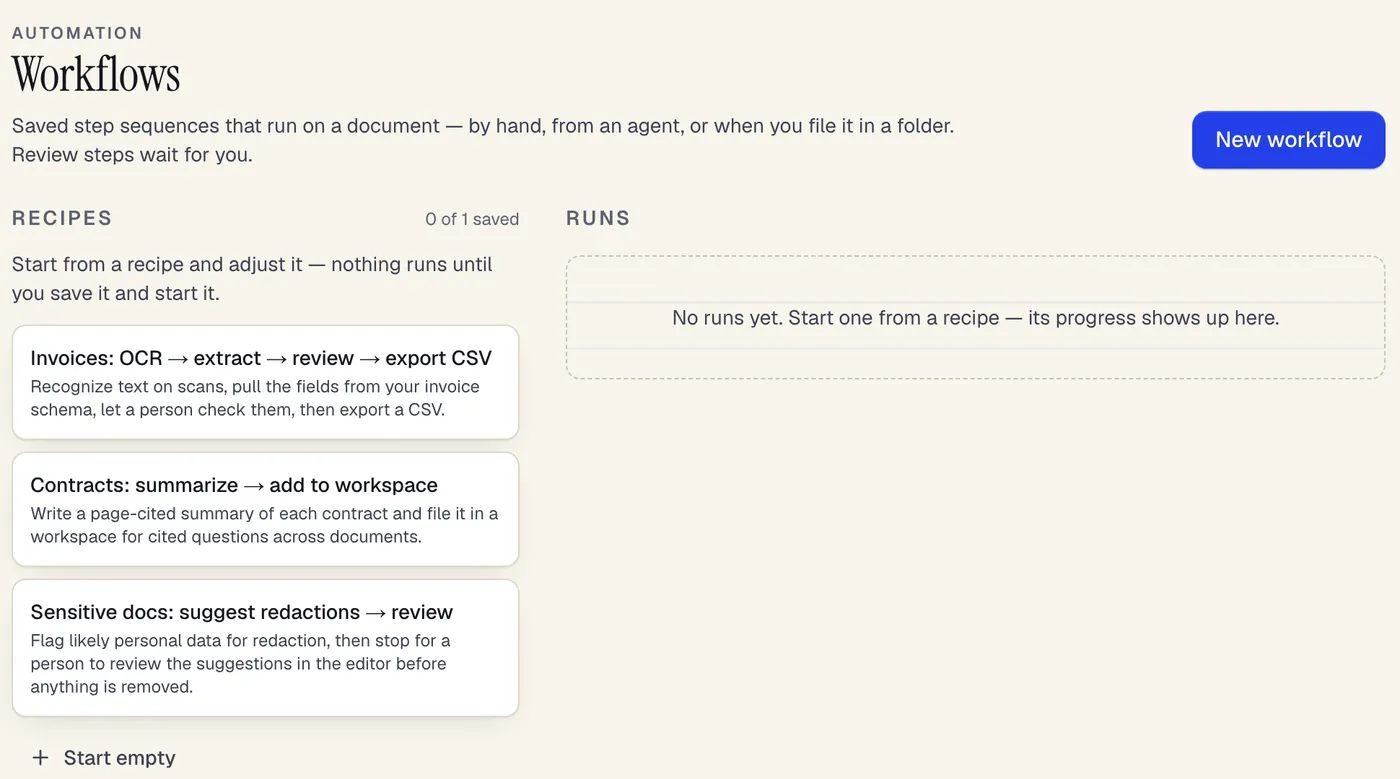
- ワークフローPDFBetterでPDF処理を自動化するには、ワークフローを保存します。文字認識(OCR)、請求書項目の抽出、人による確認、CSVの書き出しといった手順を、繰り返し使える順番で登録するものです。指定したフォルダに文書を移すたびに自動で開始するほか、手動やAIエージェントからも実行できます。1ステップずつ進捗を保存しながら実行し、一時的なエラーは再試行し、確認ステップでは誰かが承認するまで待ちます。自律型エージェントではないため、選んだ手順を選んだ順番でしか実行しません…
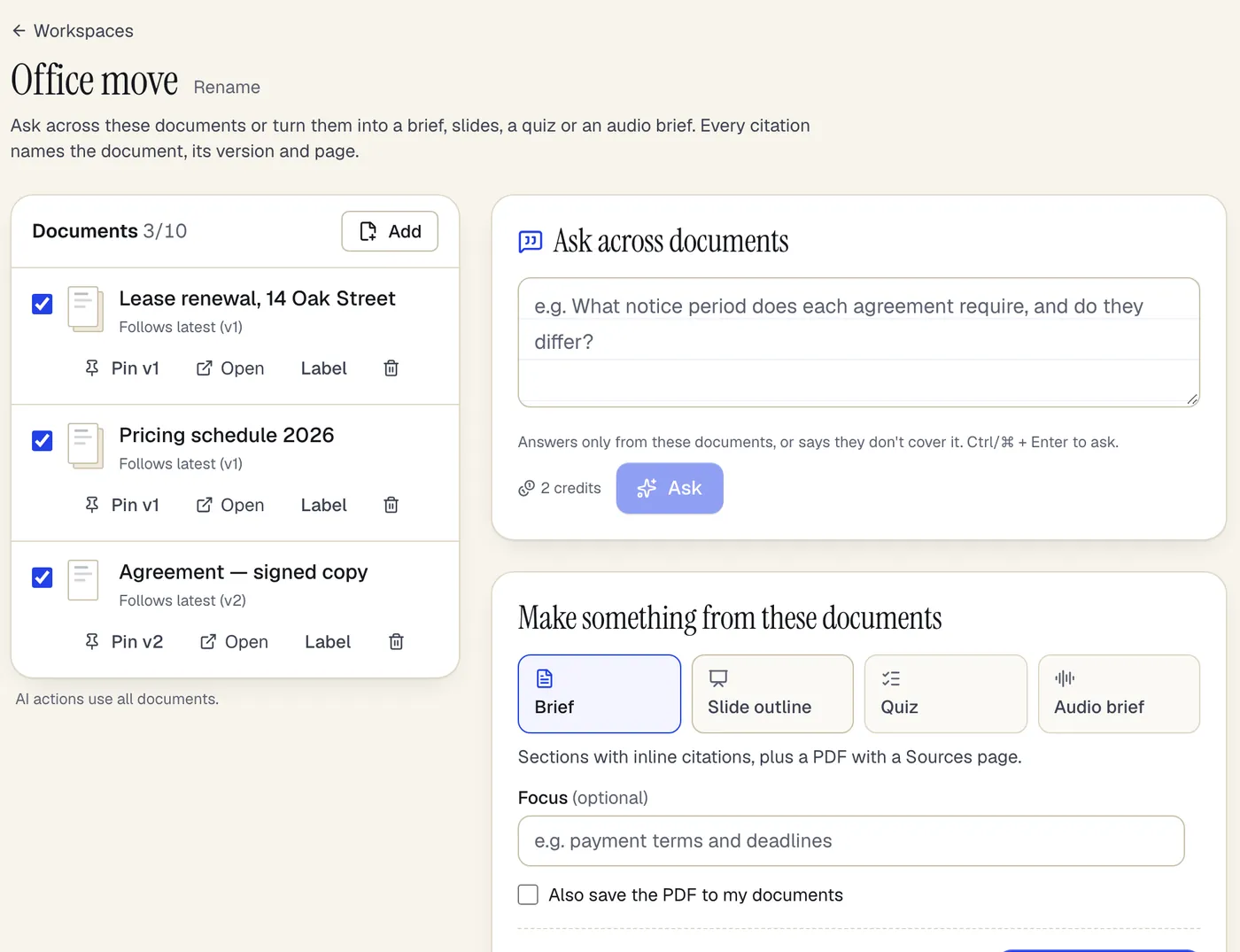
- ドキュメントワークスペース複数のPDFにまとめて質問するには、PDFBetterのドキュメントワークスペースに入れて、普段の言葉で質問します。回答はすべての文書をもとに作られ、主張ごとに文書・読み取った版・ページを示し、引用はそのページと一字一句照合されます。文書に答えがない場合はそう伝えます。回答1回は2AIクレジットで、同じワークスペースから要点メモ、スライド構成、音声要約、クイズも作れます…
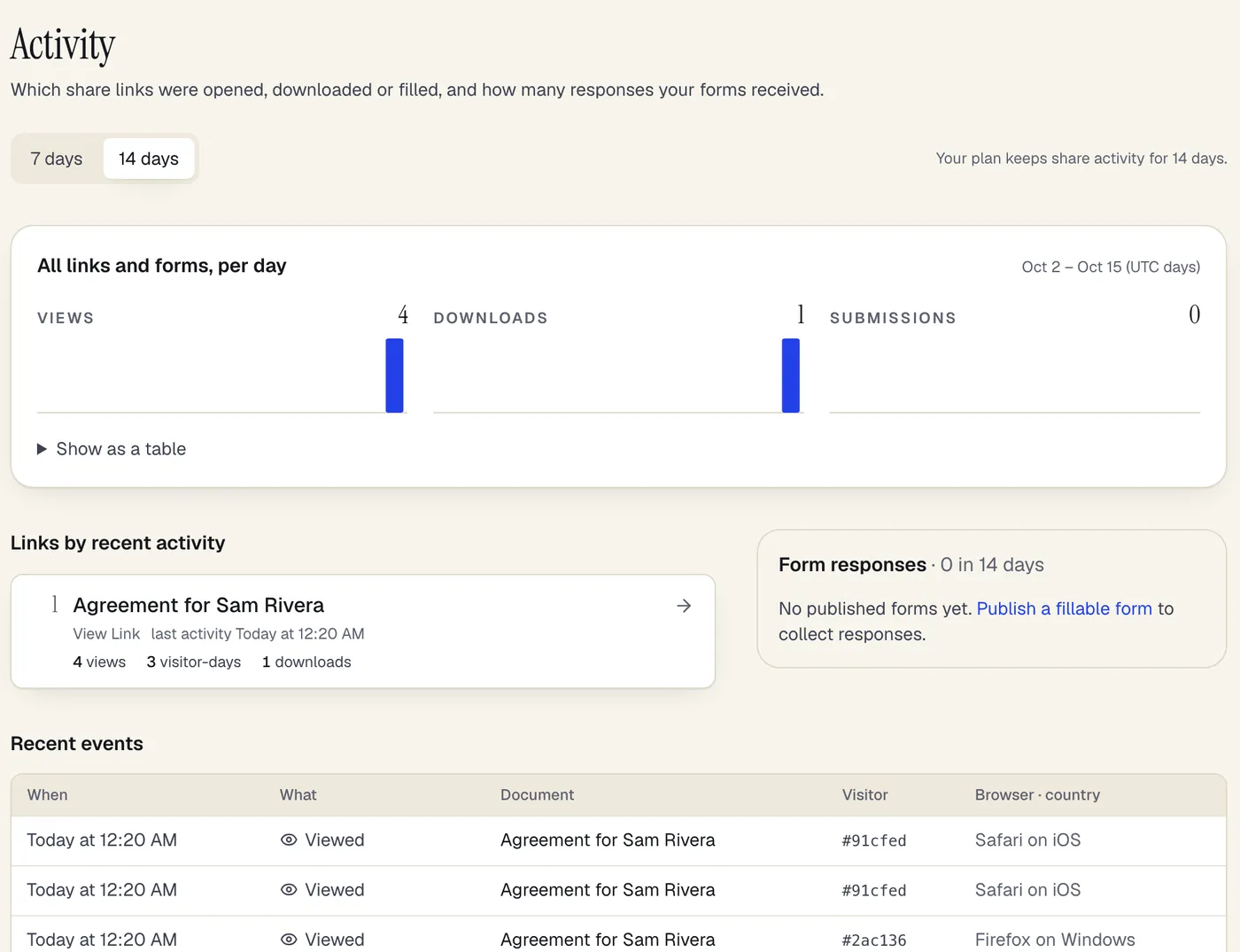
- 共有ドキュメントの閲覧分析共有したPDFを誰が開いたかを知るには、PDFBetterの共有ダイアログでリンクを作り、アクティビティを開きます。リンクごと・日ごとに、閲覧、ダウンロード、コメント、入力があった日時が、公開フォームへの回答と並んで表示されます。特定の人に限定したリンクでは、開いたアカウントの確認済みメールアドレスがイベントごとに表示されます。リンクを知っていれば誰でも開けるリンクでは、件数、おおまかなブラウザの種類と国がわかります。訪問者は毎日変わるハッシュで数えるため日をまたいで追跡されることはなく、IPアドレスも保存しません…
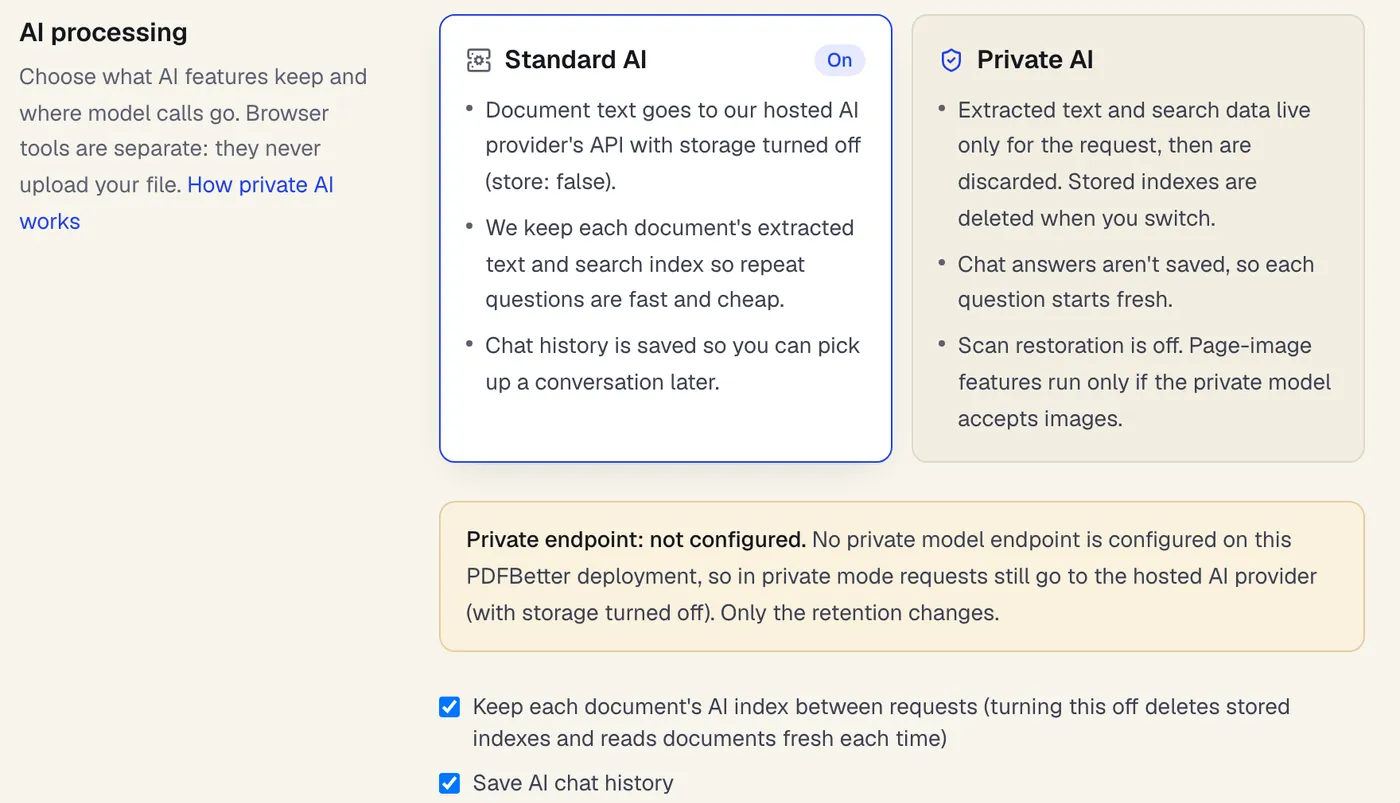
- プライベートAIPDFBetterで機密文書にAIを使うには、設定 →…
ご自身で確かめられる証拠
私たちの言葉ではなく、ご自身で確かめてください。
裏付けのない星評価やお客様の声は載せていません。どの主張にも、30秒ほどでご自身で試せる確認方法を添えています。
どの回答にも出典ページが付きます。
PDFとチャットを試す30秒テスト
任意の文書で「PDFとチャット」を開いて質問してください。回答内のページ番号をクリックすると、文書がそのページへ移動します。ページ番号にカーソルを合わせると引用文がそのまま表示されます。この引用は表示前にページ本文と一字一句照合されています。
写真やOCR前のスキャンなど、画像だけのページは引用なしで、ページ番号のみを示します。
ブラウザツールはファイルを送信しません。
PDF結合を開く30秒テスト
ブラウザの開発者ツールで「ネットワーク」タブを開き、PDFを2つ結合してください。結合したファイルはダウンロードされますが、文書を含む通信は1件もありません。
署名済みPDFには証拠が組み込まれています。
署名を依頼する30秒テスト
自分宛てに署名依頼を送り、署名してください。完成したPDFをPDFリーダーの署名パネルで開くと、PAdESの封印とRFC 3161のタイムスタンプが表示されます。無料プランでも署名依頼を毎月3件送れます。
封印の証明書はPDFBetter独自の認証局によるもので、Adobeの信頼リストにはまだ登録されていないため、Acrobatでは身元が未検証と表示されます(改ざんの検知は機能します)。 タイムスタンプは、タイムスタンプ局に接続できる場合に付与されます。
上限はすべて1ページに。最初からチェックの入った追加購入はありません。
すべての上限を見る30秒テスト
料金ページを開くと、各プランの上限が1つの表にまとまっています。お支払い画面に並ぶのは選んだプランだけで、解約はアカウントの請求ページから行えます。
テンプレートと公的書式
最初から整ったページで始めましょう。
合計が自動計算される入力できるオリジナルテンプレートと、発行機関のサイトから最新版を取得して開く公的書式。
アプリ
PDFBetter をデスクにも、ポケットにも
Mac / Windows 向けのデスクトップアプリと、iPhone・iPad 向けのアプリ。アカウントもドキュメントも共通です。
料金
無料で始めて、必要になったら有料に。
1回だけの作業ならデイパスも。$6でProを24時間使え、自動更新はありません。価格は米ドル(USD)表示です。お支払い時に税金が加算される場合があります。
無料
$0
ずっと無料
- 編集した文書のダウンロードが毎月3回、透かしなし
- 署名依頼が毎月3件
- 公開中の入力フォーム1件、回答は毎月50件
Proダウンロード無制限
$10
/月・年額$120を一括請求
- ダウンロード・編集・署名依頼が無制限
- 公開フォーム10件、回答は月1,000件まで
- Office変換、OCR(1,000ページ)、圧縮、パスワード保護
Business
$18
/月(1ユーザーあたり)・年額$216を一括請求
- Proの全機能をユーザーごとに
- チーム共有ワークスペース、権限管理、自社ブランドでの署名
- スプレッドシートから一括送信・一括入力(月5,000行)
- Pro(AI込み)月額・年払い · 月払いなら$15
- $10
- 14日間の全額返金
- pdfbetter.comでの初回のお支払いが対象
- 1つのプランで、Web・Mac・Windowsのすべてに(iPhoneアプリは近日公開)
よくある質問
PDFBetterを使うのにアカウントは必要ですか?
いいえ。登録しなくても、どのツールでも作業を始められます。結合・分割・回転などのブラウザツールは、アカウントなしでダウンロードできます。編集した文書のダウンロード・共有・送信には無料アカウントが必要ですが、登録中も下書きは保持されます。
無料プランには何が含まれますか?
毎月、編集した文書のダウンロード3回、署名依頼3件、フォーム回答50件、AIクレジット20、OCR20ページが含まれ、1ファイル50MBまで扱えます。ダウンロードに透かしは入りません。
機密文書をアップロードしても安全ですか?
ファイルはアカウントごとに非公開で保存され、有効期限の短い署名付きリンクからのみアクセスできます。ゲストの下書きは作成から1時間後に削除されます。「ブラウザ内」と表示されたツールは、そもそもファイルをアップロードしません。保存・削除・アクセスの詳細はセキュリティページで説明しています。
PDFBetterで行った署名は法的に有効ですか?
日本では電子署名法などにより、多くのビジネス文書で電子署名が一般に有効とされています。米国・EU・英国など多くの国や地域でも同様ですが、遺言書などの例外があります。PDFBetterでは署名者一人ひとりが自分の暗号鍵で署名し、同意、日時、改ざんを検知できる監査証跡が記録され、完成したPDFはデジタル封印とタイムスタンプで保護されるため、後からの変更を検知できます。ただし電子署名法の認定認証業務による署名ではありません。法的有効性のページでは国別に法律の概要をまとめていますが、法的助言ではありません。
PDFにもともとある文字を編集できますか?
はい。文字の行をクリックすると書き換えられます。PDFBetterは元の文字を覆い、最も近いフォントで変更内容を入力し直します。サブセットとして埋め込まれたフォントは完全に一致させられない場合があり、その場合は画面でお知らせします。