
署名を依頼
署名する人を追加し、各人の入力欄を配置して送信。全員が署名し終わると、完成したPDFと完了証明書が届きます。
ここにPDFをドロップ離すと開始します
または貼り付け: Ctrl/⌘+V
アカウントなしで始められます。無料アカウントには毎月署名依頼が3件含まれます。 プランを見る
できること
署名を依頼のしくみ
PDFへの署名を依頼するには、各受信者の名前とメールアドレスを追加し、記入してもらう欄(署名・イニシャル・日付・テキスト・チェックボックス)を配置し、署名順を決めて送信します。各人に専用のリンクが届き、アカウントなしでブラウザから署名でき、最後の署名が済むと全員に完成したPDFが届きます。いわゆる電子契約の「署名を回収する」流れです。
詳しく見る
受信者には役割があります。署名者は自分の欄に記入します。承認者は署名せずに内容を確認して承認します。CC(写し)の受信者は完成した控えを受け取ります。入力欄は受信者ごとに色分けされるので、貸主の署名は6ページ、借主のイニシャルは全ページ、といった配置がひと目で分かります。
署名順は、前の人が終わってから次の人に依頼が届く「順番」(上長が後から署名する場合など)と、全員に同時にリンクが届く「同時」から選べます。数日ごとの自動リマインダーと有効期限も設定できます。依頼ページでは受信者ごとに送信済み・閲覧済み・署名済み・辞退が表示され、辞退には理由が付きます。リマインド・取り消し・再送も可能です。
署名者は署名の前に、電子データでの受け取りについての説明(同意の範囲、紙の控えの請求方法、同意の撤回、メールアドレスの変更、必要な環境)をすべて確認し、紙での対応を選ぶことも辞退することもできます。送信者が設定すれば、署名者は文書を開く前に、メールで届く6桁のワンタイムコードを入力します(Freeを含むすべてのプランで利用可)。署名者は一人ひとり、自分の暗号鍵で署名します。署名時にブラウザが端末の外に出ないECDSA P-256の鍵を作成し、文書のSHA-256ハッシュ値と入力内容そのものを結び付けた宣言に署名します。この鍵はPDFBetterの認証局が証明します。
送信時に文書はロックされます。正確なデータからハッシュ値(指紋)が記録されるので、署名の下の文言を誰も変更できません。完了すると、PDFBetterはすべての欄をフラット化した署名済みPDFと、各イベント(送信・閲覧・同意・署名)を日時・メールアドレス・IPアドレス付きで記録した完了証明書を作成します。記録はハッシュで連結されているため、改ざんがあれば検出できます。さらに署名済みPDFと完了証明書は「PDFBetter Document Seal」によるPAdESデジタル署名で封印され、接続できる場合は独立したタイムスタンプ局(DigiCert)のRFC 3161タイムスタンプも付きます。封印後に変更されると、PDF閲覧ソフトで変更ありと表示され、証拠はPDFそのものに埋め込まれます。署名者の確認はメールアドレス(と任意のメールのワンタイムコード)によるもので、本人確認書類やSMSによるものではありません。当事者型の電子署名や、電子署名法の認定認証業務による署名でもありません。準備はゲストでも行え、送信には無料アカウントが必要です。無料アカウントには毎月3件の署名依頼が含まれます(Proは無制限)。
アプリでの画面
画面イメージ
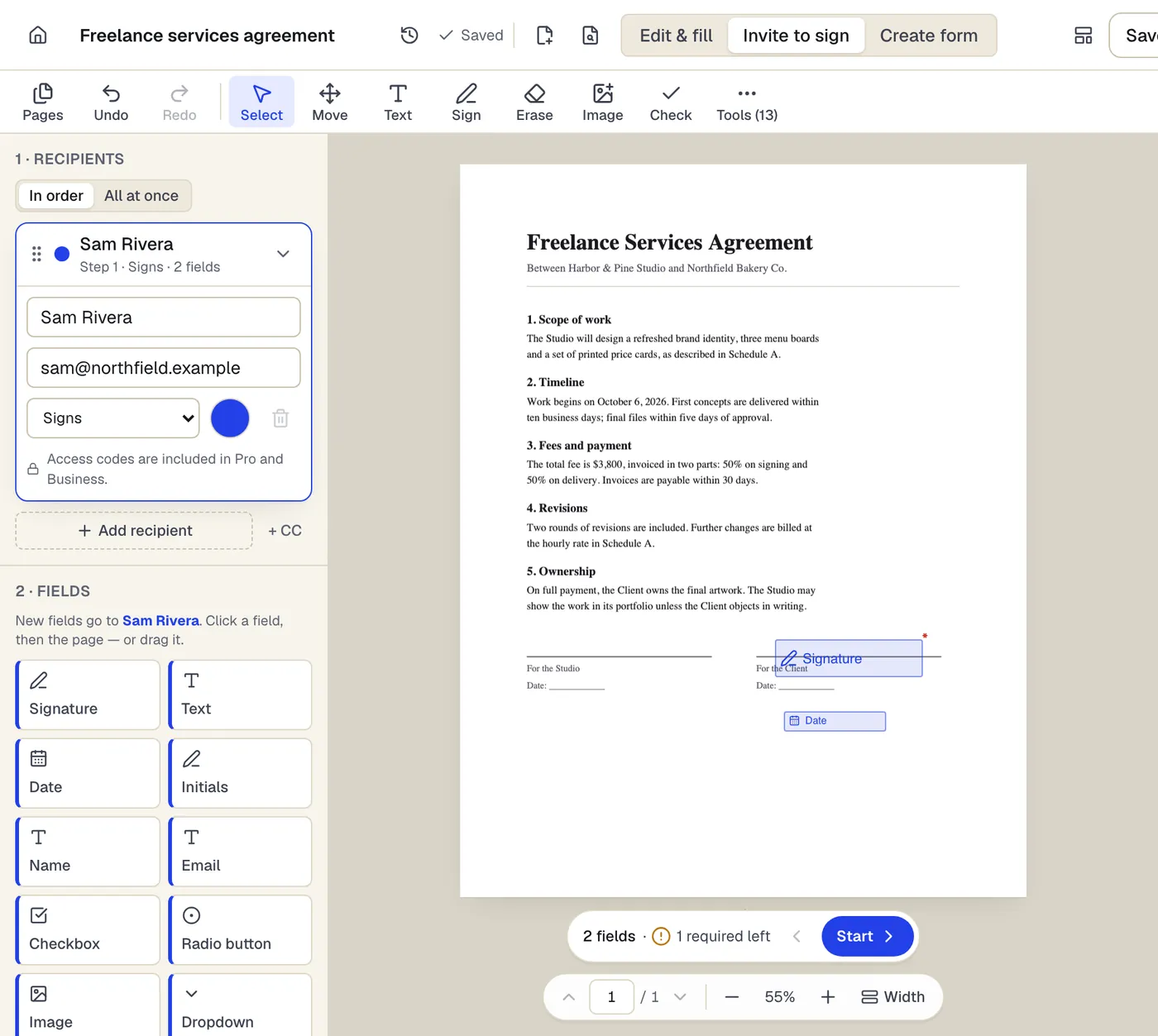
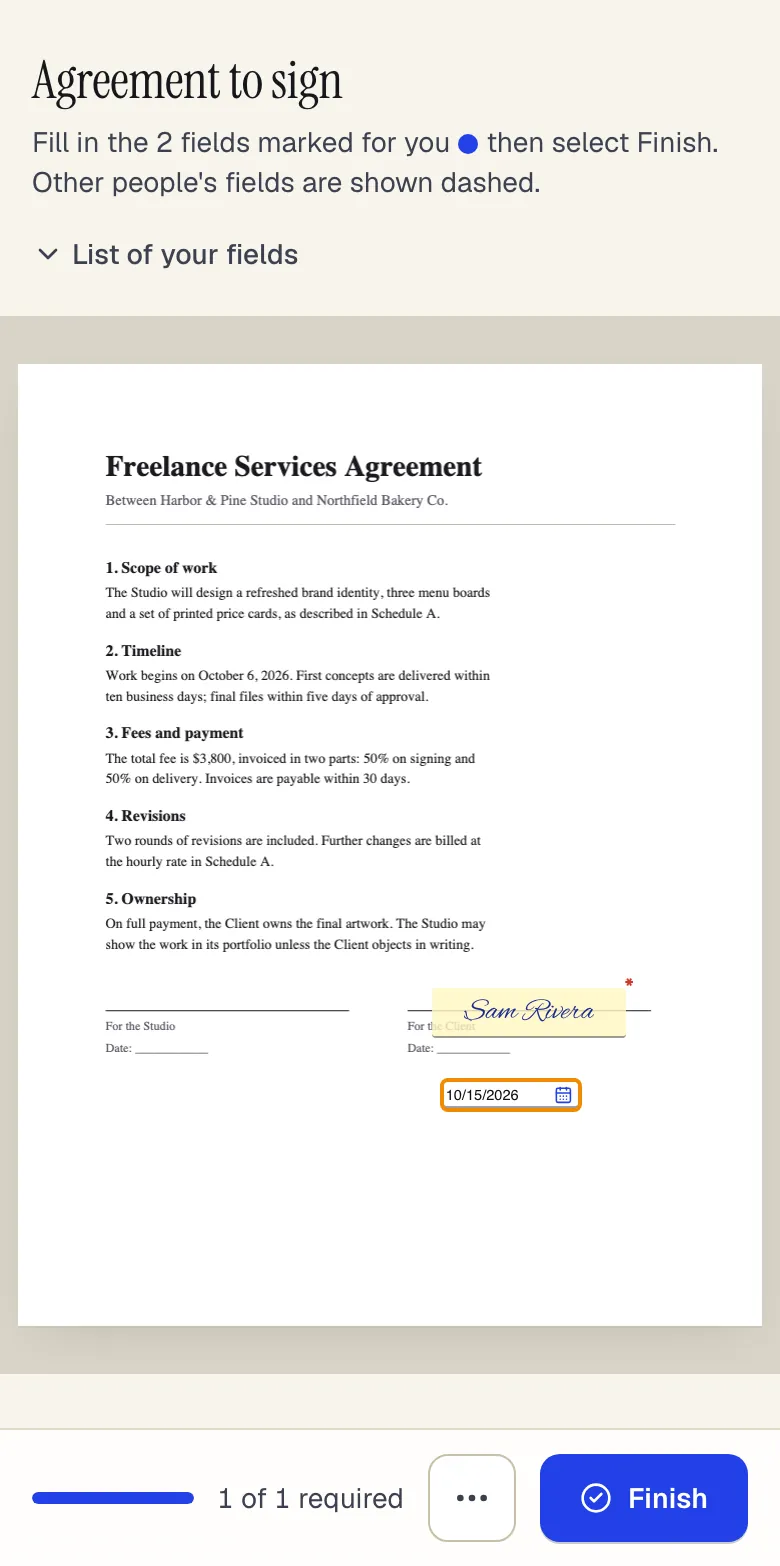
- 受信者は順番に、または同時に署名
- フィールドは記入する人の色で表示
- 選択中の受信者にフィールドを割り当て
エディターの署名依頼と、署名者のスマートフォンに表示される画面。 内容はサンプルです。名前や会社名は架空のものです。
使い方
署名を依頼:5ステップ
1書類
2署名者と欄を追加
3全員の署名完了
- 1
PDFをアップロード
受信者のパネル付きで署名の設定画面が開きます。
- 2
受信者を追加
各人の名前・メールアドレス・役割(署名者・承認者・CC)を入力し、順番か同時かを選びます。
- 3
各人の入力欄を配置
受信者を選び、署名・イニシャル・日付・テキスト・チェックボックスの欄を記入してほしい場所に置きます。必須の欄も指定できます。
- 4
メッセージを書いて送信
件名とメッセージ、必要ならリマインダーと有効期限を設定して送信。まだならこの段階で無料アカウントを作成します。
- 5
追跡してダウンロード
受信者ごとの状況を確認し、全員が署名したら完成したPDFと完了証明書をダウンロードします。
例
ビフォー・アフター
6ページの居住用賃貸借契約書。全ページに借主のイニシャル、6ページ目に借主の署名と日付、その後に貸主の署名が必要。
順番の依頼:借主が先(イニシャル欄6つ・署名・日付)、貸主が次(署名・日付)、管理会社をCCに。2日で完了し、全員がフラット化され封印された署名済みの契約書と、すべてのイベントを記録した完了証明書を受け取った。
設定と対応形式
調整できること
- 役割
- 受信者ごとに署名者・承認者・CC。
- 署名順
- 順番(1人ずつ)または同時(全員一斉)。
- リマインダーと有効期限
- 数日ごとの自動リマインダーメールと、依頼が期限切れになる日付。
- 受信者の確認
- 初期設定はメールのリンク。メールで送る6桁のワンタイムコード(全プラン・有効期限10分)や、電話などで別途伝えるアクセスコード(Pro・Business)も選べます。
- 欄の割り当て
- すべての欄は1人の受信者に属し、各人は自分の欄だけを見て記入します。
入力
出力
始める前に知っておきたいこと
- 依頼はメールでのみ届きます。SMSでの送信、対面での端末署名、公証には対応していません。
- 署名者の本人確認は、メールの受信箱にアクセスできることと、任意のワンタイムコードやアクセスコードで行います。SMSや電話による認証、知識ベース認証、公的な身分証明書による確認はありません。
- 封印に使う証明書はPDFBetter独自の認証局が発行したもので、まだAdobeの信頼リストには登録されていません。そのためAcrobatでは、PDFBetterの証明書を信頼する設定をしない限り封印の発行元は「検証されていない」と表示されます。変更の検出はこの設定に関係なく機能します。
- 送信した文書は編集できません。文言や欄を変えるには、依頼を取り消して新しく送ってください。
- 署名者ごとの鍵はPDFBetterの認証局が証明するもので、本人確認を経た電子証明書ではありません。そのため当事者型の電子署名、電子署名法の認定認証業務による署名、EUの適格電子署名にはあたりません。EUについては、高度電子署名(eIDAS規則26条)の技術的要件に沿って設計しています。署名者ごとに固有の鍵を使い、その鍵は署名者だけが管理し、文書と結び付いているため、変更があれば検出できます。署名者の確認はメールアドレス(と任意のメールのワンタイムコード)によるもので、本人確認書類やSMSによるものではありません。
- Freeプランには毎月3件の署名依頼が含まれます。多数の受信者への一括送信はBusinessの機能です。
うまくいかないときは
うまくいかないときは
- 受信者からメールが届いていないと言われました。
- 依頼ページでアドレスを確認し、迷惑メールフォルダで送信者名を検索してもらってから、リマインドを送ってください。アドレスが間違っていた場合は、取り消して正しいアドレスに送り直してください。
- 2人目の署名者に依頼が届いていません。
- 順番の設定では、前の人が終わってから次の人に依頼が届きます。誰が未完了かを確認し、その人にリマインダーを送ってください。
署名を依頼:よくある質問
署名者にPDFBetterのアカウントは必要ですか?
いいえ。各受信者は専用のリンクを開き、電子署名に同意して自分の欄に記入するだけで、すべてブラウザで完了します。
自分も署名できますか?
はい。自分を受信者に加え、ほかの人より先に署名するか後に署名するかに応じて、順番の最初か最後に置いてください。
誰かが辞退したらどうなりますか?
依頼は止まり、依頼ページに辞退の理由が表示され、ほかの受信者に続きは依頼されません。問題を直して新しい依頼を送れます。
送信後に文書を変更できますか?
いいえ。全署名者が同じ内容を見られるよう、送信時に文書はロックされます。依頼を取り消して修正版を送ってください。
完了証明書とは何ですか?
各受信者と各イベント(送信・閲覧・同意・署名)を、日時・メールアドレス・IPアドレス、元の文書と完成した文書のハッシュ値、各署名者の端末の鍵のフィンガープリントとともに記録したPDFです。署名済みPDFと同じく封印され、タイムスタンプが付きます。
完成したPDFが変更されていないか確かめられますか?
はい。Acrobatなどの閲覧ソフトで署名パネルを開くと、封印後の変更は変更ありと表示されます。PDFの中には、署名者の宣言と端末による署名、証明書、入力値、ハッシュで連結された監査証跡をまとめた証拠ファイルも埋め込まれています。
メールのワンタイムコードを必須にできますか?
はい。Freeを含むすべてのプランで使えます。署名者は文書を開く・同意する・辞退する・ダウンロードする前に、メールで届いた6桁のコードを入力します。コードの有効期限は10分で、1回だけ使えます。電話などで伝えるアクセスコードはProとBusinessの機能です。
証拠はどれくらい保管されますか?
完了した署名の証拠は、完了から7年間保管します。送信者が文書やアカウントを削除しても保管を続けます。
自動リマインダーはどのように動きますか?
送信時に日数の間隔を選びます。終わっていない受信者には、署名・辞退・期限切れのいずれかになるまで、その間隔でリマインダーメールが届きます。
無料で何件まで署名を依頼できますか?
無料アカウントには毎月3件の署名依頼が含まれます。ProとBusinessは無制限です。