
PDFを共有
最新のPDFを、権限を決めた非公開リンクで共有できます。
ここにPDFをドロップ離すと開始します
または貼り付け: Ctrl/⌘+V
アカウントなしで始められます。ダウンロードや共有には無料アカウントを作成してください。 プランを見る
できること
PDFを共有のしくみ
「PDFを共有」は、PDFBetterのアカウントにある最新の文書への非公開リンクを作ります。閲覧のみ、コメント可、入力可、編集可のどれにするかを決められ、リンクはいつでも取り消せます。
詳しく見る
リンク先は最新の文書なので、相手には最後に保存した版が表示されます。確認・修正のやり取り、同僚に記入してもらうフォーム、複数人で書き込む作業用のコピーに向いています。送った後に変わらない固定のコピーを渡したい場合は、書き出した時点の版をホストする「PDFをリンクで共有」を使ってください。
リンクごとにパスワード、有効期限、ダウンロードの可否、許可するメールアドレスを設定できます。共有パネルには、リンクが開かれた回数と日時が表示されます。共有は署名の手続きではありません。監査証跡付きで署名を集めるには「署名を依頼」を使ってください。
アプリでの画面
画面イメージ
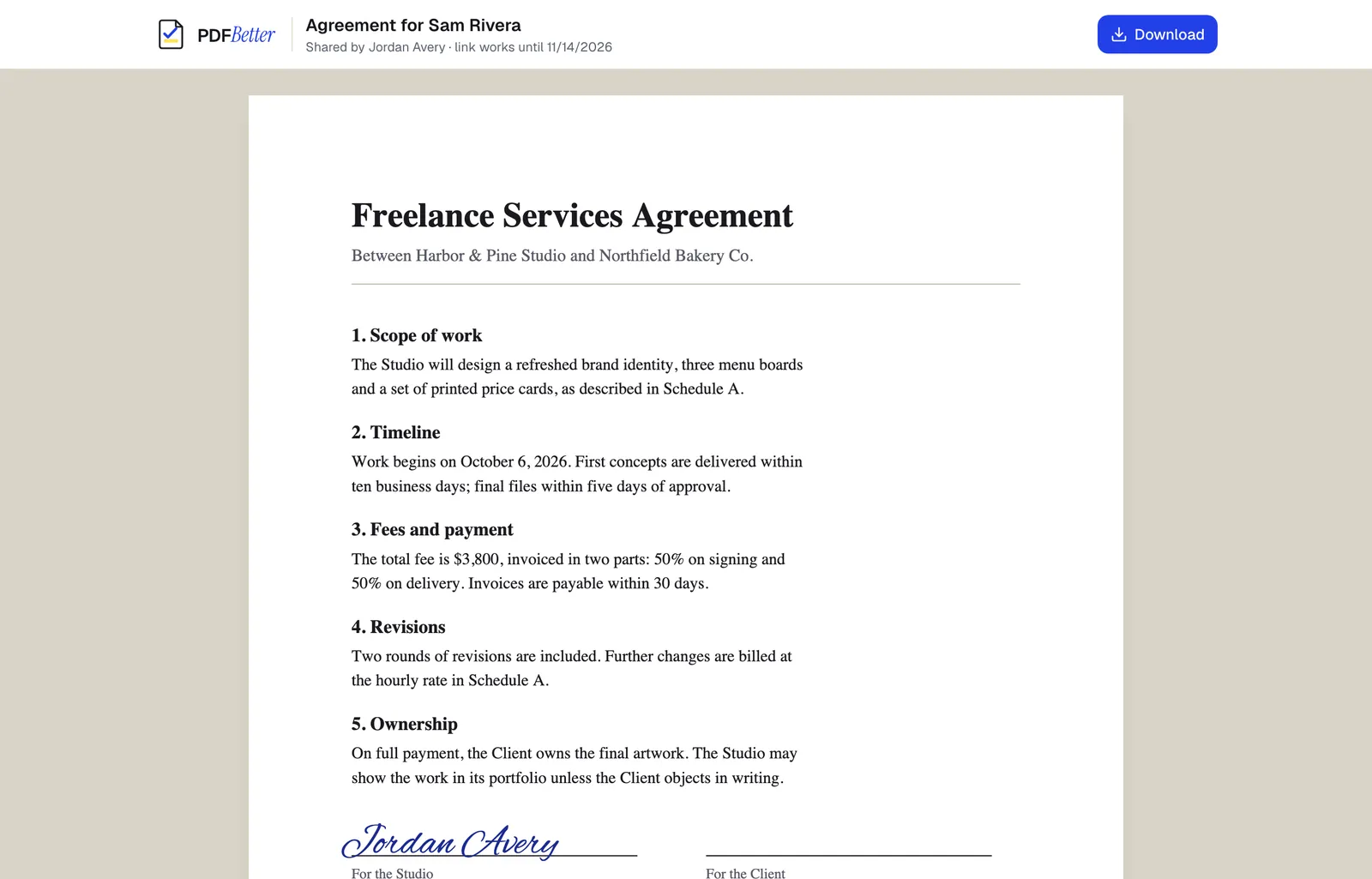
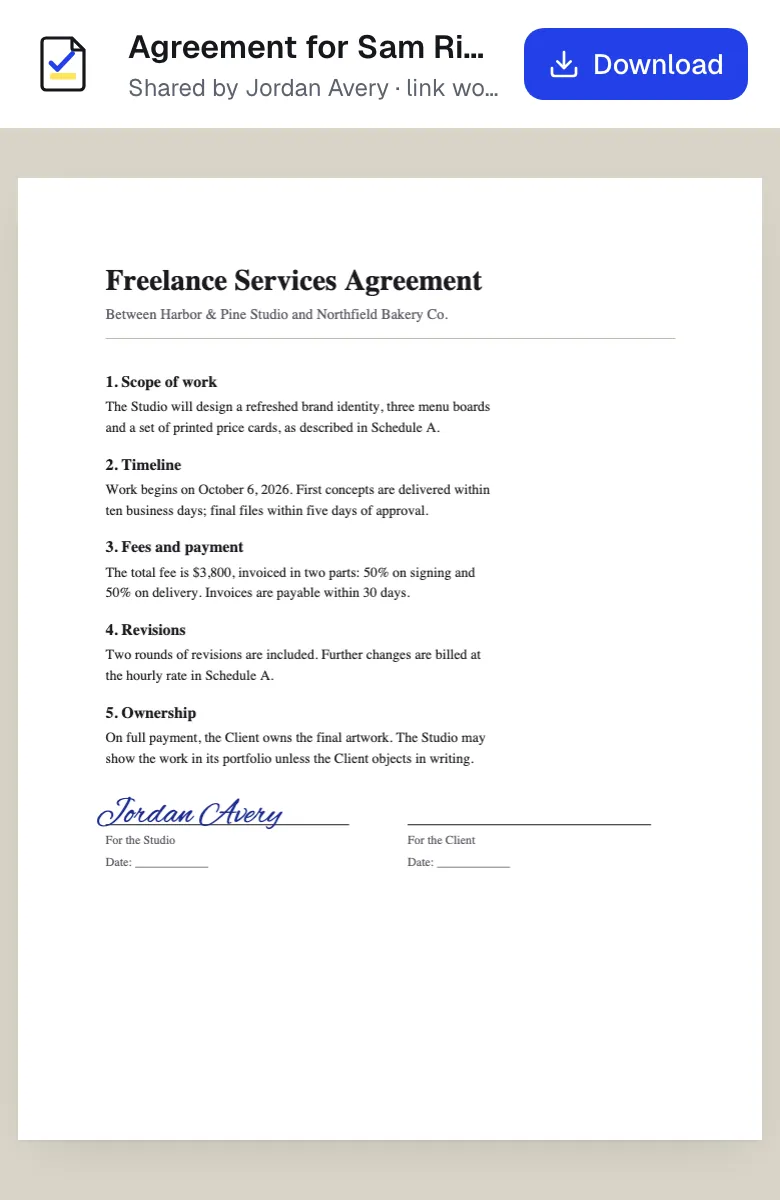
共有リンクをノートPCとスマートフォンで開いたところ。 内容はサンプルです。名前や会社名は架空のものです。
使い方
PDFを共有:4ステップ
1完成したPDF
2リンク・メール・印刷・FAX
3送付完了
- 1
文書を開く
PDFをアップロードするか、アカウントから開きます。必要なら先に編集します。
- 2
リンクを作成
閲覧、コメント、入力、編集のいずれかの権限を選びます。
- 3
制限を設定
必要に応じてパスワード、有効期限、許可するメールアドレス、ダウンロードの可否を設定します。
- 4
送信して管理
リンクをコピーして送ります。共有パネルで閲覧状況を確認したり、取り消したりできます。
例
ビフォー・アフター
取引先にコメントはしてほしいが、変更はしてほしくない業務委託契約書の案。
有効期限14日、ダウンロード不可のコメント専用リンク。取引先のコメントがエディタに表示され、条件が固まったらリンクを取り消します。
設定と対応形式
調整できること
- 権限
- 閲覧、コメント、入力、編集。
- パスワード
- 文書が開く前に、相手に入力してもらいます。
- 有効期限
- 設定した日を過ぎるとリンクが使えなくなります。
- 許可するメールアドレス
- URLを知っている全員ではなく、指定した人だけに限定します。
- ダウンロードを許可
- オフにすると、相手はブラウザのビューアで閲覧するだけになります。
入力
出力
始める前に知っておきたいこと
- 共有にはアカウントが必要です。Freeプランは有効な共有リンクが3件まで、ProとBusinessは無制限です。
- ダウンロードをオフにしてもファイルはビューア内に留まるだけで、スクリーンショットや画面の撮影は防げません。
- 最新の文書へのリンクでは、後からの編集も相手に見えます。1つの版だけを見せたい場合は「PDFをリンクで共有」のリンクを送ってください。
うまくいかないときは
うまくいかないときは
- 相手からリンクが開けないと言われました
- 有効期限が切れていないか、取り消していないか、相手のアドレスが許可リストに含まれているかを確認してください。
- 新しいリンクが作れません
- Freeプランの有効なリンクは3件までです。不要なリンクを取り消すか、Proにアップグレードしてください。
PDFを共有:よくある質問
「PDFを共有」と「PDFをリンクで共有」の違いは何ですか?
「PDFを共有」は最新の文書へのリンクで、相手は最新版を見られ、許可すればコメント・入力・編集もできます。「PDFをリンクで共有」は書き出した時点の固定のコピーを閲覧専用でホストし、その後編集しても変わりません。
リンクを送った後で共有を止められますか?
はい。共有パネルで取り消すと、すぐに使えなくなります。
編集リンクを持つ人は元の文書を変えてしまいますか?
相手はアカウント所有者の文書を編集します。変更はすべて新しい版として保存されるため、履歴から以前の版を復元できます。
アカウントを作らずに共有できますか?
いいえ。リンクには管理・取り消しができる所有者が必要なため、無料アカウントの作成をお願いしています。登録しても作業内容は引き継がれます。
共有リンクは検索エンジンに表示されますか?
いいえ。共有文書のページはnoindexに設定され、リンクには推測できない長いランダムな文字列を使っています。