
Invoices: OCR → extract → review → export CSV
1Succeeded
Recognize text (OCR)
2Succeeded
Extract data
3Awaiting approval
Review
Waits for a person — or an agent, only if you allowed it on this step.
4Pending
Export
- Other recipes
- Summarize → Add to workspace
- Suggest redactions → Review
ワークフローでできること
決まった選択肢からステップを選びます:文字認識(OCR)、抽出スキーマによるデータ抽出、確認、抽出データのJSON・CSV・Excel書き出し、ページ番号付きの要約、墨消し候補の提示、ワークスペースへの追加、Webhookの送信。
実行ごとに各ステップの状態(状況、試行回数、生成物のID)を保存するので、時間制限や再起動があっても続きから進み、実行履歴で現在地と停止理由を確認できます。
テキストを読むステップ(抽出、要約、墨消し候補)は文書のテキスト層を使います。スキャンの場合はOCRを最初に置いてください。
レシピから始める
「請求書:OCR → 抽出 → 確認 → CSV書き出し」「契約書:要約 → ワークスペースに追加」「機密文書:墨消し候補 → 確認」などのプリセットを選ぶか空から作り、ステップを追加・削除・並べ替えます。
開始のきっかけを選ぶ
文書に対して手動で、接続したエージェントから、または指定フォルダに文書を移すたびに自動で開始します。
確認ステップで承認
実行は確認ステップで一時停止します。抽出値を根拠ページと並べて確認・修正し、承認または却下します。
結果を受け取る
実行画面から書き出しファイルをダウンロードするか、Webhookのエンドポイントに届けます(Business)。
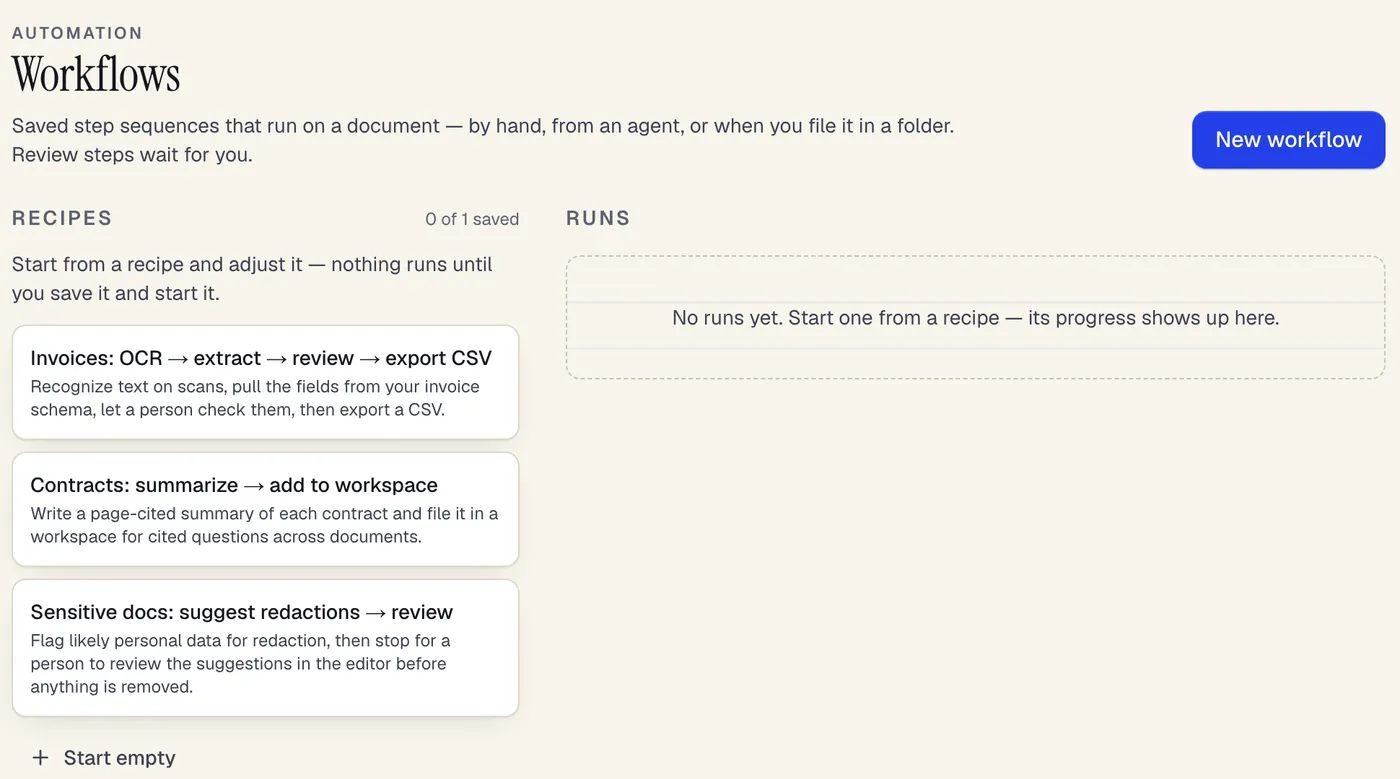
- レシピから始めて、手順の追加・削除・並べ替え
- 各実行の進み具合を手順ごとに表示
The Workflows page with its three recipes. Sample content; names are fictional.
確認ステップとエージェント
確認ステップとエージェント
確認ステップは人が判断するまで待ちます。初期設定では、ダッシュボードで人だけが承認できます。特定の確認ステップでエージェント承認を許可すると、ワークフローの書き込み権限を持つエージェントキーがそのステップに限って承認できます。
確認ステップで却下すると実行は止まり、以降のステップは動きません。抽出値は修正後の内容で保存されるため、書き出しには確認者が承認した値が使われます。
| Field | Value · quote | Page |
|---|---|---|
| supplier | Harbor & Pine Studio“Harbor & Pine Studio” | p. 1 |
| invoice_number | 2026-014“Invoice no. 2026-014” | p. 1 |
| invoice_date | 2026-10-03“Invoice date 10/03/2026” | p. 1 |
| due_date | 2026-11-02“Due 11/02/2026” | p. 1 |
| total | 4028.00“Balance due $4,028.00” | p. 2 |
ExportJSONCSVXLSX
再試行とエラー
再試行とエラー
AIプロバイダーの混雑、タイムアウト、一時的な処理の不具合といったエラーは、間隔を広げながら最大3回再試行します(約30秒、次に2分)。月間枠の不足、文書が見つからない、設定の誤りなど、再試行で直らない問題は理由を示してすぐに停止します。
失敗した実行は失敗したステップからやり直せます。キャンセルまたは却下された実行はやり直せません。
費用
費用
ワークフロー自体に実行ごとの料金はかかりません。各ステップは手作業と同じ枠を使います。OCRはOCRページ、抽出・要約・墨消し候補はAIクレジット、エージェントのツール呼び出しはエージェント呼び出しとして数えます。
アカウントごとに保存できるワークフロー数:Freeは1件、Proは20件、Businessは無制限です。
プラン
プラン別の内容
| 無料 | Pro | Business | |
|---|---|---|---|
| OCRページ(月あたり) | 20 | 1,000 | 5,000 |
| AIクレジット(月あたり) | 20 | 500 | 2,000 |
| エージェント(MCP)ツール呼び出し(月あたり) | 200 | 5,000 | 無制限 |
AI操作は操作ごとに決まった数のクレジットを使います。一覧は料金ページにあります。全プランを比較
できないこと
- ステップは順番に1つずつ実行されます。分岐、ループ、並列実行はできません。
- ワークフローは自律型エージェントではありません。保存されたステップ以外のことはせず、墨消しを自動で適用することもありません。墨消し候補は確認したうえでエディタで適用する必要があります。
- 確認ステップは、誰かが承認・却下・キャンセルするまで待ち続けます。自動のタイムアウトはありません。
- フォルダトリガーは文書をそのフォルダに移したときに開始します。別の場所にアップロードした文書は、そのフォルダに入れるまで実行されません。
- スキャンしたページにはOCRを通すまでテキストがありません。OCRステップがないと、抽出や要約ではほとんど何も見つかりません。
- ワークフローを編集しても実行中のものは変わらず、開始時のステップのまま完了します。
ワークフローのよくある質問
アップロードするたびに自動で実行されますか?
トリガーにフォルダを設定した場合のみです。そのフォルダに移した文書ごとに1回実行されます。それ以外は、文書に対して手動で開始するか、エージェントがMCP接続から開始します。
請求書処理を自動化できますか?
できます。請求書プリセットはOCRを実行し、選んだ抽出スキーマの項目(請求書番号、日付、登録番号、税率ごとの消費税、合計、明細など)を抽出し、人が根拠ページと照らして確認したあとCSVを書き出します。請求書をワークフローのフォルダに移すだけで開始します。
確認ステップをAIエージェントに承認させられますか?
その確認ステップでエージェント承認をオンにした場合だけです。それ以外では、ダッシュボードで人が承認する必要があるというエラーがエージェントに返ります。
実行中にAIクレジットやOCRページが足りなくなったら?
そのステップは枠不足のメッセージで止まり、実行は失敗扱いになります。自動では再試行しません。追加購入やアップグレードのあと、実行画面の再試行でそのステップから再開できます。
抽出した値や文書のテキストは実行履歴に保存されますか?
保存されません。実行履歴に残るのはIDと件数(どの抽出か、どのリビジョンか、いくつの項目が見つかったか)と、要約の短い抜粋程度です。値そのものは抽出レコードにあり、そこから開いて書き出せます。
実行中にワークフローを変更できますか?
できます。各実行は開始時のステップのコピーを持っているので、変更は次の実行から反映されます。
書き出したファイルを別のシステムに渡すには?
実行画面からダウンロードするか、書き出しステップでWebhook配信を選びます。署名付きのWebhookイベントに、24時間有効なファイルのリンクが含まれます。WebhookはBusinessプランの機能です。