
Claude、CursorなどのAIエージェントをPDFにつなぐには、PDFBetterのリモートMCP(Model Context Protocol)サーバーを使います。設定 → エージェント(MCP)でエージェントキーを作成し、MCPクライアントに https://pdfbetter.com/api/mcp/ とそのキーを登録すれば、あとは頼みたいことを伝えるだけです。エージェントは文書の一覧表示、フォーム欄への入力、結合・分割・変換・圧縮・OCR、請求書データのJSON抽出、ワークフローの実行、ワークスペース横断の質問、ページ番号付きの回答ができます。結果は新しい文書またはリビジョンと短時間有効なダウンロードリンクで返り、元のファイルは上書きされません。
Your MCP client
you ›
Merge the three latest invoices into one PDF and give me the link
→ list_documents
→ merge_documents
→ export_document
PDFBetter MCP server
Only the tools the key's permissions allow. Each call acts as you, within your plan.
Documents
- list_documents
- fill_fields
- export_document
PDF tools
- merge_documents
- convert
- ocr_document
AI & data
- ask_document
- extract_document
- ask_workspace
Workflows & review
- run_workflow
- compare_documents
- suggest_redactions
What comes back
- A new document or revision — originals aren't overwritten
- A download link that expires after a few minutes
- Long jobs return a job id to poll
3ステップで接続
エンドポイントは https://pdfbetter.com/api/mcp/ です(末尾のスラッシュも必要)。Streamable HTTPで通信し、Authorization: Bearer ヘッダーで認証します。
エージェントキーを作成
設定 → エージェント(MCP)で、使うクライアントがわかる名前を付けて権限を選びます。キーは pb_mcp_ で始まり、表示されるのは一度だけです。
クライアントにサーバーを追加
Claude Code:claude mcp add --transport http pdfbetter https://pdfbetter.com/api/mcp/ --header "Authorization: Bearer pb_mcp_…"。Cursor:mcp.json にURLとAuthorizationヘッダーを追加します。設定画面にはクライアントごとのコピー用スニペットがあり、mcp-remote経由のClaude Desktop用もあります。
やりたいことを頼む
例:「最新の請求書3通を1つのPDFにまとめてリンクをちょうだい」「賃貸借契約書の解約予告期間は?該当ページを引用して」
1
Create an agent key
pb_mcp_…2
Add the server to your client
https://pdfbetter.com/api/mcp/3
Ask for an outcome
“What is the notice period in the lease? Quote the page.”
エージェントにできること
エージェントにできること
文書:一覧表示と検索、詳細の取得、公開URLからのPDF取り込み、ローカルファイル用アップロードリンクの発行、フォーム欄の一覧と入力、入力済みPDFの書き出し、テンプレートからの文書作成、公開フォームと回答の取得。
PDFツール:ページの結合・分割・回転・抽出(結果は新しい文書として保存)、PDFからWord・Excel・PowerPoint・CSV・テキスト・画像への変換とOfficeファイルのPDF化、圧縮、スキャンへの検索可能なテキスト層の追加(OCR)。
AI:要点ごとにページ番号を示す要約と、引用箇所が該当ページと一字一句照合された回答。文書に答えがない場合は、推測ではなく「見つからない」とエージェントに伝えます。
データ抽出:抽出スキーマの一覧と作成、値ごとに根拠ページを付けた抽出、一括処理の開始と進捗確認、確認結果の記録、JSON・CSV・Excelへの書き出し。
ワークフローとワークスペース:保存済みワークフローの一覧、文書に対する実行・状況確認・キャンセル、エージェント承認を許可した確認ステップに限った承認。ワークスペースの作成、文書の追加、版を明示した出典付きの横断質問、出典付きの要点メモやスライド構成の作成。
確認作業:2つの版を比較して変更点の説明付き一覧を取得、墨消し候補の取得(適用はアプリ上で人が行います)、共有リンクのアクティビティとフォーム送信の取得。
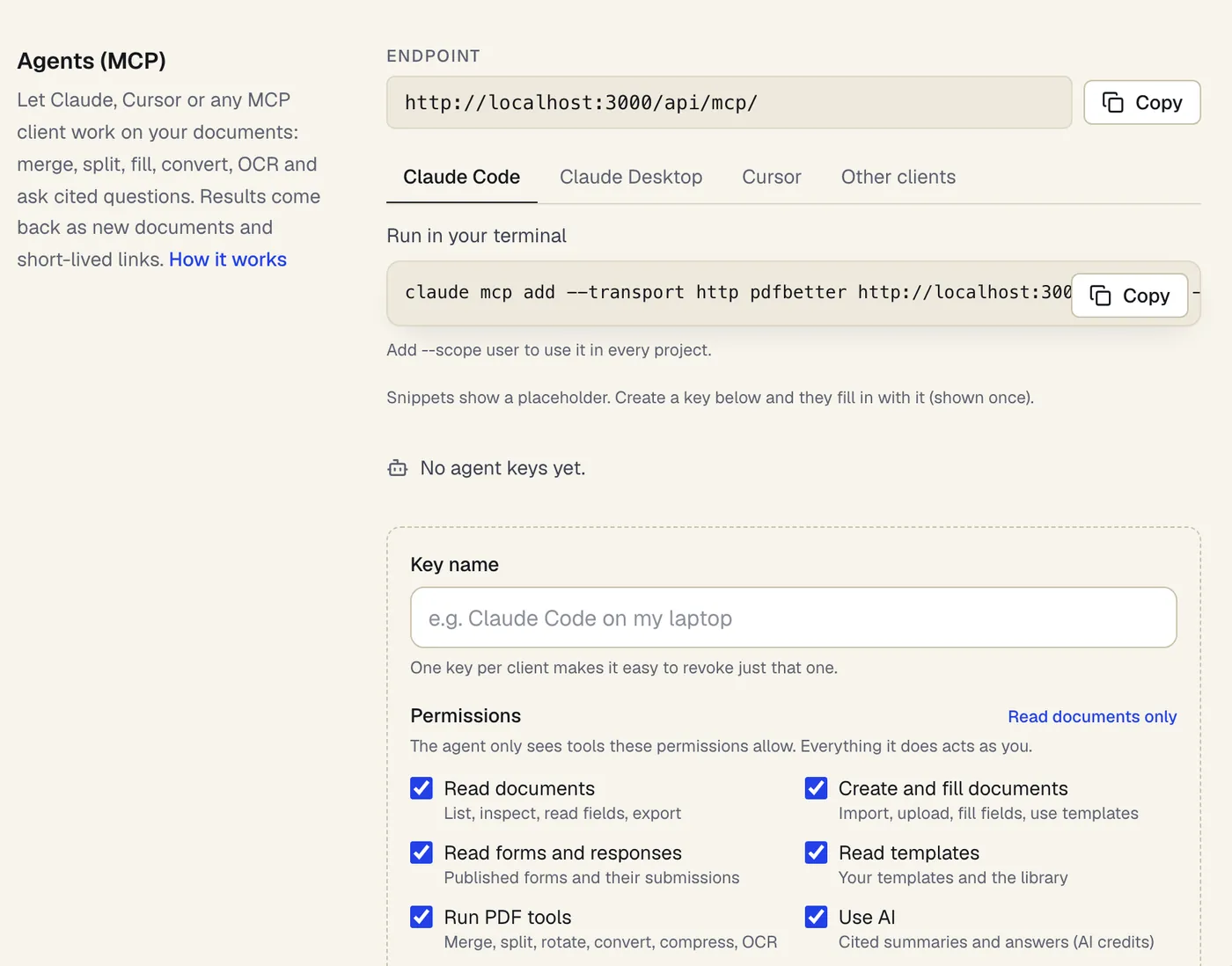
- エンドポイントはそのままコピー可能
- クライアントごとの設定をコピー&ペースト
- キーにはチェックした権限だけを付与
Settings → Agents (MCP), where keys and client snippets live. Sample content; names are fictional.
権限と安全性
権限と安全性
キーごとに、作成時に選んだ権限だけが付きます:文書の閲覧、文書の作成と入力、フォームと回答の閲覧、テンプレートの閲覧、PDFツールの実行、AIの利用、抽出の閲覧・実行、ワークフローの閲覧・実行、ワークスペースの閲覧・管理、共有アクティビティの閲覧。エージェントにはキーで許可されたツールしか見えず、それ以外の呼び出しは拒否されます。
キーはあなたとして動作し、あなたの文書とチームで共有された文書を扱います。設定でキーを無効にすれば、クライアントは即座にアクセスできなくなります。保存するのはキーのハッシュだけです。
既存文書への変更は履歴に残ります。フォーム入力とOCRは新しいリビジョンとして保存され、ページ操作は新しい文書を作ります。既存文書へのフォーム入力とOCRは監査証跡にも記録されます。
エンドポイントはWebページからのリクエストを拒否します。キーはMCPクライアントかサーバーに置き、ブラウザには置かないでください。
料金
料金
エージェント接続は、Freeを含むすべてのアカウントプランで使えます。ツール呼び出し1回につきエージェント呼び出し1回として数え、失敗した呼び出しは数えません。
エージェント呼び出しの月間上限:Freeは200回、Proは5,000回、Businessは無制限(フェアユース)です。
呼び出しで発生する処理は、アプリで行う場合と同じ枠を使います:文書の書き出し、サーバー変換(圧縮を含む)、OCRページ、AIクレジット。BusinessのAPIキー(pb_live_)もこのエンドポイントで使えます。
Client configuration
Connect your MCP client
Endpoint https://pdfbetter.com/api/mcp/. Replace pb_mcp_YOUR_KEY with the agent key you create in Settings; the settings page fills it in for you.
claude mcp add --transport http pdfbetter https://pdfbetter.com/api/mcp/ --header "Authorization: Bearer pb_mcp_YOUR_KEY"Add --scope user to use it in every project.
{
  "mcpServers": {
    "pdfbetter": {
      "command": "npx",
      "args": [
        "-y",
        "mcp-remote",
        "https://pdfbetter.com/api/mcp/",
        "--header",
        "Authorization:${PDFBETTER_AUTH}"
      ],
      "env": {
        "PDFBETTER_AUTH": "Bearer pb_mcp_YOUR_KEY"
      }
    }
  }
}
Claude Desktop's custom connectors sign in with OAuth, which PDFBetter doesn't offer yet; this uses the open-source mcp-remote bridge (needs Node.js) to send your key.
{
  "mcpServers": {
    "pdfbetter": {
      "url": "https://pdfbetter.com/api/mcp/",
      "headers": {
        "Authorization": "Bearer pb_mcp_YOUR_KEY"
      }
    }
  }
}URL: https://pdfbetter.com/api/mcp/
Transport: Streamable HTTP (POST, stateless, JSON responses)
Header: Authorization: Bearer pb_mcp_YOUR_KEYKeep the trailing slash in the URL. Keys are secrets: use them from agents and servers, never in a web page.
プラン
プラン別の内容
| 無料 | Pro | Business | |
|---|---|---|---|
| AIエージェント接続(MCP) | 含まれる | 含まれる | 含まれる |
| エージェント(MCP)ツール呼び出し(月あたり) | 200 | 5,000 | 無制限 |
| 編集した文書のダウンロード(月あたり) | 3 | 無制限 | 無制限 |
| Office・高度な変換(月あたり) | 10 | 500 | 2,000 |
| OCRページ(月あたり) | 20 | 1,000 | 5,000 |
| AIクレジット(月あたり) | 20 | 500 | 2,000 |
AI操作は操作ごとに決まった数のクレジットを使います。一覧は料金ページにあります。全プランを比較
できないこと
- MCPサーバーはスケジューラーでも自律型エージェントでもありません。クライアントがツールを呼ばない限り何も動きません。新しい文書に同じ手順を繰り返すならワークフローを使ってください。
- エージェントはキーの権限とプランの上限の範囲内でのみ動作します。署名依頼の送信、Webhookの管理、文書の削除、アカウント設定の変更はできません。
- 時間のかかる処理(変換・圧縮・OCR)はジョブIDを返し、エージェントが完了を確認しに行きます。ファイルができるまで呼び出しが待つわけではありません。
- 認証はヘッダーに入れるキーで行います。OAuthによるサインインにはまだ対応していないため、OAuthコネクタにしか対応しないクライアントにはmcp-remoteなどのブリッジが必要です。
- ダウンロードリンクは数分で失効します。必要になればエージェントが新しいリンクを取得します。
- AIの回答は文書のテキスト層を読みます。スキャンしたページは先にOCRが必要で、プランのAIページ上限を超えたページは読まれません(回答にどのページかが示されます)。
PDFBetter MCPサーバーのよくある質問
PDFBetterで使えるMCPクライアントは?
Streamable HTTPのリモートサーバーと独自のAuthorizationヘッダーに対応したクライアントなら使えます。Claude CodeやCursorが該当します。Claude Desktopは、PDFBetterがOAuthサインインに対応するまで、オープンソースのブリッジmcp-remote経由で使えます。
エージェントが元のファイルを書き換えることはありますか?
ありません。ページの結合・分割・回転・抽出は新しい文書を作ります。フォーム入力とOCRは同じ文書の新しいリビジョンとして保存され、以前のリビジョンは版履歴に残ります。
エージェント呼び出しはどう数えますか?
成功したツール呼び出し1回ごとに月間枠から1回分を消費します。権限不足やページ範囲の誤りなどで失敗した呼び出しは数えません。書き出し、変換、OCRページ、AIクレジットは、アプリと同じくそれぞれの枠で数えます。
エージェントにできることを制限できますか?
できます。キーを作成するときに、たとえば文書の閲覧のみといった権限を選びます。権限外のツールはエージェントに表示されず、呼び出しても拒否されます。クライアントごとにキーを分ければ、個別に無効化できます。
パソコン内のファイルをエージェントに扱わせられますか?
できます。エージェントがアップロードリンクを取得してファイルをアップロードし、そこから文書を作成します。公開ファイルはURLから取り込むこともできます。プライベートネットワークのアドレスやリダイレクトは拒否されます。
何かインストールが必要ですか?
サーバーのインストールは不要です。Claude CodeとCursorはキーをヘッダーに入れてURLに直接接続します。Claude Desktopはmcp-remoteブリッジ用にNode.jsが必要で、設定画面のスニペットがnpxで起動します。
請求書データの抽出やワークフローの実行もできますか?
キーに抽出またはワークフローの権限があればできます。根拠ページ付きでJSONに抽出し、一括処理や書き出し、ワークフローの実行を開始できます。確認ステップは、そのステップでエージェント承認を許可していない限り、人の承認を待ちます。
AIの回答は信頼できますか?
回答は文書自体のテキストから作られ、ページを示します。引用は該当ページのテキストと照合し、見つからなければ削除します。検証できる引用がない回答は「見つからない」と返します。重要な内容は該当ページで確認してください。