
PDFに文字を入れる
ページの好きな場所をクリックして入力すると、置いた位置のままダウンロードしたPDFに文字が入ります。
ここにPDFをドロップ離すと開始します
または貼り付け: Ctrl/⌘+V
アカウントなしで始められます。無料アカウントには毎月編集した文書のダウンロードが3件含まれます。 プランを見る
できること
PDFに文字を入れるのしくみ
PDFに文字を入れるには、テキストツールを選び、ページ上の位置をクリックして入力します。テキストボックスは後から移動・サイズ変更・書式変更ができます。PDFBetterではこのツールが選ばれた状態で開くので、読み込んだらすぐ入力できます。
詳しく見る
入力欄のない書類への記入に使えます。紙の申込書をスキャンしたもの、入力できない役所の様式のPDF、下線だけの配布資料などです。メモ、ラベル、住所、短い文章の追加にも使えます。「PDFに書き込み」と検索される作業もこれで、手書きではなく活字の文字が入ります。
文字の追加と文字の編集は別物です。「PDFに文字を入れる」はページの上に新しい文字を置き、下の内容には手を加えません。すでにある文字を変えるのは「PDF編集」です。また、入力欄(「PDFにテキストフィールドを追加」)とも異なり、追加した文字は今あなたが入力する固定の内容、入力欄は後で他の人が記入する空欄です。
ボックスは入力に合わせて広がるか、決まった幅で折り返すかを選べるので、文章を段組みの中に収められます。エディタで見た位置・フォント・サイズのままダウンロードされます。
アプリでの画面
画面イメージ
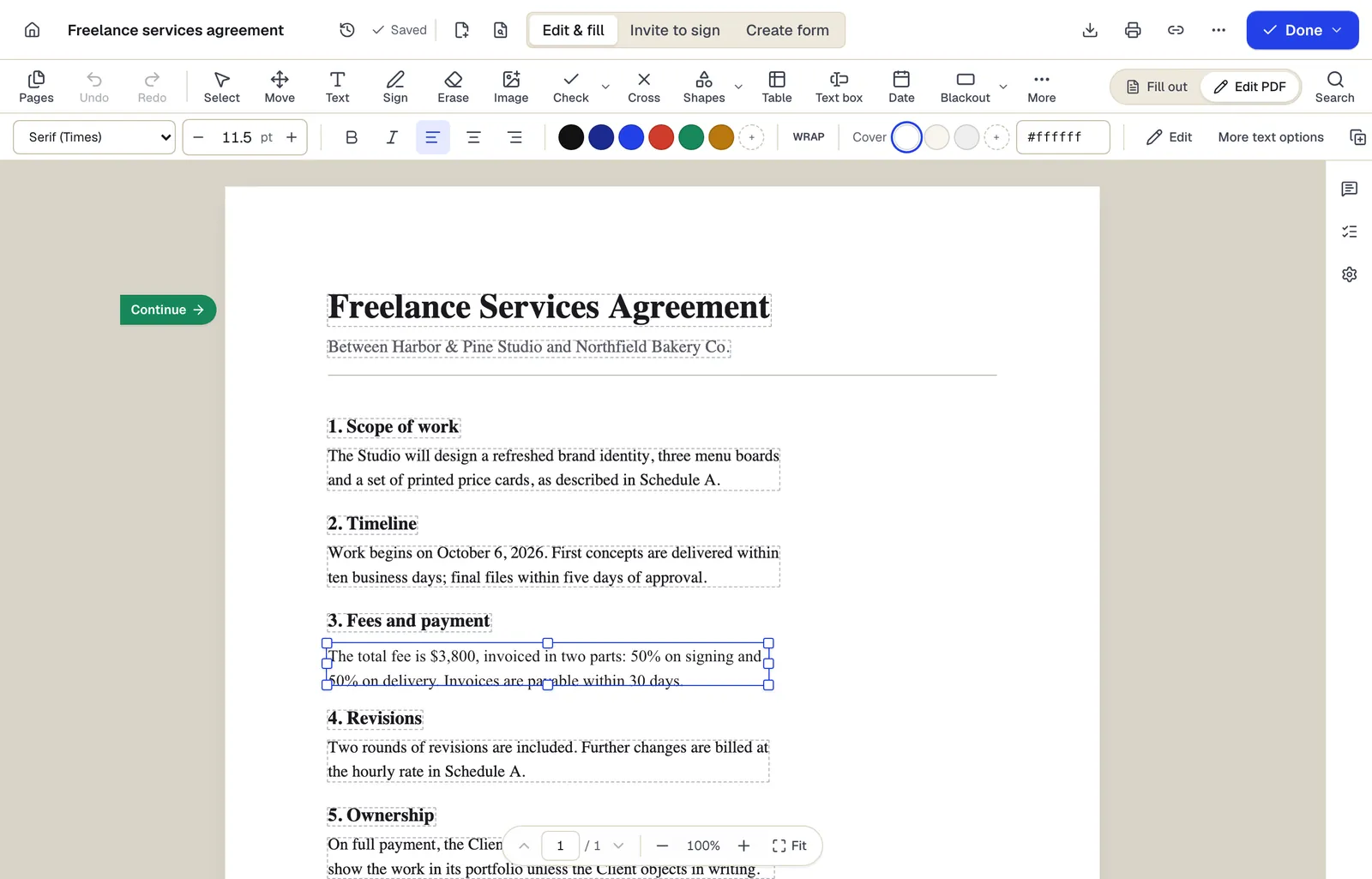
- 既存の文字を、行単位ではなく段落単位で編集
- 検出したフォントとサイズを維持(この例ではTimes 11.5pt)
- 欄への入力とページ自体の編集を切り替え
PDF編集モードのエディター。 内容はサンプルです。名前や会社名は架空のものです。
使い方
PDFに文字を入れる:4ステップ
1PDF
2クリックして修正
3編集済みのPDF
- 1
PDFをアップロード
入力欄のない書類、スキャン、通常のPDFのどれでも使えます。エディタはテキストツールが選ばれた状態で開きます。
- 2
クリックして入力
文字を始めたい位置をクリックします。Enterで同じボックス内で改行します。
- 3
書式と位置を調整
フォント・サイズ・色・太字・斜体・揃えを変更。ドラッグで移動し、横のハンドルで折り返し幅を設定します。
- 4
ダウンロード
無料アカウントを作成してダウンロード。ほかのPDFアプリで編集されたくない場合はフラット化を選びます。
例
ビフォー・アフター
スキャンした入力欄のない入居申込書。氏名・現住所・勤務先の下線だけが空いている。
各下線の上に10ptで回答を入力。住所欄は固定幅にして、2行の住所が見出しの下で折り返されるように配置した。
設定と対応形式
調整できること
- フォント
- Helvetica系サンセリフ、Times系セリフ、Courier系等幅。それぞれ太字・斜体が使えます。日本語は標準の和文書体で表示されます。
- サイズ・色・行間
- 任意の文字サイズ、16進カラー、複数行のボックスの行間。
- 自動サイズ/固定幅
- 自動サイズは入力に合わせてボックスが広がります。固定幅はボックス内で折り返すので、文章や段組みに便利です。
- 揃え
- ボックス内で左・中央・右揃え。
入力
出力
始める前に知っておきたいこと
- 使える書体は3系統のみで、文書独自のフォントに合わせることはできません。
- テキストボックスはページ上の既存の内容を押しのけません。空欄が短いと隣の内容と重なるので、文字を小さくするかボックスを広げてください。
- スキャンに追加した文字は画像の上に載ります。追加した文字は選択できますが、周りのスキャンされた文字はOCRを実行しない限り選択できません。
うまくいかないときは
うまくいかないときは
- 文字が下線から少し上や下にずれます。
- 拡大してボックスをドラッグするか、矢印キーで微調整してください。9〜10ptくらいの小さめの文字の方が記入欄に自然に収まります。
- ダウンロードすると文字が切れています。
- 固定幅のボックスが内容より短い可能性があります。自動サイズに切り替えるか、下端をドラッグしてすべての行が見える状態でダウンロードしてください。
PDFに文字を入れる:よくある質問
「PDFに書き込み」と「文字を入れる」は同じですか?
はい。PDFへの書き込みやテキストボックスの追加は、どれもページに新しい文字を置く作業で、このツールで行えます。
入力欄のないPDFにも文字を入れられますか?
はい。テキストツールはどのページでも使えるので、入力できない書類やスキャンした書類に記入するときの一般的な方法です。
追加した文字を後から他の人が編集できますか?
ダウンロードするまではPDFBetter上で編集できます。フラット化せずにダウンロードした文字はページ内容になり、多くの閲覧ソフトでは編集できません。フラット化すれば確実に固定されます。
狭い記入欄に文字を収めるには?
文字サイズを下げるか固定幅のボックスを使ってください。ダウンロード前に折り返しを確認できます。
活字ではなく手書きで書き込めますか?
手書きの線は描画ツール、署名は「PDFに署名」を使ってください。このツールは活字の入力用です。
追加した文字は検索できますか?
はい。本物のテキストとして保存されるので、ほかのPDF閲覧ソフトでも検索・コピーできます。