
PDFに入力
書式を開き、Tabキーで全欄を移動しながら記入して、回答を残すか固定するかを選んで完成したPDFをダウンロードできます。
ここにPDFをドロップ離すと開始します
または貼り付け: Ctrl/⌘+V
アカウントなしで始められます。無料アカウントには毎月編集した文書のダウンロードが3件含まれます。 プランを見る
できること
PDFに入力のしくみ
PDFの書式にオンラインで記入するには、アップロードして各欄をクリック(またはTabキーで次の欄へ移動)し、文字を入力し、チェックボックスにチェックし、ラジオボタンやドロップダウンを選びます。PDFBetterは書式にある既存の入力欄を自動で見つけてパネルに一覧表示するので、残りの欄がひと目で分かります。
詳しく見る
すべてのPDFの書式に入力欄があるわけではありません。印刷用のものやスキャンも多くあります。そうした書式でも、同じエディタで好きな場所をクリックして入力し、四角にチェックマークを入れ、今日の日付を追加して署名できるので、どちらの書式も1つのツールで仕上げられます。ほかの人に記入してもらう書式を作るなら、「入力できるPDFを作成」や「オンラインフォーム作成」を参照してください。
必須の欄は値が入るまで指摘され、日付などの形式がある欄は、入力内容が合わないとエラーが表示されます。入力内容は自動で保存されるので、タブを閉じても後で再開できます。ゲストの下書きは作成から1時間で削除され、アカウントがあれば文書一覧に保存されます。
ダウンロード時は、入力可能なまま(会社側が記入する欄があるなど、次の人が値を変更できる)か、フラット化(回答がページの一部になる)を選びます。ダウンロードには無料アカウントが必要で、毎月3回の編集済み文書のダウンロードが含まれます。
アプリでの画面
画面イメージ
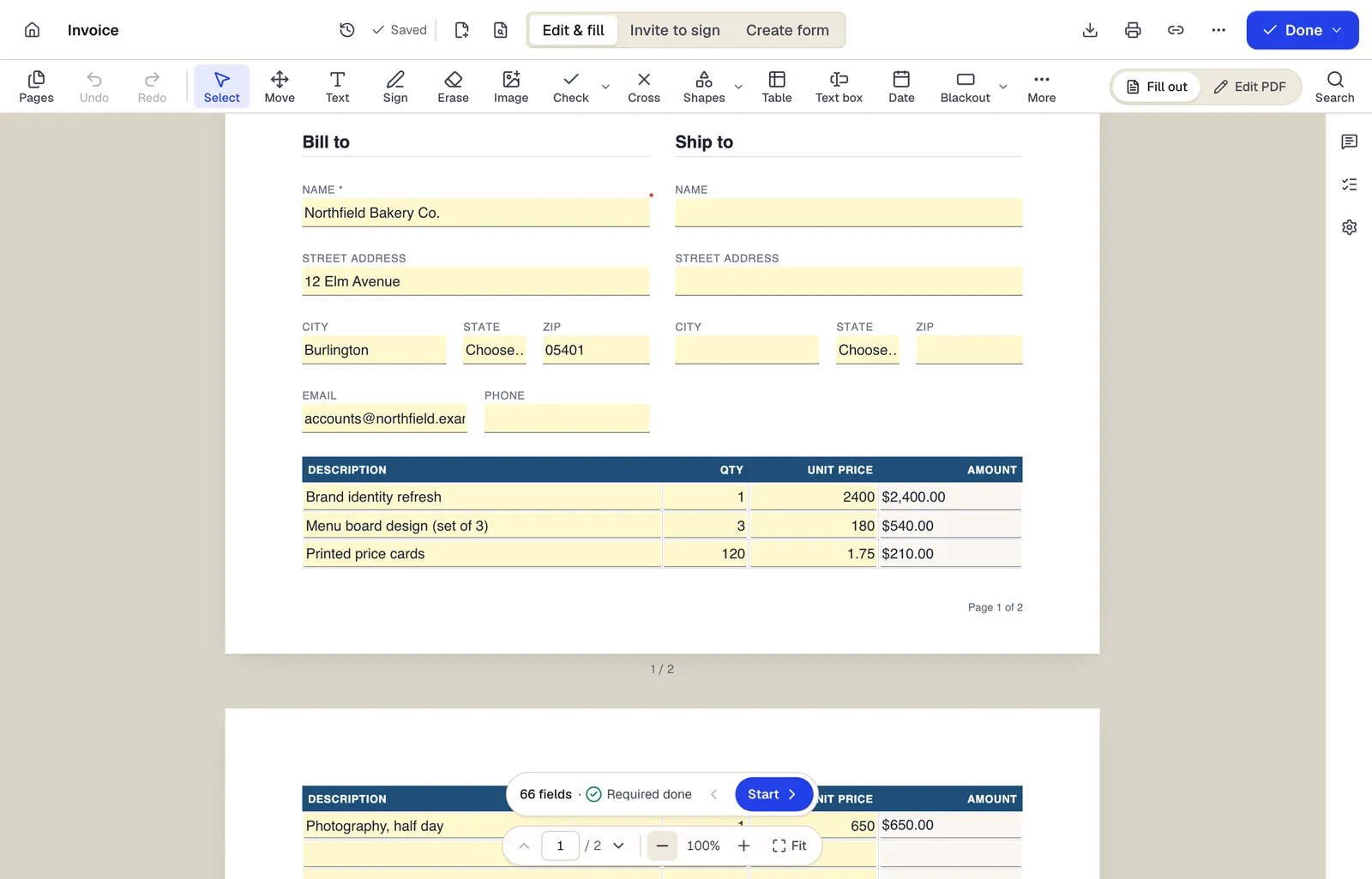
- 編集・入力、署名依頼、フォーム作成は同じエディターの3つのモード
- 金額は計算式フィールド。入力に合わせて計算
- フィールドナビが残りの数を示し、次の欄へ移動
編集・入力モードで請求書テンプレートを開いたエディター。 内容はサンプルです。名前や会社名は架空のものです。
使い方
PDFに入力:5ステップ
1記入用の書類
2欄に入力
3記入済みのコピー
- 1
書式をアップロード
既存の入力欄が検出されてハイライトされ、欄の一覧に必須の欄の数が表示されます。
- 2
各欄に記入
欄をクリックするか、Tabキーで順に移動します。チェックボックスにチェックし、選択肢を選びます。
- 3
入力欄のない部分を仕上げる
欄がない場所は、テキストツールで入力し、チェックマーク・日付・署名を追加します。
- 4
必須の欄を確認
空欄や不正な値の必須の欄がパネルに表示されます。
- 5
ダウンロード
無料アカウントを作成し、入力可能なまま、またはフラット化してダウンロードします。
例
ビフォー・アフター
病院の採用サイトからダウンロードした4ページの入力可能な応募書類。必須12を含む58の欄と、はい/いいえのラジオボタンの質問がある。
必須の12欄をすべて記入し、ラジオボタンを選択、最終ページに手書きの署名と日付を追加。どのビューアでも同じように回答が表示されるよう、フラット化してダウンロード。
設定と対応形式
調整できること
- 欄の移動
- TabとShift+Tabで欄を移動。パネルにすべての欄と状態が一覧表示されます。
- 入力可能なまま/フラット化してダウンロード
- フォームの値を編集できるまま残すか、ページの一部にします。
入力
出力
始める前に知っておきたいこと
- 動的なXFAフォーム(古い行政や保険のシステムに多い)は、入力可能なフォームとして開けません。発行元に標準的なPDFを求めるか、書式をPDFとして印刷してから文字を入力してください。
- JavaScriptでPDFに組み込まれた計算(一部の税務様式の自動合計など)は実行されません。合計はご自身で確認してください。
- 既存の欄のフォントは書式の設定に従います。非常に小さい文字や自動サイズの文字を使う書式は、ほかの閲覧ソフトと見え方が異なることがあります。
- 編集を禁止するパスワードが設定された書式は、先に解除してください。
うまくいかないときは
うまくいかないときは
- 書式に「お待ちください…」やAdobe Readerについてのメッセージが表示されます。
- XFAフォームです。Adobe Readerで開いてPDFとして印刷し、印刷したPDFにテキストツールで記入してください。
- ほかのアプリで開くと回答が消えます。
- 表示できない欄の値を隠すアプリがあります。回答がページの一部になるよう、フラット化してダウンロードしてください。
PDFに入力:よくある質問
PDFが入力可能かどうかはどうやって分かりますか?
アップロードしてください。既存の欄はハイライトされて一覧表示され、見つからなければ、ページのどこにでも入力できるモードに切り替わります。
スキャンした書式にも記入できますか?
はい。好きな場所をクリックして入力し、四角にはチェックマークを使い、署名と日付を追加してください。
入力可能なままとフラット化、どちらでダウンロードすべきですか?
ほかの人がまだ欄を記入・変更する必要があるなら入力可能なまま。書式が完成しているなら、どこでも同じ見た目で変更されにくいフラット化がおすすめです。
途中の内容は保存されますか?
はい。入力内容は自動で保存されます。ゲストの下書きは作成から1時間保持され、アカウントがあれば文書一覧に保存されます。
記入した後に署名できますか?
はい。同じエディタで署名ツールに切り替え、署名欄に署名を配置してください。
アカウントは必要ですか?
記入にアカウントは不要です。記入済みの書式のダウンロードには無料アカウントが必要です。