
PDFに署名
署名を一度作れば、署名欄をクリックして配置し、イニシャルや日付も加えて、署名済みのPDFをダウンロードできます。
ここにPDFをドロップ離すと開始します
または貼り付け: Ctrl/⌘+V
アカウントなしで始められます。無料アカウントには毎月編集した文書のダウンロードが3件含まれます。 プランを見る
できること
PDFに署名のしくみ
PDFにオンラインで署名するには、まず署名を作ります。手書き風のフォントで名前を入力する、マウス・トラックパッド・指で手書きする、または紙に書いた署名の写真をアップロードする方法があります。次に署名欄をクリックして配置し、署名済みのファイルをダウンロードします。PDFBetterは署名ウィザードから始まるので、1分ほどで完了します。
詳しく見る
このページは、自分で文書に署名するためのものです。取引先・入居者・共同創業者など、ほかの人に署名してもらう必要があるなら「署名を依頼」を使ってください。各人に専用の署名リンクをメールで送り、決めた順番で署名を集め、封印された署名済みPDFと監査証跡付きの完了証明書を作成します。依頼の署名者に自分を加えれば、1つの文書で両方を行えます。
3つの方法は場面によって使い分けます。入力は最も速く、常に読みやすい署名です。手書きは自筆に最も近く、スマートフォンやタブレットに向いています。アップロードは紙の署名をそのまま再利用でき、スキャンした印鑑(印影)の画像も署名画像として使えます。無地の白い紙に署名または押印し、明るい場所で撮影して余白を詰めて切り取ってください。背景が透明なPNGが最もきれいです。各ページへのイニシャル記入を求める書式にはイニシャルを、署名欄の横の署名日には日付ツールを使います。
法的な扱いについて:日本では多くの契約は書面や押印がなくても成立し、電子契約も広く使われていますが、法律で書面や特定の方式が求められる文書もあります。ここで付けるのは見た目の電子署名で、本人の電子証明書を使う電子署名(当事者型)や、マイナンバーカードによる署名ではありません。PDFBetterは法律事務所ではないので、文書に必要な要件はご自身で確認してください。
アプリでの画面
画面イメージ
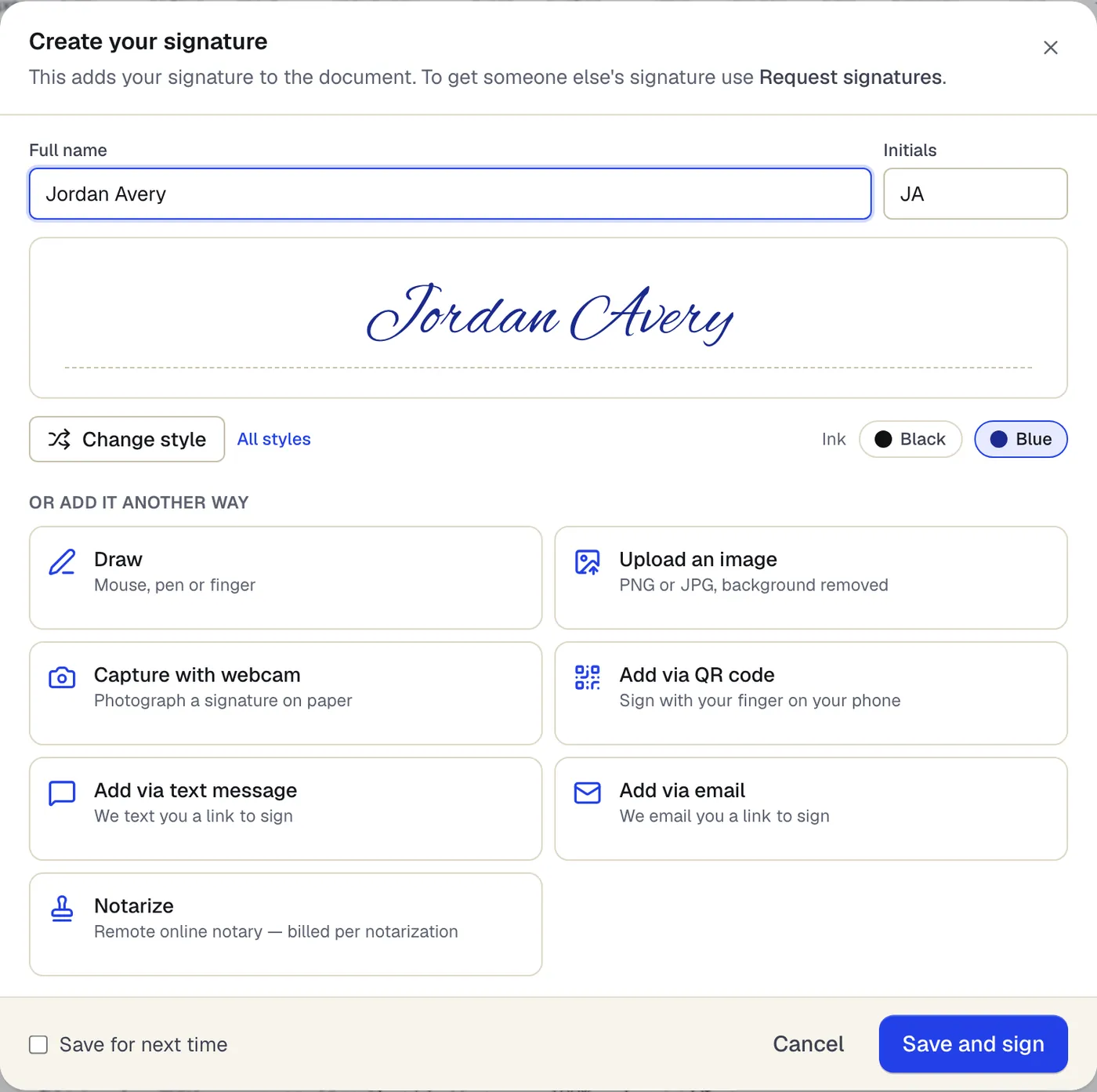
- 名前を入力し、書体とインクの色を選択
- 手書き、アップロード、スマートフォンでの作成も可能
「署名」から開く署名ダイアログ。 内容はサンプルです。名前や会社名は架空のものです。
使い方
PDFに署名:4ステップ
1書類
2入力・手書き・画像
3署名済み
- 1
PDFをアップロード
署名ウィザードが開きます。ゲストのまま署名するか、ログインして保存済みの署名を使います。
- 2
署名を作る
名前を入力してスタイルを選ぶ、手書きする、または写真や印影の画像をアップロードします。インクの色は黒か青を選べます。
- 3
署名欄に配置
配置したい場所をクリックし、枠に合わせて大きさを調整します。イニシャルや日付も同じ方法で追加します。
- 4
署名済みのPDFをダウンロード
無料アカウントを作成してダウンロード。配置した署名はうっかり動かないよう固定されます。
例
ビフォー・アフター
PDFでメールされた2ページの業務委託契約書。2ページ目に「受託者署名」と「日付」の欄、各ページ下部に「イニシャル」欄がある。
受託者欄に手書きの署名、両ページのフッターに入力したイニシャル、日付欄に「2026-10-15」を入れ、そのまま返送できる署名済みのPDFとしてダウンロード。
設定と対応形式
調整できること
- 入力
- 手書き風の数種類のフォントから選んで、名前を表示します。
- 手書き
- マウス・トラックパッド・スタイラス・指でフリーハンド。納得がいくまで消して書き直せます。
- アップロード
- 自筆の署名や印影を撮影・スキャンしたPNGまたはJPG。
- イニシャル
- 各ページにイニシャルを求める書式向けの、小さな別の印。
- 保存して再利用
- アカウントがあれば署名とイニシャルを保存し、次の文書では1クリックで使えます。
入力
出力
始める前に知っておきたいこと
- 自分で署名する場合に付くのは見た目の電子署名で、電子証明書を使う署名(デジタルID)ではありません。受け取る側が電子証明書による署名や当事者型の電子署名を求める場合には対応できません。
- 自分で署名しても、監査証跡や完了証明書は作成されず、PDFも封印されません。誰がいつ署名したかの記録が必要なら「署名を依頼」を使ってください。
- ほかの人がすでに電子証明書で署名したPDFに署名を加えると、ファイルが変わるため、閲覧ソフトでその人の署名が改変ありと表示されます。相手より先に署名するか、全員分を署名依頼で集めてください。
- 影や罫線、色付きの背景が写った署名・印影の写真は、それもそのまま表示されます。無地の白い紙で撮り直してください。
うまくいかないときは
うまくいかないときは
- 手書きの署名が震えて見えます。
- 大きくゆっくり書くか、スマートフォンやタブレットで指を使ってください。配置するときに縮小されるので、線がなめらかになります。
- アップロードした署名の周りにグレーの四角が出ます。
- 写真の背景がグレーになっています。明るい日中に真っ白な紙で撮り直してインクぎりぎりで切り取るか、透明を含むPNGで保存してください。
PDFに署名:よくある質問
電子署名に法的な効力はありますか?
日本では多くの契約が書面や押印なしでも成立し、電子署名による契約も一般的です。ただし、法律で書面や特定の方式が求められる文書もあります。PDFBetterは法律事務所ではないので、文書ごとの要件を確認してください。
署名することと署名を依頼することの違いは?
署名は、自分の署名をPDFに加えることです。依頼は、PDFをほかの人に送り、それぞれのリンクから署名してもらうことで、PDFBetterが進捗を追跡し監査証跡を記録します。
入力した署名は手書きの署名と同じように扱われますか?
一般に、重視されるのは見た目より署名する意思と、誰がいつ署名したかの記録です。ただし、組織によっては手書きの署名を求めることもあるので、相手の指示に従ってください。
印鑑を押したい場合はどうすればいいですか?
印影をスキャンまたは撮影した画像を、署名画像としてアップロードして配置できます。専用の電子印鑑機能ではなく、画像として配置される点に注意してください。
スマートフォンで署名できますか?
はい。エディタはモバイルブラウザで動作し、指で手書きすると最も自然な署名になります。
ダウンロードしたPDFから署名を移動・コピーされることはありますか?
配置した署名はエディタ上で固定されます。ダウンロードしたファイルではページの一部になりますが、閲覧ソフトで動かせるオブジェクトとして扱われないようにしたい場合は、ダウンロード時にフラット化してください。
PDFに「クリックして署名」する電子署名欄があります。それに入力されますか?
いいえ。その種類の欄は電子証明書(デジタルID)を前提としています。電子署名の画像を見た目上重ねて配置はできますが、その欄自体は未署名のままです。
署名するのにアカウントは必要ですか?
署名の作成と配置はアカウントなしで行えます。署名済みのPDFのダウンロードには無料アカウントが必要で、署名の保存もできるようになります。