
PDF資料セットを作成
PDFと写真を、項目ごとのしおり付きで、決めた順番の1つの資料セットにまとめられます。
ここにファイルをドロップ離すと開始します
または貼り付け: Ctrl/⌘+V · 2件以上を選択
無料・アカウント不要。処理が終わればすぐにダウンロードできます。 プランを見る
できること
PDF資料セットを作成のしくみ
「PDF資料セットを作成」は、種類の違う素材から1つの資料一式を作ります。PDF、スマートフォンの写真、スクリーンショットを入れると、項目ごとにしおりの付いた1つのPDFができ、読む人は「住所確認書類」「給与明細(3月)」などへ直接移動できます。
詳しく見る
複数の添付書類を1回でアップロードするよう求められる申請や提出に使います。本人確認書類・給与明細・推薦状を添えた入居申込、領収書の写真を添えた経費精算、番号付きの証拠書類をまとめた提出書類などです。
「PDF結合」との違いは資料としての構成です。「PDF結合」はPDF同士をつなぐだけですが、こちらは画像も受け付け、各写真を選んだサイズのページに配置し、項目ごとに名前を付けて、その名前をしおりにします。任意の項目の前に、白紙の区切りページや簡単な表紙を入れることもできます。
資料セットはブラウザ内で作成されるため、書類はアップロードされず、アカウントなしで無料でダウンロードできます。
アプリでの画面
画面イメージ
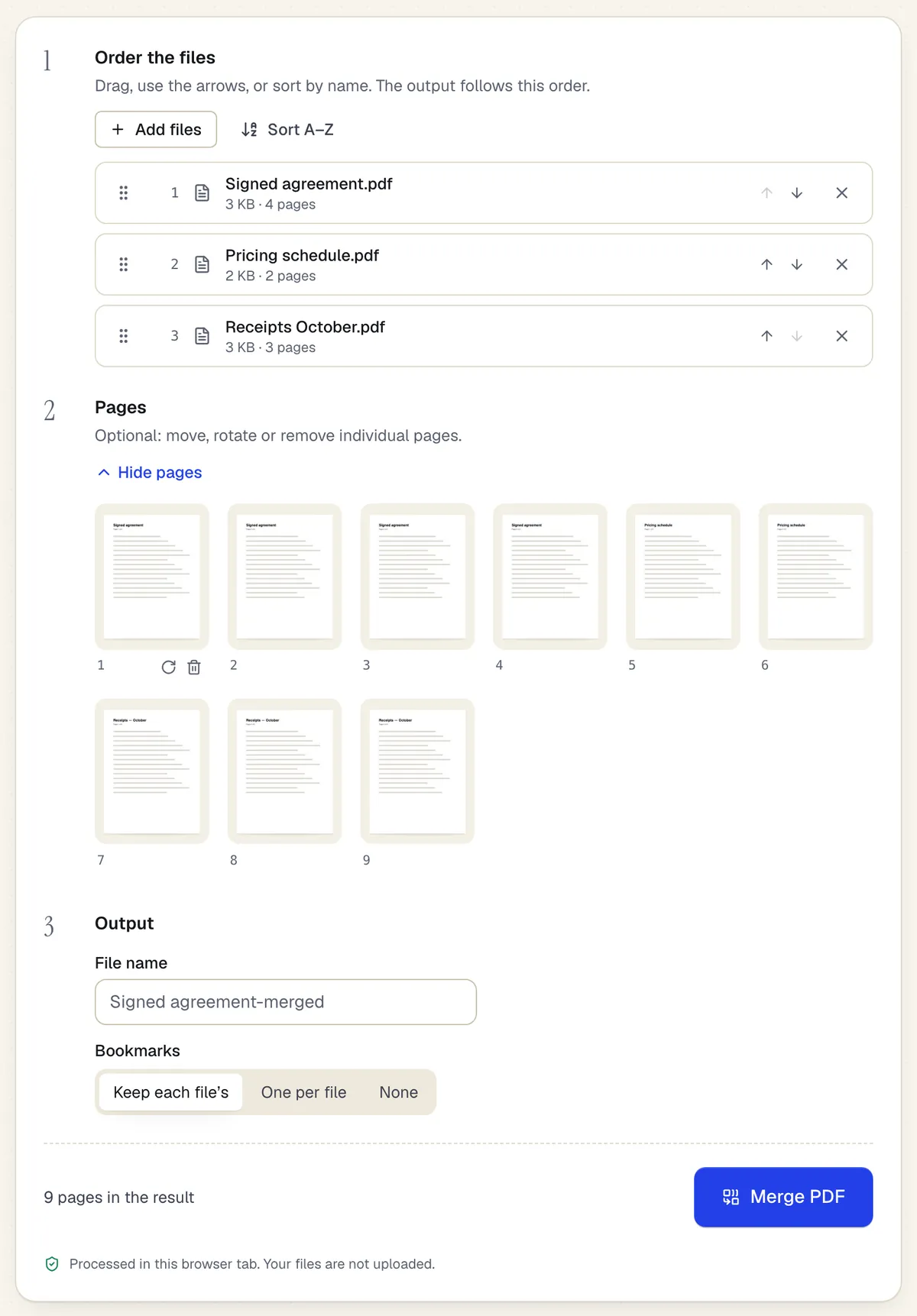
- ファイルごとドラッグや矢印で並べ替え
- ページ単位で移動、回転、削除も可能
- 処理はブラウザのタブ内。ファイルはアップロードされない
PDFの組み立ては、PDF結合と同じ画面を使います。 内容はサンプルです。名前や会社名は架空のものです。
使い方
PDF資料セットを作成:4ステップ
1複数のファイル
2順番を決める
31つのPDFに
- 1
PDFと画像を追加
PDF・JPG・PNGをまとめてドロップします。アカウントなしで20ファイルまで。iPhoneのHEIC形式の写真は、先に「JPGをPDFに変換」で変換するかJPGで書き出してください。
- 2
項目に名前を付けて並べる
ドラッグで順番を決め、「資料1:賃貸借契約書」のように各項目に名前を付けます。名前がしおりになります。
- 3
画像のページを設定
写真用のページサイズと余白(例:A4・余白小)を選び、前後のPDFのページとそろえます。
- 4
プレビューして作成
全体のページ順としおり一覧を確認し、資料セットを作成してダウンロードします。
例
ビフォー・アフター
入居申込書のPDF、給与明細を撮ったスマートフォンの写真2枚(JPG)、預金残高のスクリーンショット(PNG)、1ページの在籍証明書のPDF。
しおりが5つ付いたA4のPDFが1つ:入居申込書、給与明細1、給与明細2、預金残高、在籍証明書。写真はそれぞれ独立したページの中央に配置。
設定と対応形式
調整できること
- 項目名
- 各項目の名前が、その最初のページを指す最上位のしおりになります。初期値はファイル名です。
- 画像のページサイズ
- A4、A5、Letter、Legal、または「画像に合わせる」。写真は切り取らずに余白内に収まるよう拡大縮小されます。
- 区切りページ
- 任意の項目の前に白紙を挿入できます。両面印刷で各資料を右ページから始めたいときなどに。
入力
出力
始める前に知っておきたいこと
- 元のPDF内のしおりは項目ごとに1つのしおりに置き換えられ、元の階層的なしおりは保持されません。
- 写真は撮影したまま配置されます。傾き補正・トリミング・画質補正は行わないので、必要なら「スキャンPDFを鮮明化」を使ってください。
- HEICとWebPの画像はここでは直接受け付けません。「JPGをPDFに変換」で変換し、できたPDFを追加してください。
- 写真の多い資料セットは大きくなりがちです。申請サイトにアップロード上限がある場合は、後で「PDF圧縮」を実行してください。
うまくいかないときは
うまくいかないときは
- 写真が横向きになります
- カメラによっては回転情報を写真のメタデータにしか保存しません。資料セットを作る前に、ページ表示でそのページを回転してください。
- ビューアにしおりのパネルが表示されません
- しおりはファイルに含まれていますが、パネルを隠すビューアもあります。多くのデスクトップの閲覧ソフトでは、サイドバーを開いて「しおり」や「アウトライン」を選んでください。
PDF資料セットを作成:よくある質問
「PDF結合」との違いは?
「PDF結合」はPDFを1つのファイルにつなぎます。こちらは画像も受け付け、項目ごとに名前付きのしおりを作ります。申請書類や証拠書類の一式で、確認する側が求める形です。
全ページにページ番号や資料番号を入れられますか?
こちらで資料セットを作った後、「ページ番号を追加」で番号を振るか、エディタでページに資料番号を書き込んでください。
スマートフォンの写真は圧縮されますか?
いいえ。画像は元の解像度のまま埋め込まれるので読みやすさは保たれますが、ファイルが大きくなることがあります。
来月も同じ順番で資料セットを作れますか?
現時点では手順として保存できません。作成したPDFを保管しておき、次回は「PDFページ整理」で開いて変わったページだけ差し替えてください。
書類はアップロードされますか?
いいえ。作成はブラウザ内で行われるので、本人確認書類や金融関係の書類も端末から出ません。