
PDF編集
直したい文字をクリックして入力し直すと、元の見た目のまま修正済みのPDFをダウンロードできます。
ここにPDFをドロップ離すと開始します
または貼り付け: Ctrl/⌘+V
アカウントなしで始められます。無料アカウントには毎月編集した文書のダウンロードが3件含まれます。 プランを見る
できること
PDF編集のしくみ
PDFの文字を修正するには、上から文字を重ねるのではなく、ページにある元の文字そのものを書き換えられるエディタが必要です。PDFBetterではファイルをアップロードし、元の文字の行をクリックして入力し直すだけ。古い文字を覆い隠し、フォント・サイズ・色が最も近い設定で新しい文字を配置します。
詳しく見る
WordやInDesignの元データが手元にないときの部分修正に向いています。契約書の氏名の誤字、請求書の単価の誤り、チラシの日付、パンフレットの古い電話番号などです。同じ誤りが何か所もあるなら「PDFのテキスト検索・置換」で一括修正、何もない場所に文字を足すなら「PDFに文字を入れる」を使ってください。
PDFは段落ではなく位置の決まった文字の集まりなので、修正はその行の中だけで行われ、前後の文章が流し込み直されることはありません。元の文字は削除ではなく不透明な塗りで覆われます。誤字の修正には十分ですが、機密情報を消す用途には向きません。その場合は、該当部分を取り除いてページを作り直す「PDFの墨消し」を使ってください。
このページから開くと、元の文字の編集モードが最初から選ばれています。修正はすべてアカウントなしで行えます(ゲストの下書きは作成から1時間で削除)。編集したファイルのダウンロードには無料アカウントが必要で、透かしなしのダウンロードが毎月3回まで含まれます。
アプリでの画面
画面イメージ
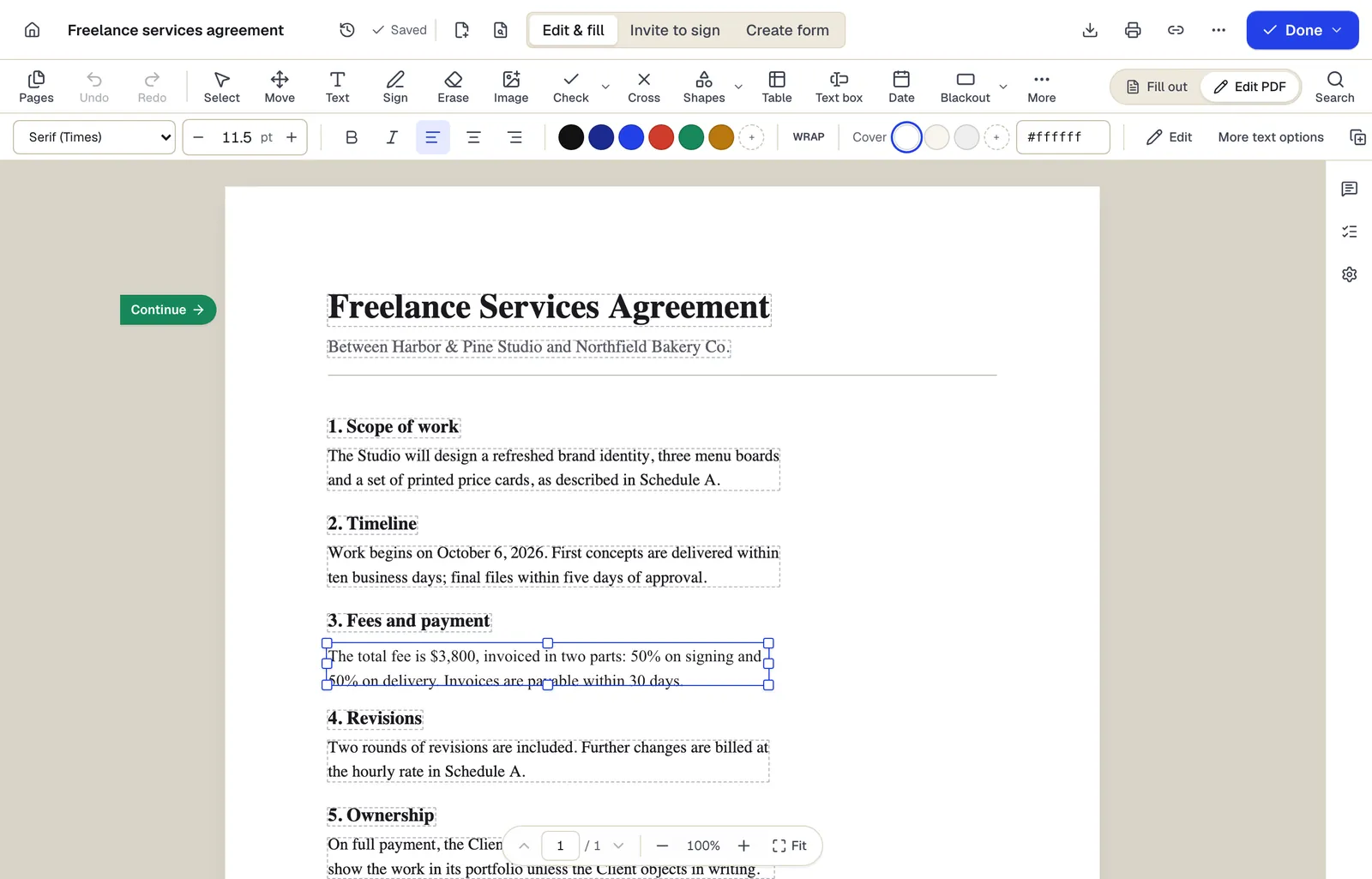
- 既存の文字を、行単位ではなく段落単位で編集
- 検出したフォントとサイズを維持(この例ではTimes 11.5pt)
- 欄への入力とページ自体の編集を切り替え
PDF編集モードのエディターで段落を選択したところ。 内容はサンプルです。名前や会社名は架空のものです。
使い方
PDF編集:4ステップ
1PDF
2クリックして修正
3編集済みのPDF
- 1
PDFをアップロード
アカウントなしで25MB・200ページまで(無料アカウントは50MB・500ページまで)。パスワード付きのファイルは先に解除してください。
- 2
直したい文字をクリック
元の文字が1行ずつ編集できるようになります。修正したい部分を選んで入力し、フォント・サイズ・色は必要に応じてスタイルバーで調整します。
- 3
ほかの箇所も確認
サムネイルで全体を見直すか、同じ誤りを検索します。すべての変更は元に戻す・やり直すが可能です。
- 4
ダウンロード
無料アカウントを作成してダウンロード。フォーム欄を入力可能なまま残すか、ページに固定(フラット化)するかを選べます。
例
ビフォー・アフター
2ページの賃貸借契約書。冒頭の借主の氏名が「渡邊」ではなく「渡辺」と誤記され、1ページ目の月額賃料が「85,000円」ではなく「58,000円」になっている。
2か所とも本文に合わせた11ptの明朝系書体でその場で修正。古い文字は覆われて打ち直され、1ページ目のほかの部分と2ページ目は一切変わらない。
設定と対応形式
調整できること
- フォント
- サンセリフ(Helvetica系)、セリフ(Times系)、等幅(Courier系)から選択し、太字・斜体も指定できます。元の文字に最も近い系統があらかじめ選ばれます。
- サイズと色
- クリックした行の文字サイズと色が初期値として入ります。
- 塗りの色
- 古い文字を覆う色です。白い紙ではなく色付きの背景の上にある行では、背景色に合わせて変更します。
- 配置
- 元の行の範囲内で左・中央・右揃え。中央揃えの見出しや右揃えの合計金額に便利です。
入力
出力
始める前に知っておきたいこと
- PDFに埋め込まれたフォントを新しい文字に使うことはできません。修正した文字は標準的な3系統(サンセリフ・セリフ・等幅)のうち最も近いもので表示され、日本語も標準の書体になるため、ロゴやデザイン書体の行は見た目が変わります。
- 修正しても段落は流し込み直されません。長い文字に置き換えると枠内で折り返し、次の行と重なることがあります。言い回しを短くするか、枠を広げてください。
- 元の文字は塗りの下にファイル内容として残るため、コピー&ペーストや検索、読み上げソフトで見つかる可能性があります。機密情報は「PDFの墨消し」で削除してください。
- スキャンしたページは文字情報のない画像です。先にOCRを実行(「スキャンしたPDFを編集」を参照)しないと元の文字をクリックできません。
- 塗りは単色のため、写真・グラデーション・模様の上にある文字を修正すると跡が目立ちます。
うまくいかないときは
うまくいかないときは
- 文字をクリックしても何も選択されません。
- スキャンしたページか、作成時に文字がアウトライン化されている可能性があります。「スキャンしたPDFを編集」で文字情報を追加するか、「PDFの内容を消去」で覆ってから「PDFに文字を入れる」で入力し直してください。
- 色付きの背景に白い四角が出ます。
- スタイルバーで塗りの色を背景色に合わせてください(16進カラーを貼り付けるか、スポイトで指定)。
- 一部の文字が四角や別の文字になります。
- PDFが独自の文字コードを使っていて、Unicodeに変換できない状態です。1文字ずつではなく、行全体を選んで入力し直してください。
PDF編集:よくある質問
置き換えた文字のフォントは元と完全に一致しますか?
元がHelvetica/Arial、Times、Courier系の欧文フォントの場合のみ一致します。それ以外は最も近い系統を選び、サイズと色を合わせます。本文ならほとんど気になりませんが、ロゴや見出しでは違いが分かります。
修正すると古い文字はファイルから消えますか?
いいえ。古い文字を覆って上に新しい文字を描きます。レイアウトは保たれますが、元の文字は抽出できる状態で残るため、完全に消す必要があるときは「PDFの墨消し」を使ってください。
電子署名済みのPDFも編集できますか?
編集はできますが、証明書で署名されたPDFを変更すると、閲覧ソフトで署名が無効または改ざんありと表示されます。修正は署名の前に行うか、修正版に署名し直してもらってください。
本文を編集してもフォーム欄は使えますか?
はい。ダウンロード時にフラット化を選ばない限り、既存の入力欄はそのまま入力できます。
段落をまるごと書き直せますか?
可能ですが、PDFは文章が流し込まれないため、長い書き直しはWordの方が簡単です。「PDFをWordに変換」で編集し、「WordをPDFに変換」で戻してください。
試すのにアカウントは必要ですか?
いいえ。アップロードから修正まですべてゲストで行えます。無料アカウントが必要なのはダウンロード時だけで、作成済みの下書きはそのまま引き継がれます。