
PDFのテキスト検索・置換
検索する語句と置き換える語句を入力し、一致箇所の一覧を確認したうえで、選んだ箇所を文書全体で置き換えます。
ここにPDFをドロップ離すと開始します
または貼り付け: Ctrl/⌘+V
アカウントなしで始められます。無料アカウントには毎月編集した文書のダウンロードが3件含まれます。 プランを見る
できること
PDFのテキスト検索・置換のしくみ
PDFの文字を検索・置換するには、文書のテキスト情報から語句を探し、一致箇所を前後の文脈と一緒に確認してから、1件ずつまたは一括で新しい文言に置き換えます。PDFBetterでは、変更の前にすべての一致箇所がページ番号と周辺の文字付きで表示されます。
詳しく見る
同じ修正が何度も必要なときに使います。合併後の社名変更、40ページのマニュアルに出てくる製品名の変更、使い回した提案書の顧客名、全ページのフッターにある古いメールアドレスなどです。1か所だけなら「PDF編集」で直接クリックする方が早く、文字を探すだけなら変更しない「PDF内を検索」があります。
1件ずつ置換するか一括置換するかが重要です。順に確認すれば、別の意味で使われている箇所を飛ばせます。たとえば「田中」を置換するとき「田中町」まで変えたくない場合などです。英字の語には「単語単位」と「大文字・小文字を区別」も使えます。一覧を確認し、すべて変えてよいときに一括置換を使ってください。
置換は元の文字の編集と同じ仕組みで、古い文字を覆い、最も近い標準フォントで新しい文字を描くため、周囲の文字は動きません。画像・ロゴ・スキャンしたページ内の文字はテキストではないので見つかりません。スキャンしたPDFは先にOCRを実行してください。
アプリでの画面
画面イメージ
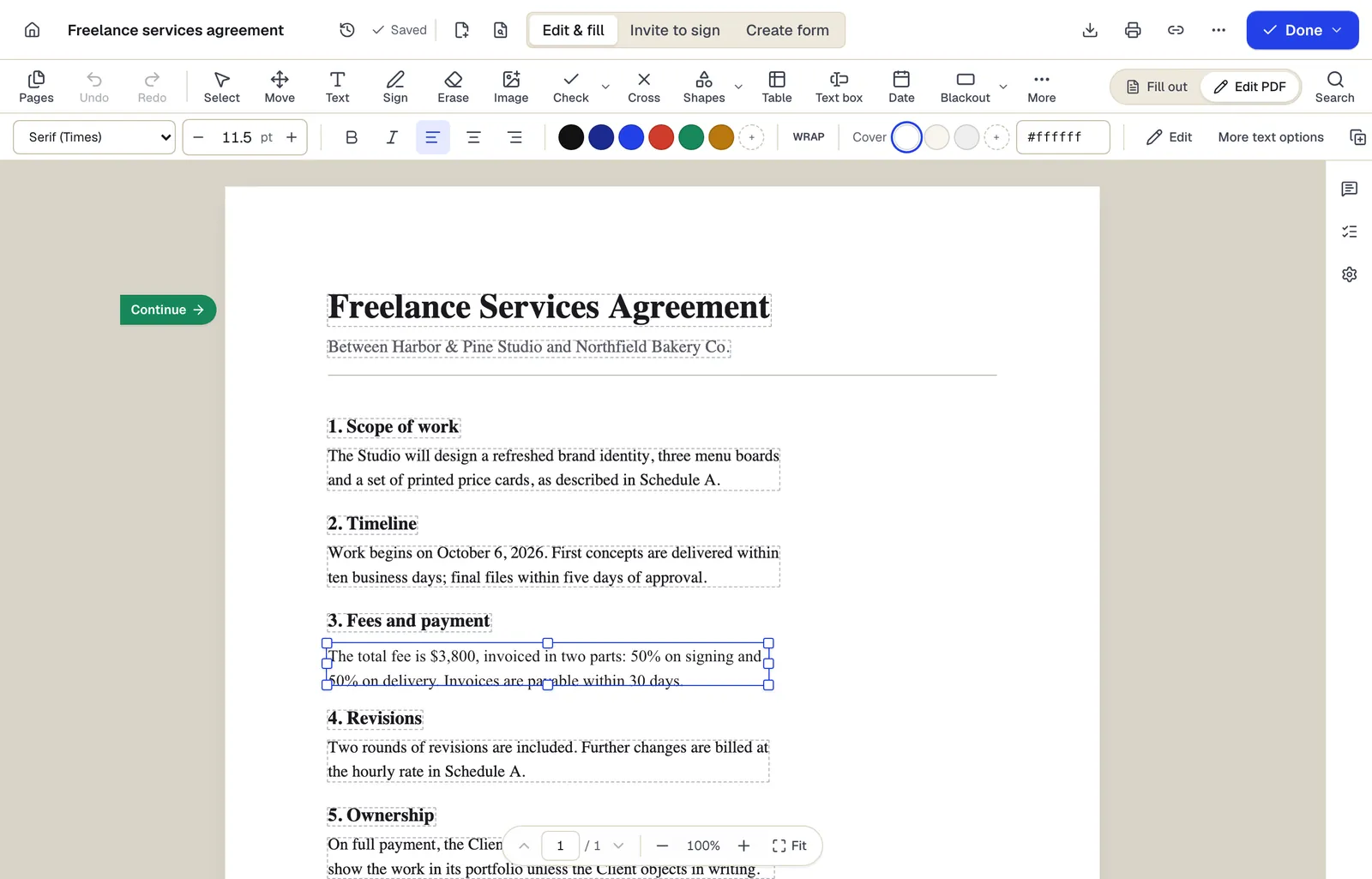
- 既存の文字を、行単位ではなく段落単位で編集
- 検出したフォントとサイズを維持(この例ではTimes 11.5pt)
- 欄への入力とページ自体の編集を切り替え
PDF編集モード。置き換えた文字は検出したフォントで入力し直されます。 内容はサンプルです。名前や会社名は架空のものです。
使い方
PDFのテキスト検索・置換:5ステップ
1PDF
2クリックして修正
3編集済みのPDF
- 1
PDFをアップロード
検索・置換パネルが表示された状態でエディタが開きます。
- 2
検索語と置換語を入力
短い語や、ほかの単語の一部に含まれる英字の語には「大文字・小文字を区別」「単語単位」を使います。
- 3
一致箇所を確認
各一致箇所がページと前後の文字付きで一覧表示され、クリックするとその場所に移動します。
- 4
1件ずつ、またはすべて置換
選択中の箇所を置換して次へ進むか、一覧の全箇所をまとめて置換します。一括置換も1回の「元に戻す」で取り消せます。
- 5
ダウンロード
無料アカウントにログインして、修正済みのPDFをダウンロードします。
例
ビフォー・アフター
14ページの就業規則。社名が「株式会社ブライトライン物流」から「ブライトライン運輸株式会社」に変わったのに、旧社名のまま。
一致箇所の一覧を確認したうえで、本文中の旧社名をすべて置換。表紙のロゴ内の社名は画像の一部なので変わらず、ロゴは「PDFに画像を挿入」で別途差し替えた。
設定と対応形式
調整できること
- 大文字・小文字を区別
- 大文字・小文字が完全に一致するものだけを対象にします(「Apple」で「apple」はヒットしない)。
- 単語単位
- 長い単語の一部に含まれる一致を除外します(「art」で「start」「party」はヒットしない)。単語の区切りがない日本語では、前後の文字を含めて検索すると絞り込めます。
- 置換/すべて置換
- 選択中の一致箇所だけを変更するか、一覧を確認したうえで全箇所を変更します。
入力
出力
始める前に知っておきたいこと
- 検索対象はテキスト情報だけです。画像・ロゴ・グラフ・スキャンしたページ内の文字は、OCRを実行するまで見つかりません。
- 行末で分かれた語句や、文字間隔が特殊な形で保存された語句は別々の断片として抽出され、長い語句では一致しないことがあります。語句の一部で検索してください。
- 置換しても文章は流し込み直されません。ずっと長い文言に置き換えると行からはみ出すことがあるので、一括置換の後は各ページを確認してください。
- 置換された文字は削除ではなく覆われるだけなので、元の文言はファイルから抽出できます。元の文字を消す必要がある場合は「PDFの墨消し」を使ってください。
うまくいかないときは
うまくいかないときは
- 文字が見えているのに一致が0件です。
- スキャンしたページか、文字が画像化されている可能性があります。先に「PDFのOCR(文字認識)」を実行してから検索し直してください。
- 一括置換で変えたくない箇所まで変わりました。
- 「元に戻す」で操作全体を取り消し、検索語を前後の文字まで含めて絞り込むか、英字なら「単語単位」「大文字・小文字を区別」をオンにして、1件ずつ確認しながら置換してください。
PDFのテキスト検索・置換:よくある質問
置換できる件数に上限はありますか?
1回の検索で一覧に表示されるのは最大2,000件で、対象はプランのページ上限内の全ページ(ゲストは200ページ、無料アカウントは500ページ)です。それ以上は検索語を絞って再実行してください。
置換前に変更内容を確認できますか?
はい。すべての一致箇所がページ番号と前後の文字付きで一覧表示され、クリックするとそのページの位置に移動します。
すべて置換は全ページに適用されますか?
はい。一覧にあるすべてのページの一致箇所に適用され、「元に戻す」でまとめて取り消せます。
置換した文字は同じフォントになりますか?
元のサイズと色で、最も近い標準の書体(サンセリフ・セリフ・等幅)が使われます。特殊な書体は完全には一致しません。
スキャンしたPDFでも検索・置換できますか?
そのままではできません。OCRでテキスト情報を追加してから検索してください。スキャン画像の上に描かれる置換結果は、目で見て確認してください。
フォーム欄の入力値やコメントも検索されますか?
検索対象はページ本文です。フォーム欄の値は入力パネル、コメントはコメントパネルで編集します。