
PDF結合
2つ以上のPDFを追加し、ファイルとページの順番を決めて、結合した1つのPDFをダウンロードできます。
ここにPDFをドロップ離すと開始します
または貼り付け: Ctrl/⌘+V · 2件以上を選択
無料・アカウント不要。処理が終わればすぐにダウンロードできます。 プランを見る
できること
PDF結合のしくみ
PDFを結合するには、ファイルを追加してドラッグで順番を並べ、「結合」をクリックするだけ。PDFBetterが端末上で順につなげて1つのPDFにします。署名済みの契約書と別紙、1か月分の領収書、ワープロから章ごとに書き出したファイルなどに便利です。
詳しく見る
ファイルを作る前に、結合後のページ順をサムネイルで確認できます。ページ表示を開けば、ファイルをまたいで1ページずつ移動したり、横向きのスキャンを回転したり、不要なページを外したりでき、プレビューどおりのファイルがダウンロードされます。各ページは元のサイズと向きを保つので、横向きの表のページも縦向きの書面の隣で横向きのままです。
「PDF結合」は少数のPDFから1つのファイルを作るためのものです。PDFと写真から項目ごとのしおり付きで資料一式を作るなら「PDF資料セットを作成」、取引先ごとなど複数の結合ファイルを一度に作るなら「PDF一括結合」、ファイルから数ページだけ取り出すなら「PDFページ抽出」を使ってください。
結合はブラウザ内で行われるため、ファイルはアップロードされず、アカウントなしで無料でダウンロードできます。その代わり、非常に大きな処理は端末のメモリに左右されます(下記参照)。
アプリでの画面
画面イメージ
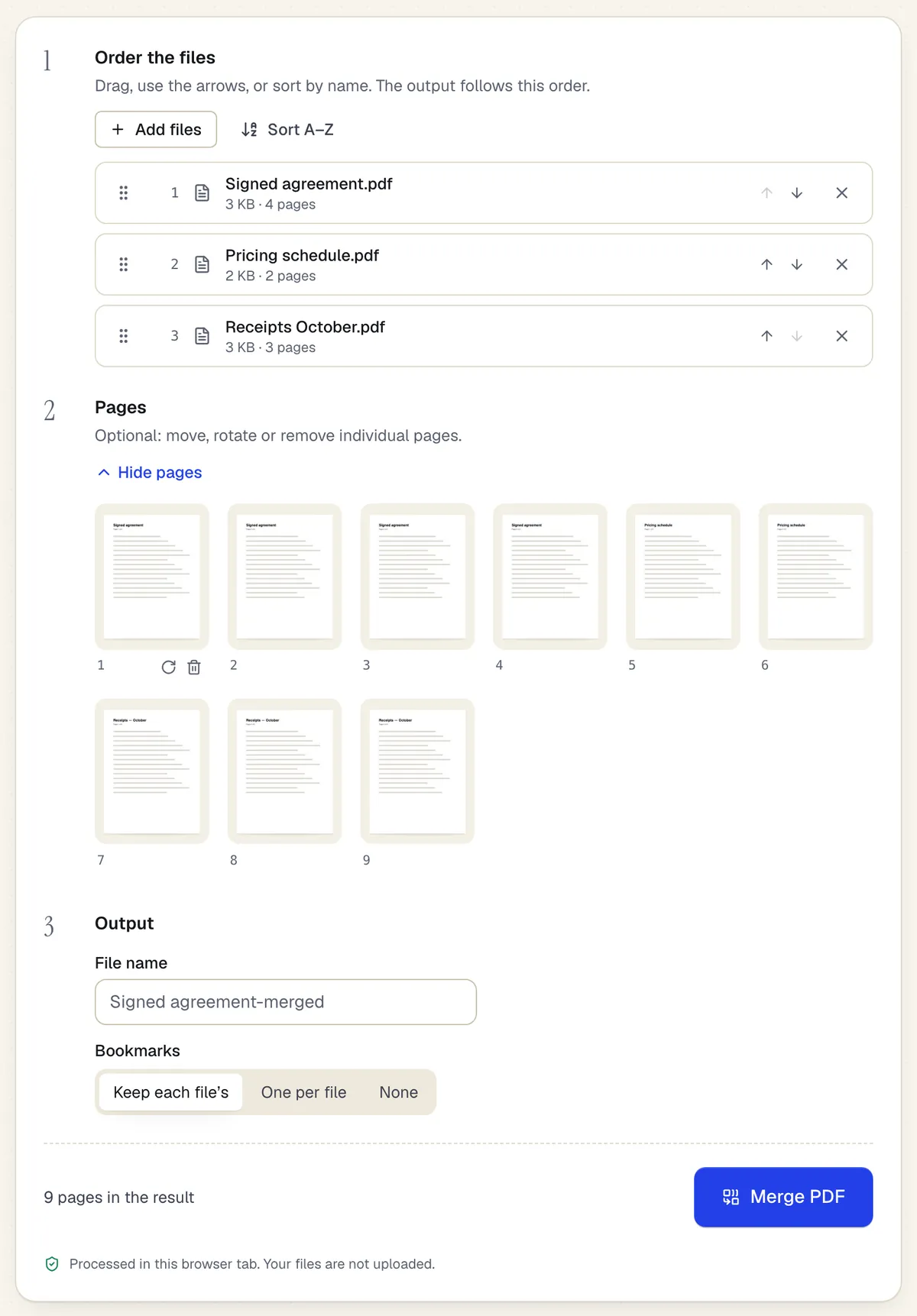
- ファイルごとドラッグや矢印で並べ替え
- ページ単位で移動、回転、削除も可能
- 処理はブラウザのタブ内。ファイルはアップロードされない
このページのPDF結合画面に3つのファイルを追加したところ。 内容はサンプルです。名前や会社名は架空のものです。
使い方
PDF結合:4ステップ
1複数のファイル
2順番を決める
31つのPDFに
- 1
PDFを追加
2つ以上のPDFをドロップします。アカウントなしで1回20ファイルまで(Freeプランは30、有料プランはさらに多く)。開くのにパスワードが必要なファイルは先に解除してください。
- 2
順番を決める
ドラッグで並べ替えるか、ファイル名順に並べます。「ページ」を開けば、全ファイルのページを個別に並べ替え・回転・削除できます。
- 3
プレビューを確認
サムネイルの列に、結合後の最終的なページ順と総ページ数が表示されます。
- 4
結合してダウンロード
「結合」をクリック。ファイルは端末上で作成され、完了するとダウンロードが始まります。
例
ビフォー・アフター
3つのファイル:署名済みの業務委託契約書4ページ(A4縦)、料金表2ページ(横向き)、入力欄に記入済みの取引先登録票1ページ。
その順番で7ページのPDFが1つに。料金表は横向きのまま、登録票の入力欄も値が入った状態で入力可能なまま。
設定と対応形式
調整できること
- ファイルの順番
- ドラッグで並べ替えるか、ファイル名でA→Z順に並べます。scan_001.pdfのような連番のスキャンに便利です。
- ページ単位の順番
- 結合前に個別のページを移動・回転・削除できます。出力はページ表示のとおりになります。
- 出力ファイル名
- 初期値は最初のファイル名に「-merged」を付けたもの。ダウンロード前に変更できます。
入力
出力
始める前に知っておきたいこと
- ファイル間で同じ名前の入力欄は、それぞれ独立して入力できるよう名前が変更されます(例:「Name_2」)。
- 元のPDFのしおり、文書レベルのJavaScript、添付ファイルは結合後のファイルに引き継がれません。
- 元のファイルの電子署名は、署名されたデータが変わるため結合後は無効になります。結合してから署名するか、署名済みファイルは別にしておいてください。
- 大きな処理は端末のメモリに左右されます。画像の多いページが数百あると、スマートフォンでは時間がかかることがあります。
うまくいかないときは
うまくいかないときは
- ファイルの1つがパスワードで保護されていると表示されます
- 「PDFのパスワード解除」で解除(パスワードが必要です)してから、もう一度追加してください。編集制限だけのファイルでも、暗号化されていると受け付けられない場合があります。
- スマートフォンで結合が止まる、またはタブが再読み込みされます
- 端末のメモリが不足しています。少しずつ結合してから結果同士を結合するか、とても大きなファイルはパソコンで処理してください。
- 結果に白紙のページがあります
- 元のファイルを別のビューアで確認してください。そこでも白紙なら元のファイルが破損しています。作成したアプリから書き出し直してください。
PDF結合:よくある質問
ページサイズの違うPDFを結合できますか?
はい。各ページが元のサイズと向きを保つので、A4とB5のページが同じファイルに混在できます。サイズを統一したい場合は、結果を「PDFのページサイズ変更」にかけてください。
ファイルはアップロードされますか?
いいえ。結合はブラウザ内でPDFエンジンが処理するので、ファイルは端末から出ず、サーバーにも保存されません。
結合したファイルのダウンロードにアカウントは必要ですか?
いいえ。「PDF結合」のようなブラウザで動くツールは、アカウントなしで無料でダウンロードできます。アカウントがあると1回あたりのファイル数の上限が上がり、結果を文書一覧に保存できます。
結合すると入力欄はどうなりますか?
入力可能なまま残ります。2つのファイルで同じ欄の名前が使われている場合は、片方を入力してももう片方が上書きされないよう、後のファイルの欄の名前が変更されます。
ファイルの一部のページだけを結合できますか?
はい。結合前にページ表示を開き、不要なページを外してください。元のファイルは変更されません。
結合後のファイルは元のファイルの合計より大きくなりますか?
通常は入力ファイルの合計に近いサイズです。ファイル間で共通のフォントや画像はまとめられないので、メールで送るには大きすぎる場合は「PDF圧縮」を使ってください。