
Bearbeiten · Ausfüllen · Unterschreiben · Umwandeln · KI
Der KI-PDF-Editor, der zu jeder Antwort die Seite nennt.
PDFs im Browser bearbeiten, ausfüllen und unterschreiben – mit 96 Tools in einem Editor. Fragen Sie Ihr Dokument: Jede Antwort nennt ihre Seite, Zitate aus dem Text werden dort Wort für Wort geprüft. Kostenlos starten, ohne Karte, ohne Ablaufdatum.
- Ein kostenloser Tarif, keine Testphase
- Keine Karte zur Registrierung
- Kein Wasserzeichen beim Download
- Browser-Tools laden Ihre Datei nie hoch
PDF hier ablegenLoslassen zum Starten
oder einfügen mit Ctrl/⌘+V
- Pro, KI inklusivepro Monat bei jährlicher Zahlung · 15 $ monatlich kündbar
- 10 $
Preise in US-Dollar (USD); ggf. fallen beim Bezahlen Steuern an.
- 14 Tage volle Erstattung
- auf Ihre erste Zahlung auf pdfbetter.com
- Ein Tarif für alle Geräte: Web, Mac und Windows; die iPhone-App kommt bald

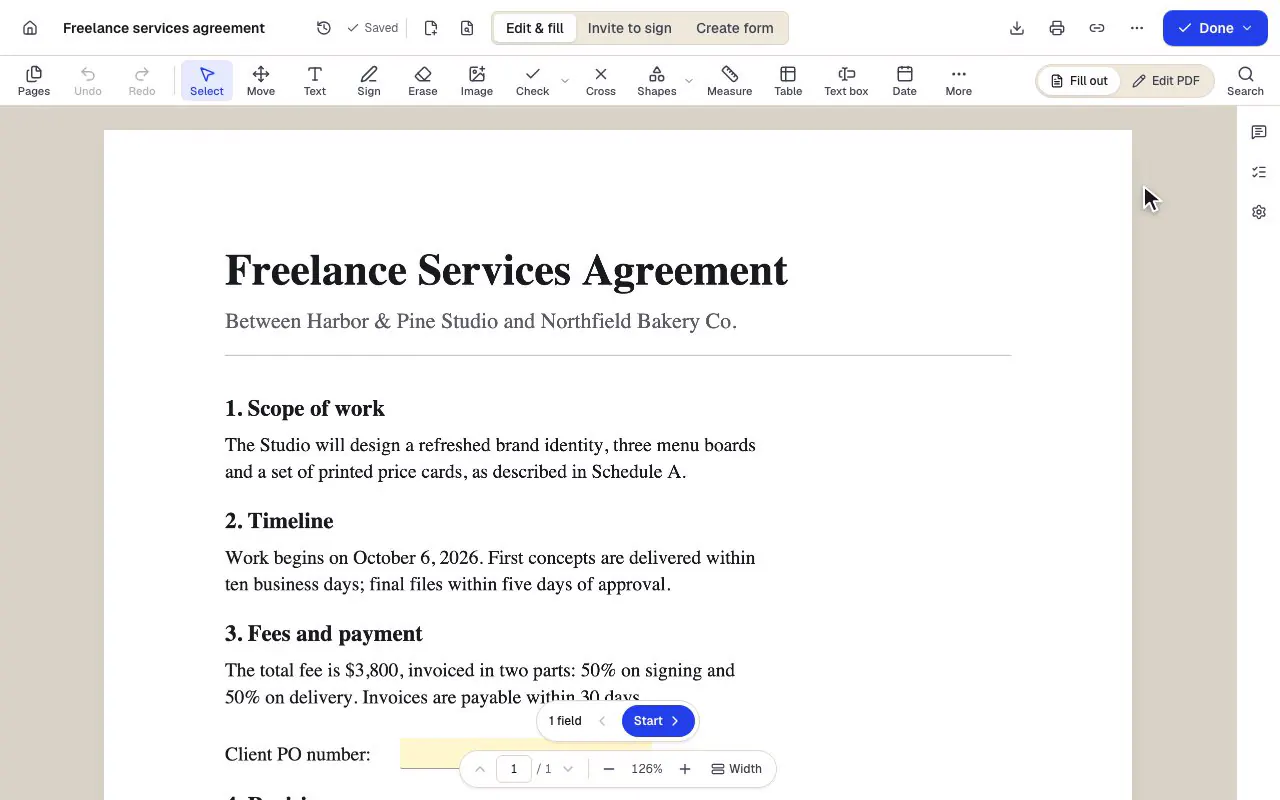
Ein Dienstleistungsvertrag ist im Editor geöffnet. Das Honorar im Zahlungsabsatz wird durch Überschreiben des Originaltexts von 3.800 $ auf 4.200 $ geändert, das Feld für die Bestellnummer des Kunden wird ausgefüllt, eine getippte Unterschrift kommt auf die Unterschriftszeile des Studios, und der KI-Assistent beantwortet „Wann sind Rechnungen fällig?“ mit „innerhalb von 30 Tagen“ – mit dem zitierten Satz und einem Link auf Seite 1.
Mit der Aufgabe starten
Was möchten Sie erledigen?
- PDF bearbeitenKlicken Sie auf die Wörter, die falsch sind, tippen Sie die Korrektur und laden Sie ein PDF herunter, das aussieht wie das Original – nur mit Ihrer Änderung.
- PDF ausfüllenFormular öffnen, mit Tab durch jedes Feld gehen, ausfüllen und ein fertiges PDF herunterladen, das Ihre Antworten bearbeitbar hält oder fixiert.
- PDF unterschreibenUnterschrift einmal anlegen, auf die Unterschriftslinie klicken, Kürzel oder Datum ergänzen und das unterschriebene PDF herunterladen.
- Unterschriften anfordernDie Unterzeichnenden hinzufügen, ihre Felder platzieren, senden – und wenn alle fertig sind, das abgeschlossene PDF samt Abschlusszertifikat erhalten.
- PDF zusammenfügenZwei oder mehr PDFs ablegen, Datei- und Seitenreihenfolge festlegen und ein zusammengefügtes PDF herunterladen.
- PDF komprimierenPDF hochladen, festlegen, wie stark die Bilder komprimiert werden, und eine kleinere Datei herunterladen – Text und Formularfelder bleiben unverändert.
- PDF in WordAus einem PDF ein bearbeitbares DOCX erhalten – mit eingeschalteter OCR auch aus gescannten Seiten.
- PDF teilenFestlegen, wo geschnitten wird, jede entstehende Datei prüfen und als einzelne PDFs oder als ZIP herunterladen.
Ein Editor, vier Modi
Alles, wofür Sie sonst drucken würden – direkt am Bildschirm.
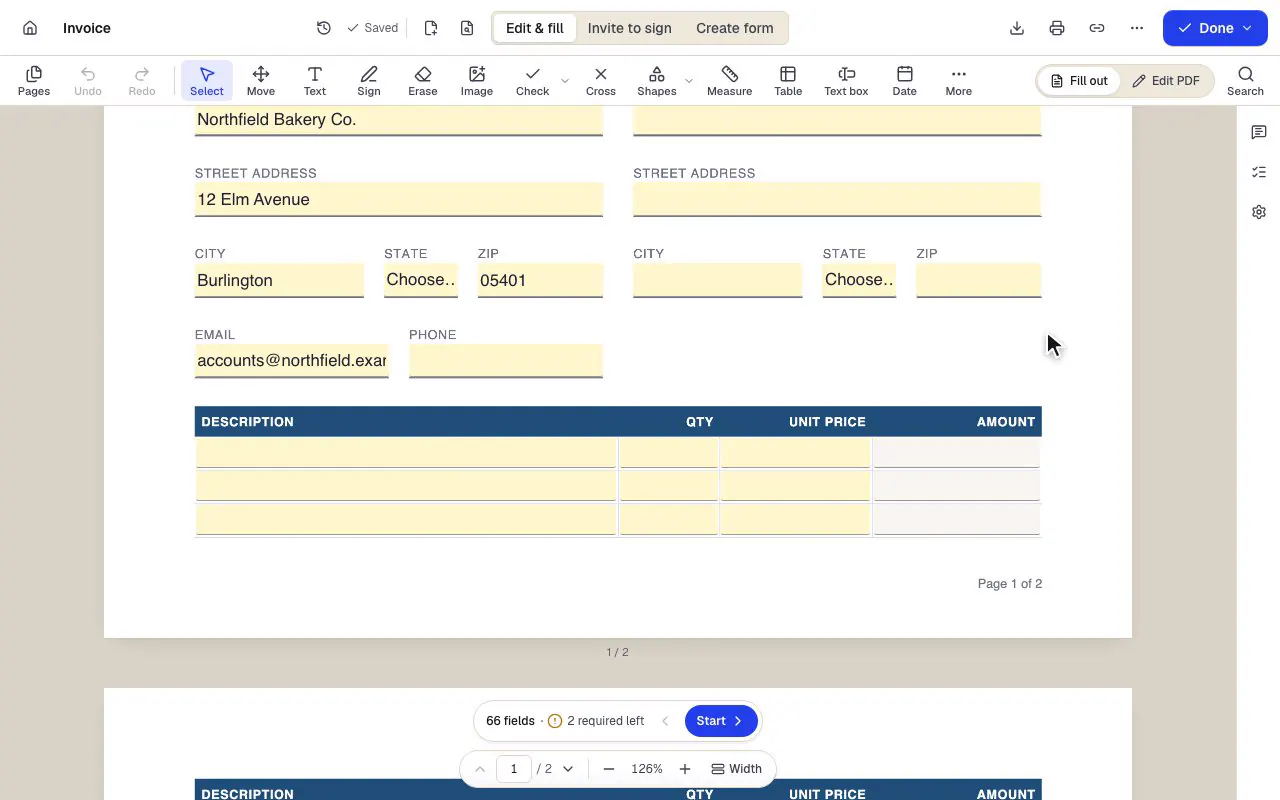
In einer Rechnungsvorlage werden Positionen eingetragen – Beschreibung, Menge und Einzelpreis – und der Betrag jeder Zeile rechnet sich beim Tippen aus.
Jedes Formular ausfüllen, auch ein flaches
Tippen Sie in Felder, setzen Sie Häkchen und fügen Sie Daten ein. Summen in unseren Vorlagen rechnen beim Tippen mit.
- Ausfüllen, Unterschriften anfordern und Formular erstellen sind drei Modi desselben Editors
- Beträge sind Formelfelder: Sie rechnen beim Tippen mit
- Der Feldnavigator zählt, was noch fehlt, und springt zum nächsten Feld
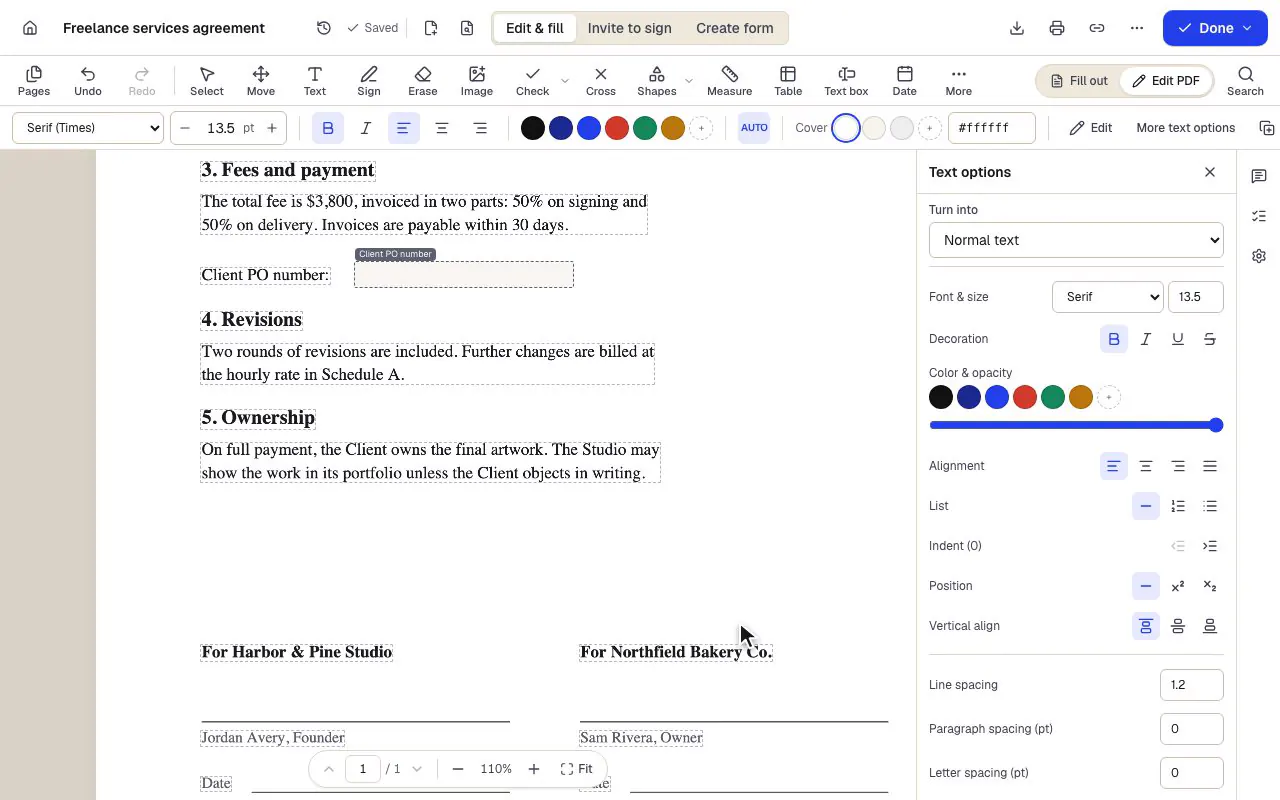
Im Modus „PDF bearbeiten“ wird ein Wort in einem vorhandenen Absatz des Vertrags markiert und überschrieben; Schriftart und -größe bleiben erhalten.
Den vorhandenen Text auf der Seite ändern
Klicken Sie auf einen Absatz des Originals und schreiben Sie ihn in der erkannten Schrift neu.
- Vorhandener Text wird zu bearbeitbaren Absätzen, nicht nur zu einzelnen Zeilen
- Erkannte Schrift und Größe bleiben erhalten – hier Times in 11,5 pt
- Wechseln Sie zwischen Felder ausfüllen und der Seite selbst
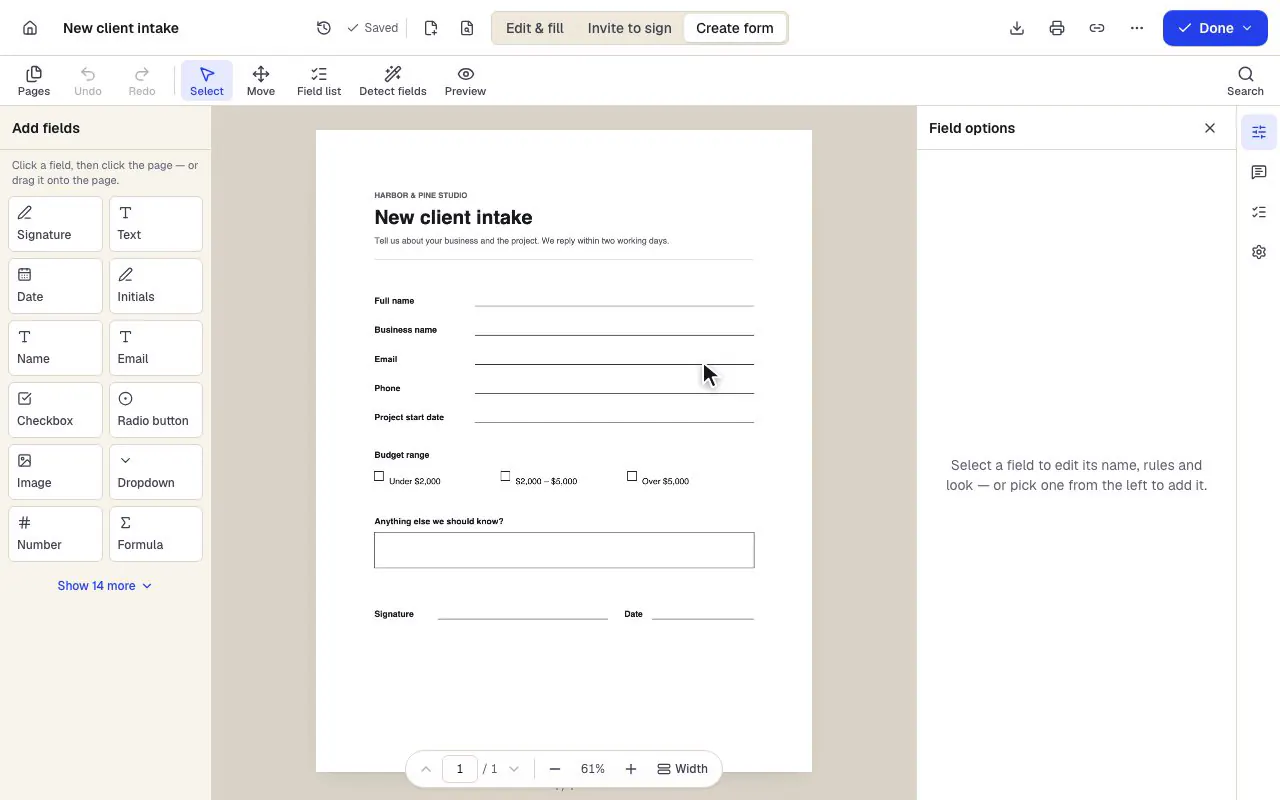
Ein flacher Kundenfragebogen wird im Modus „Formular erstellen“ geöffnet; „Felder erkennen“ findet Leerstellen, Kästchen und die Unterschriftszeile und legt sie als Formularfelder an.
Jedes PDF zum ausfüllbaren Formular machen
Platzieren Sie Felder von Hand oder lassen Sie Kästchen und Linien auf einer flachen Seite erkennen.
- Feldtyp wählen, dann auf die Seite klicken – oder hineinziehen
- Felder erkennen findet Kästchen und Linien in einem nicht ausfüllbaren PDF
- Jedes Feld hat eine Beschriftung, einen Namen und eigene Regeln
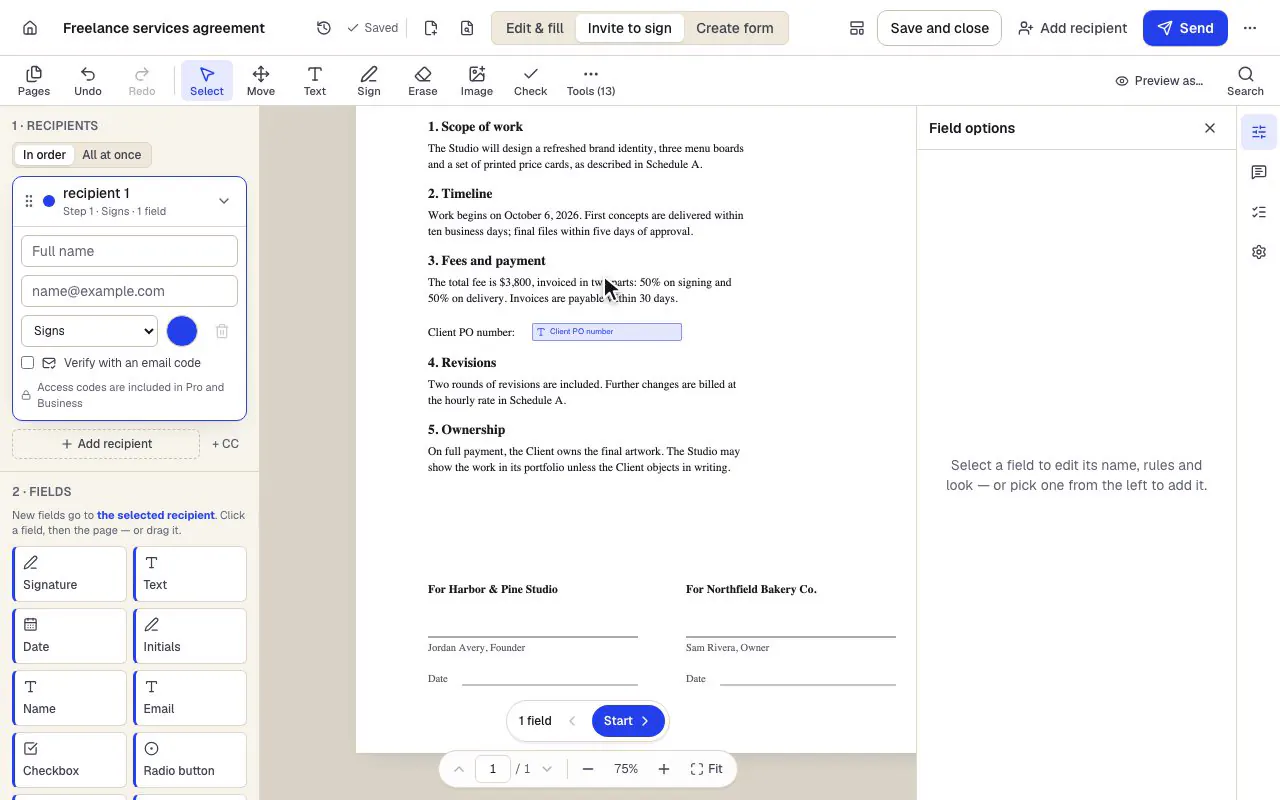
Im Modus „Zum Unterschreiben einladen“ wird eine unterzeichnende Person mit Name und E-Mail hinzugefügt; dann kommen ein Unterschriften- und ein Datumsfeld in ihrer Farbe auf die Unterschriftszeile des Kunden.
Zur Unterschrift senden, in fester Reihenfolge
Fügen Sie Unterzeichnende hinzu, weisen Sie jedem eigene Felder zu und senden Sie mit Erinnerungen.
- Empfänger unterschreiben nacheinander oder alle gleichzeitig
- Felder tragen die Farbe der Person, die sie ausfüllt
- Felder gehen an den ausgewählten Empfänger
Ansichten aus der aktuellen App mit Beispieldokumenten. Namen und Firmen sind frei erfunden.
Nach Branche
Gemacht für die Arbeit Ihrer Branche
Bauunternehmen messen Pläne aus, Kanzleien nummerieren Anlagen, Praxen verschicken Anamnesebögen. Wählen Sie Ihre Branche und sehen Sie die Werkzeuge, die dort am meisten zählen.

Bau & Handwerk
Lassen Sie Angebote und Nachträge auf der Baustelle unterschreiben, stellen Sie Abschlagsrechnungen zusammen und bündeln Sie Bautagebuch und Fotos in einem PDF.
PDFBetter für Bau & HandwerkFläche
115,2 m²
- Umfang
- 45,26 m
- Maßstab
- 1:100
Kanzleien
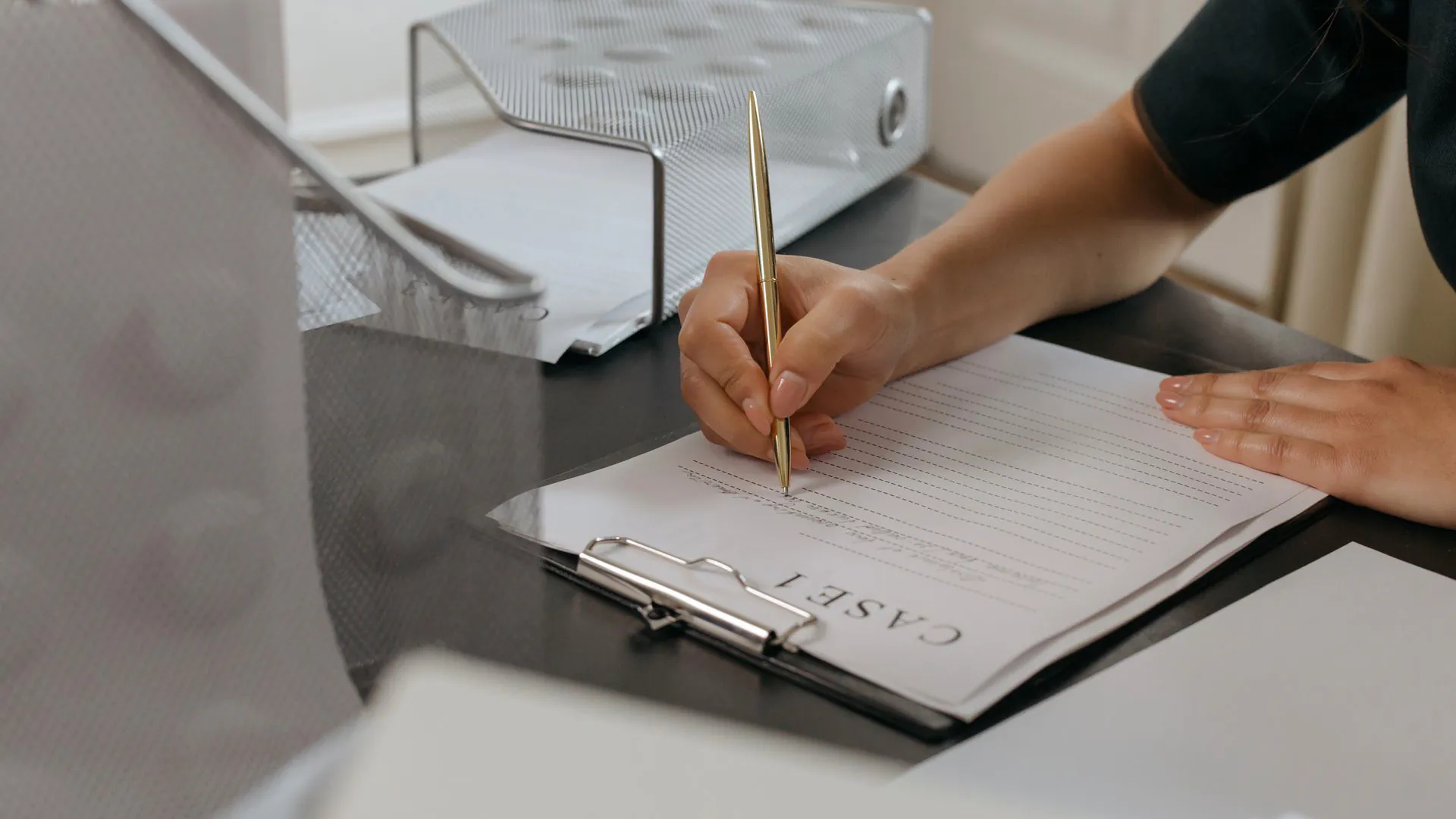
Schwärzen Sie Schriftsätze, machen Sie Scans per OCR durchsuchbar, vergleichen Sie Entwürfe und holen Sie Unterschriften für Vollmachten und Vergütungsvereinbarungen ein.
PDFBetter für KanzleienMUELLER000123
MUELLER000123 – MUELLER000148
2 Schwärzungen angewendet

Praxen
Anamnesebögen, Einwilligungen und Anfragen zur Akteneinsicht für kleine Praxen, mit einer klaren Erklärung, was mit Gesundheitsdaten geht und was nicht.
PDFBetter für Praxen- NameJana Becker
- Geburtsdatum12.04.1986
- AllergienPenicillin
- Einwilligung in BehandlungJ. Becker

Immobilien
Füllen Sie Maklerverträge und Reservierungen aus, holen Sie Unterschriften von Käufern und Verkäufern ein und stellen Sie die Objektakte ohne Drucker zusammen.
PDFBetter für Immobilien- Lukas HoffmannKäuferUnterschrieben
- Sabine WagnerVerkäuferinUnterschreibt gerade
- Tobias KrügerMaklerWartet

Steuern & Buchhaltung
Lassen Sie Mandatsvereinbarungen unterschreiben, sammeln Sie Belege ein, machen Sie Kontoauszüge durchsuchbar und schwärzen Sie Steuer-ID und IBAN vor dem Teilen.
PDFBetter für Steuern & Buchhaltung| Datum | Buchungstext | Betrag |
|---|---|---|
| 02.03. | Büromiete | -2.150,00 |
| 04.03. | Zahlung Kunde | 4.800,00 |
| 09.03. | Gehälter | -6.312,40 |
1 Tabellenblatt · 38 Zeilen
Bildung
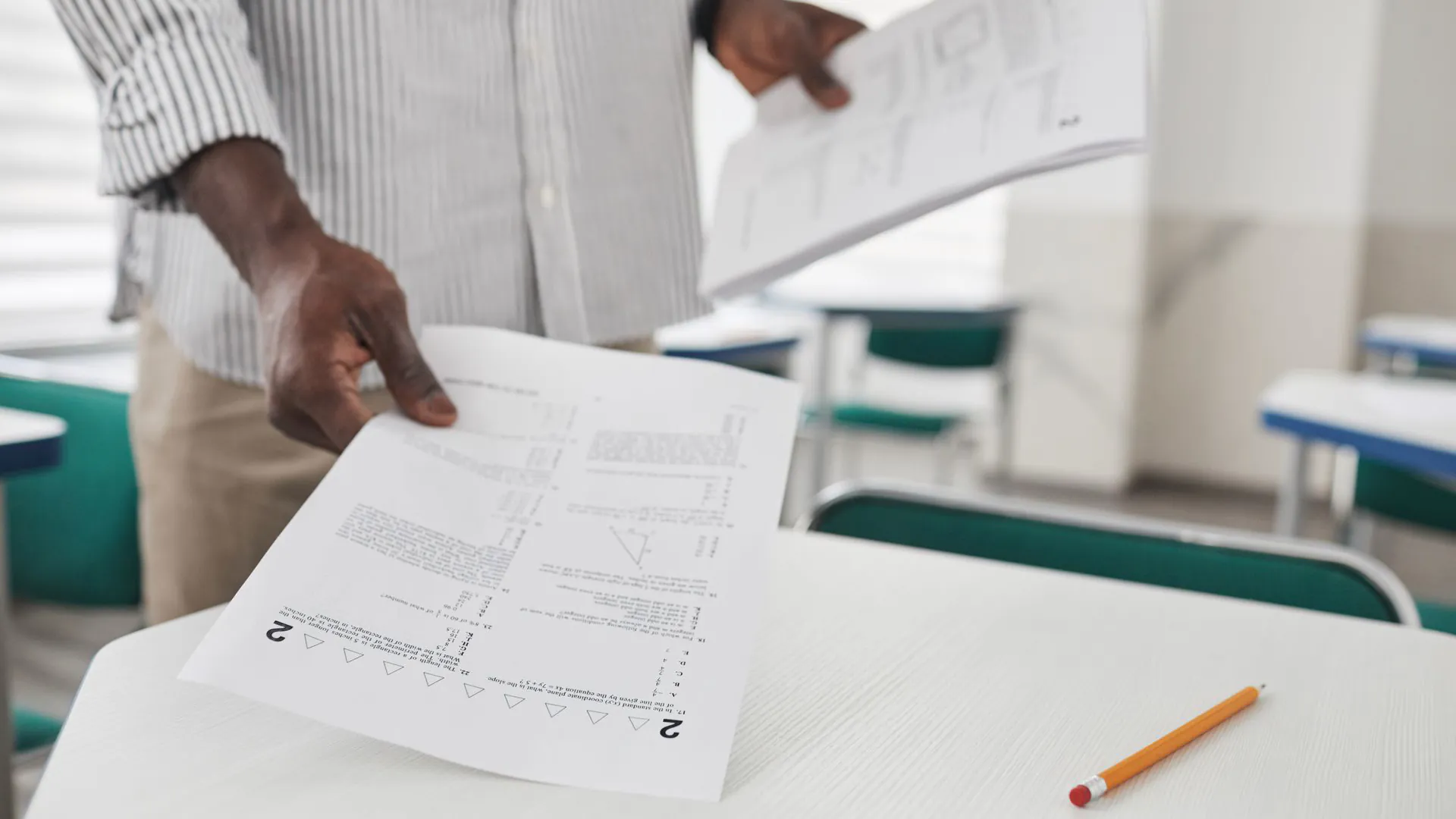
Verschicken Sie Einverständniserklärungen für Ausflüge, Anmeldungen und AG-Listen als Links, die Eltern am Smartphone ausfüllen, und erzeugen Sie Urkunden in Serie.
PDFBetter für Bildung- NamePaul S.
- 1. 3/4 + 1/8 =7/8
- 2. Rechenweg aufschreiben
- Unterschrift der ElternK. Schneider
Logistik
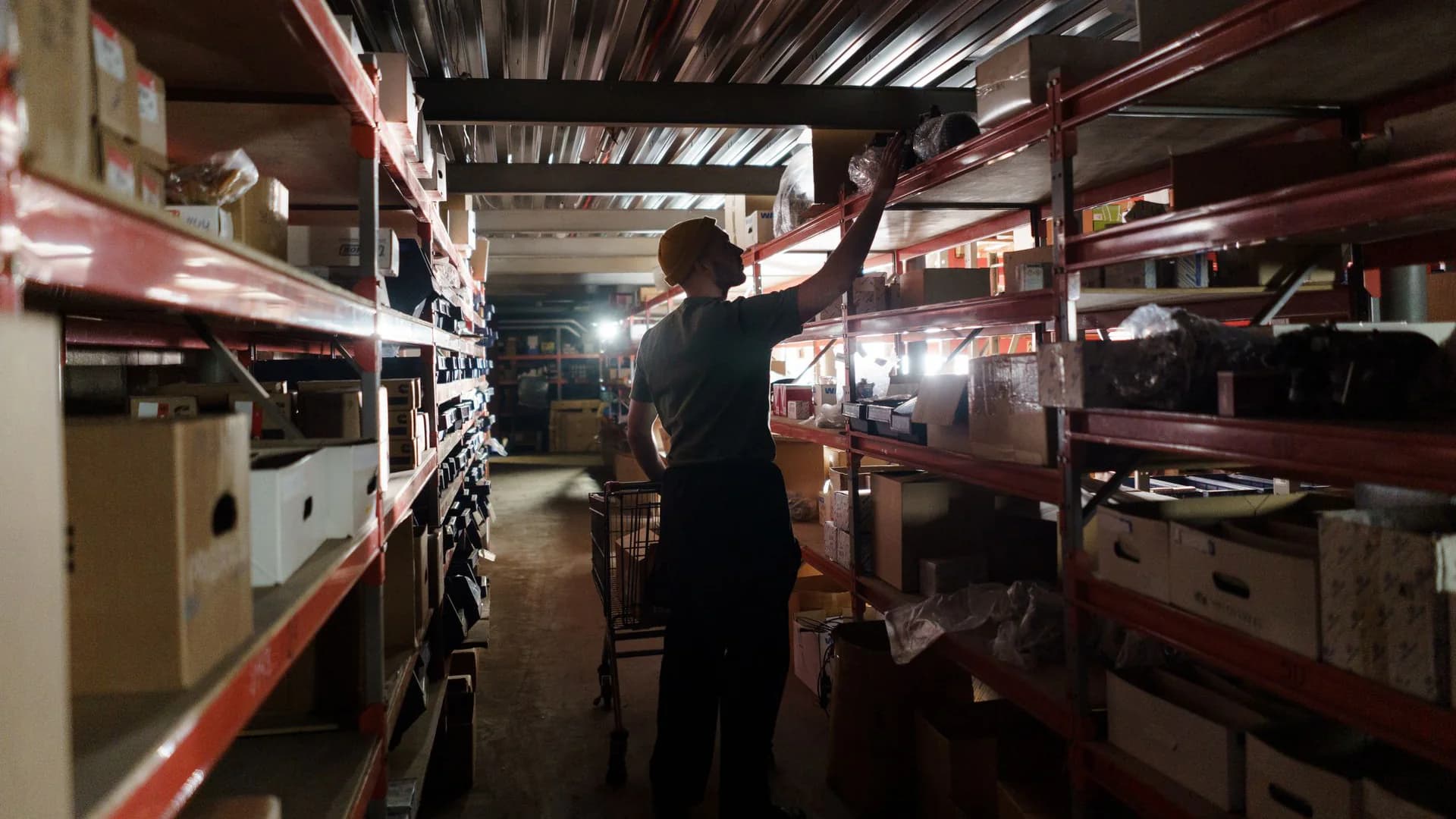
Säubern Sie abfotografierte Lieferscheine, stellen Sie Abrechnungsmappen zusammen, nehmen Sie Frachtführer auf und unterschreiben Sie Frachtaufträge in Minuten.
PDFBetter für Logistik24 Dateien1 Mappe pro Sendung
- Frachtbrief-40812.pdf
- Lieferschein-40812.jpg
- Auftrag-40812.pdf
12 Mappen
Versicherungen
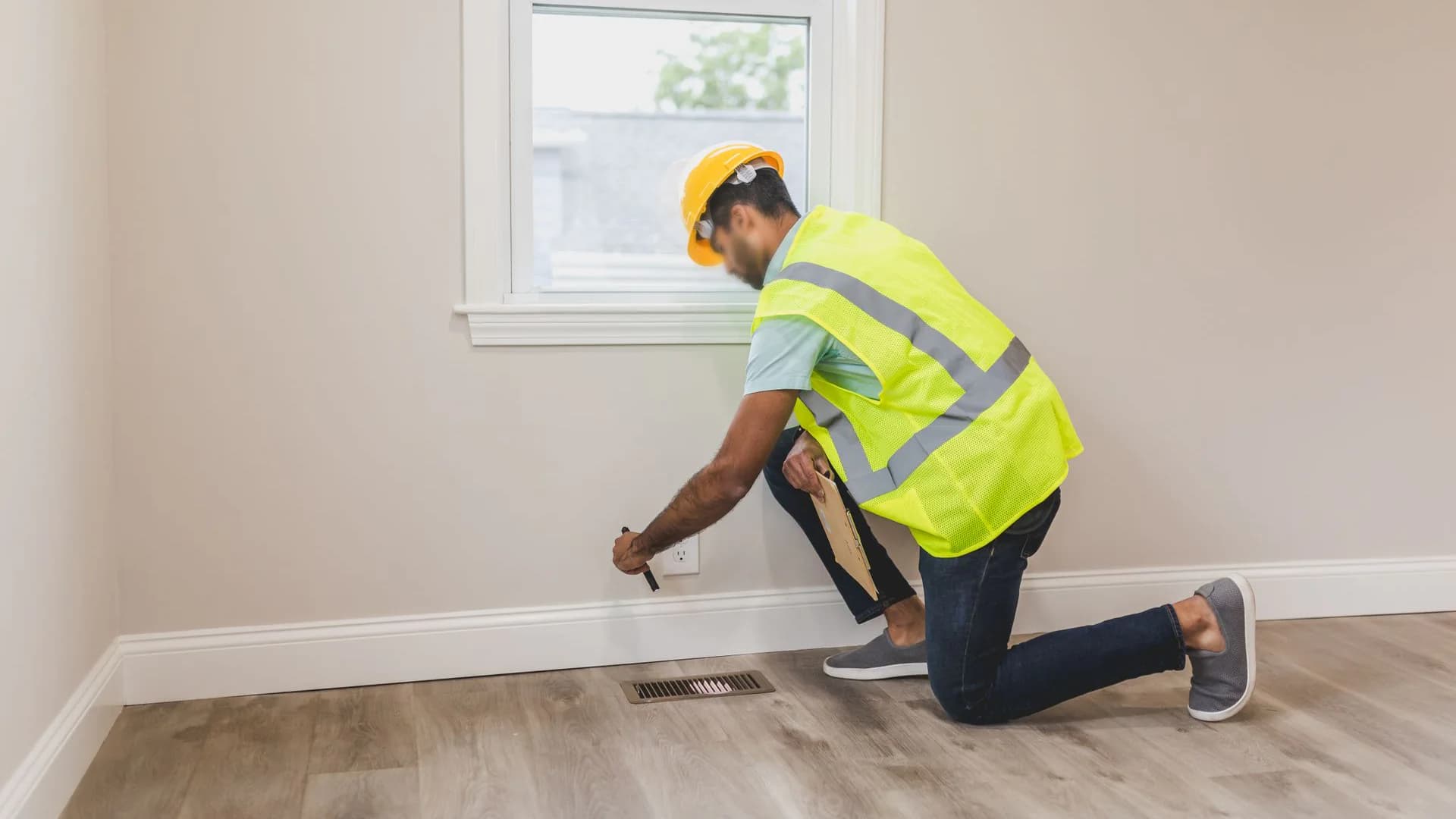
Nehmen Sie Kundendaten und Schadenmeldungen per Link auf, füllen Sie Anträge der Versicherer aus, holen Sie jede Unterschrift ein und bauen Sie Schadenakten auf.
PDFBetter für Versicherungen- Schaden gemeldet am 03.03., Besichtigung am 06.03. S. 2
- Nach § 4 Abs. 2 sind allmähliche Undichtigkeiten ausgeschlossen. S. 7
- Kostenvoranschlag: 8.420,00 € für Trockenbau und Bodenbelag. S. 11
1 von 8: Bau & Handwerk
E-Signaturen
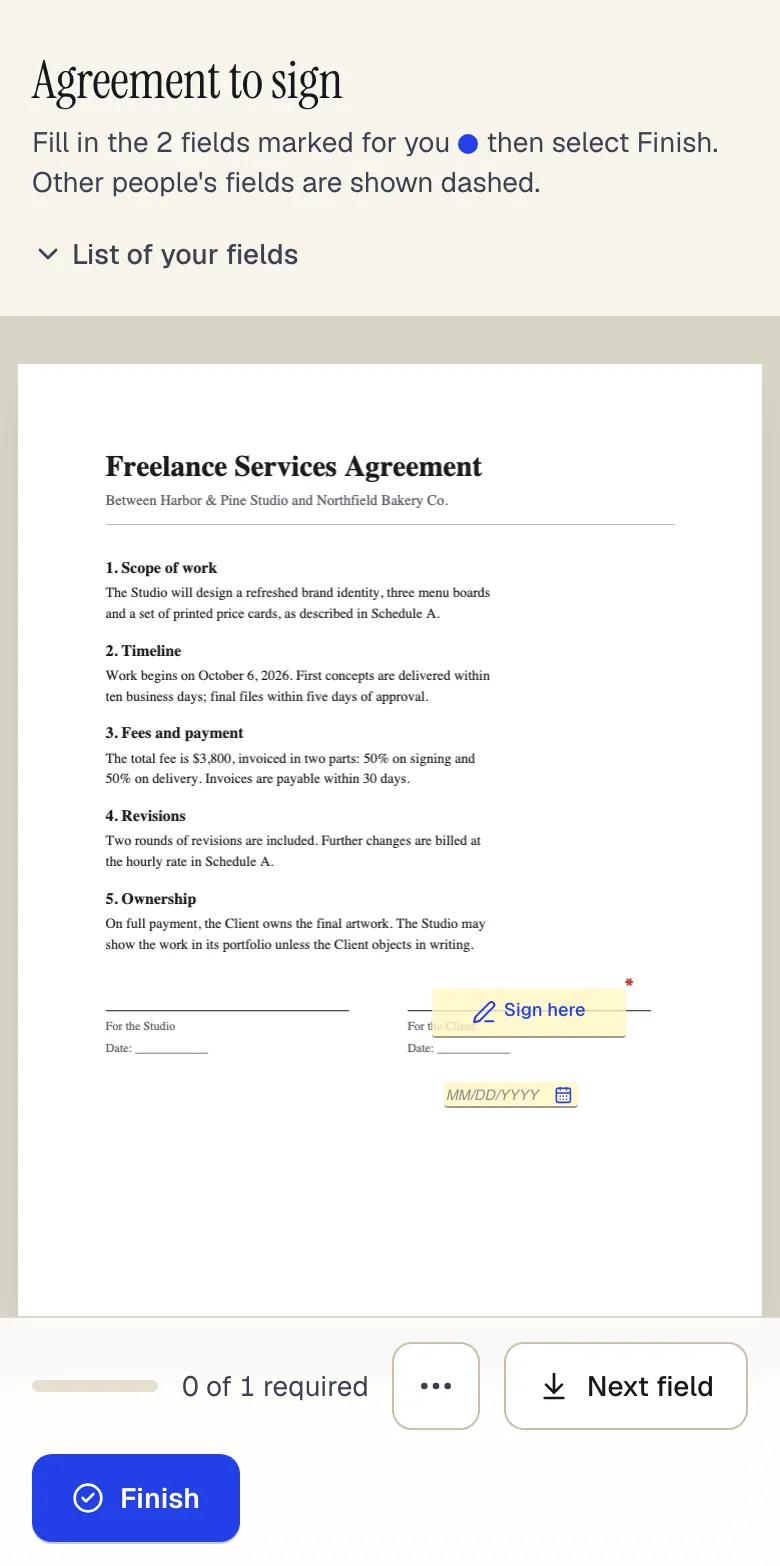
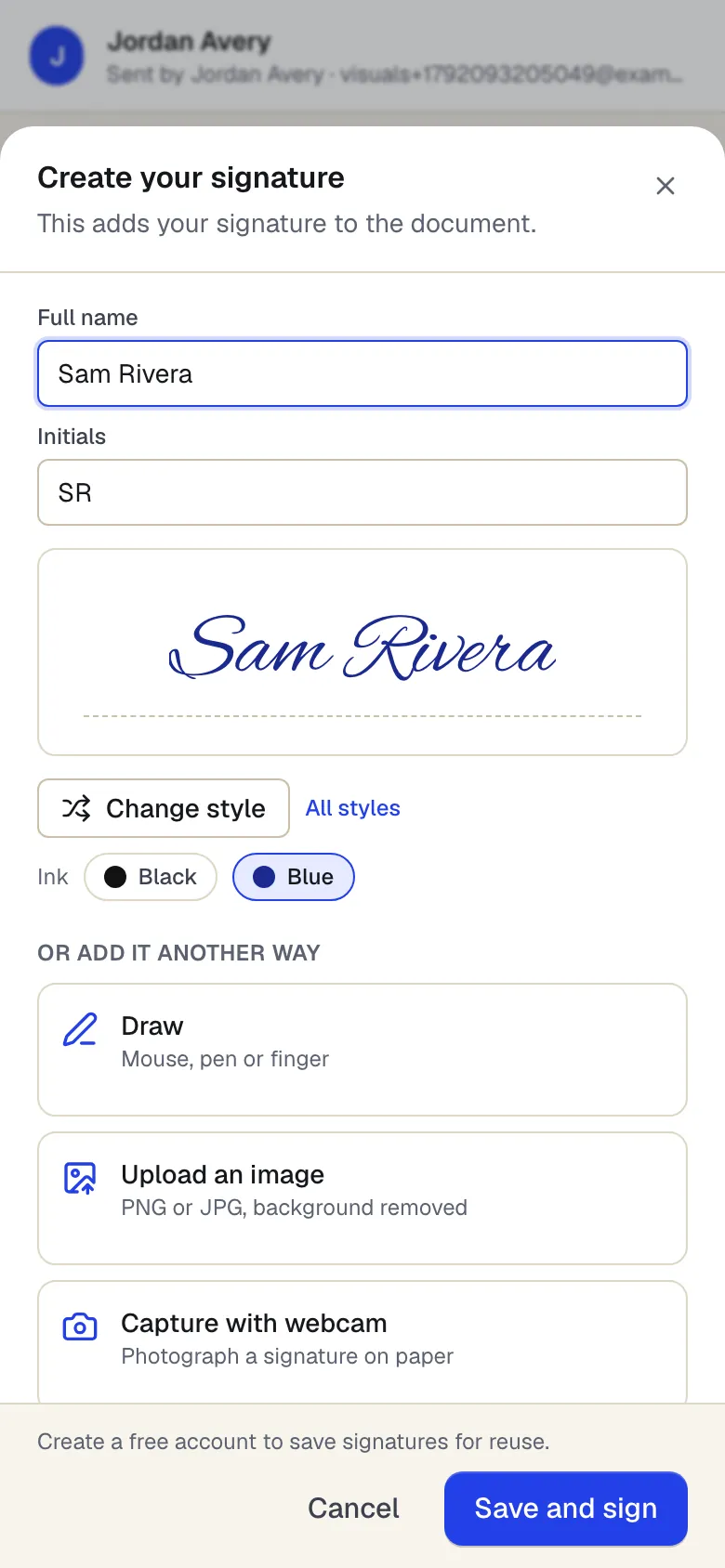
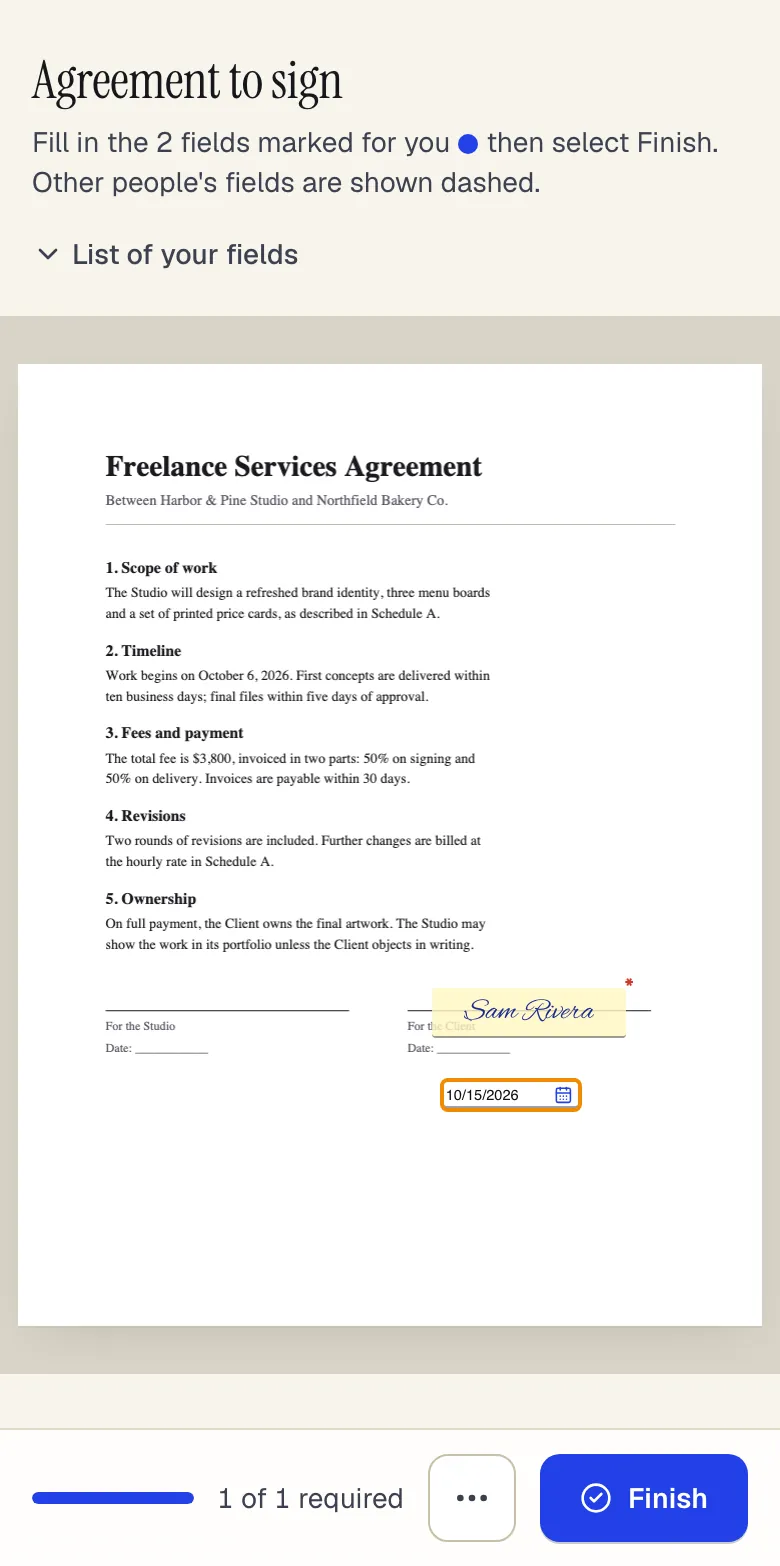
Unterschrieben wird am Handy. Sie erhalten die signierte Kopie.
Senden Sie in fester Reihenfolge mit Erinnerungen. Jede Person unterschreibt mit ihrem eigenen kryptografischen Schlüssel, und jeder Schritt landet in einem manipulationssicheren Prüfpfad. Das fertige PDF und das Abschlusszertifikat kommen digital versiegelt und unabhängig mit Zeitstempel zurück. Auf Wunsch mit Einmalcode per E-Mail, in jedem Tarif.
Unterschriften anfordern Selbst unterschreibenIst das bei Ihnen rechtsgültig?
Formulare & Teilen
Formular veröffentlichen. Link teilen. Sehen, wer es geöffnet hat.
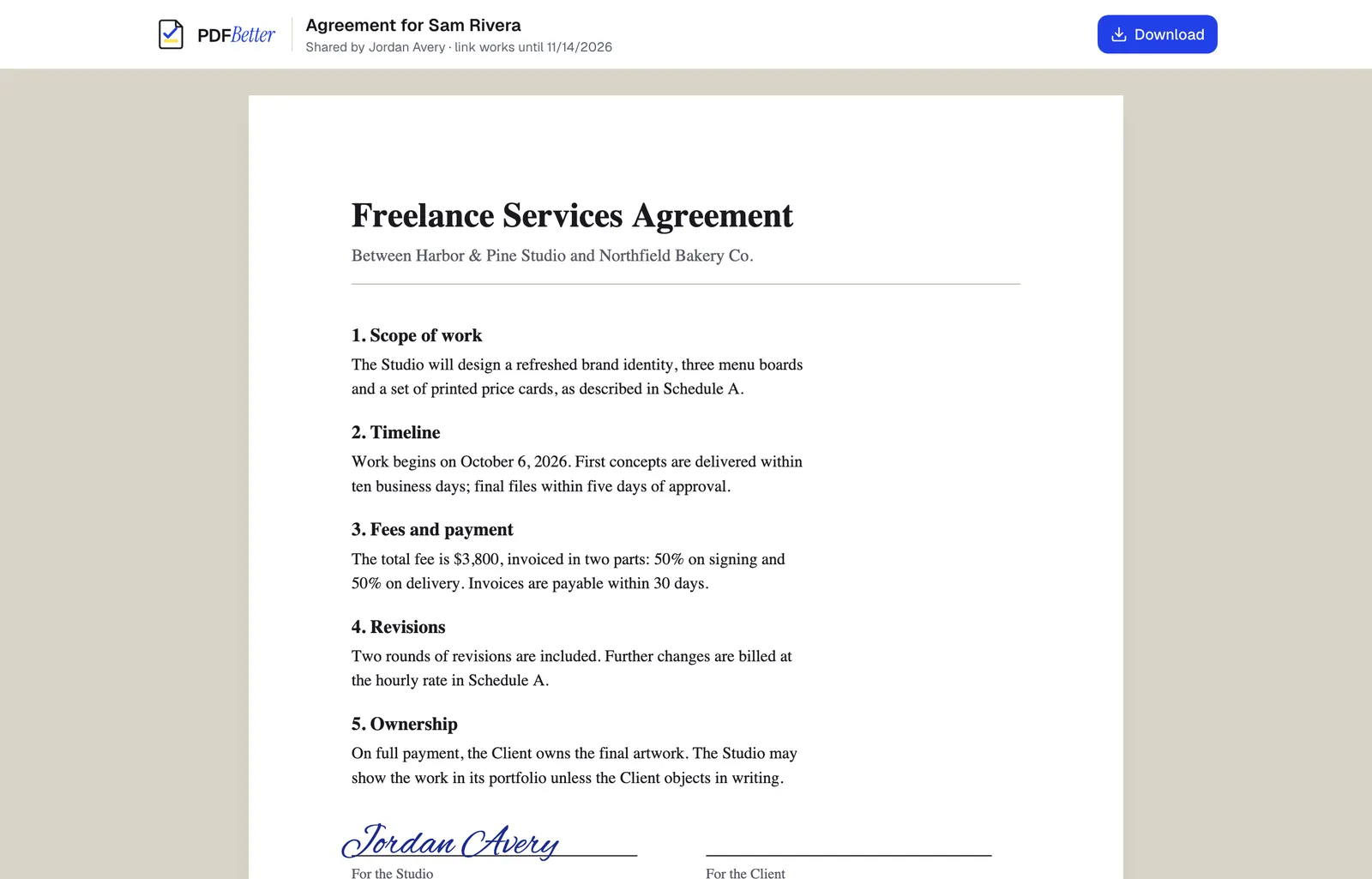
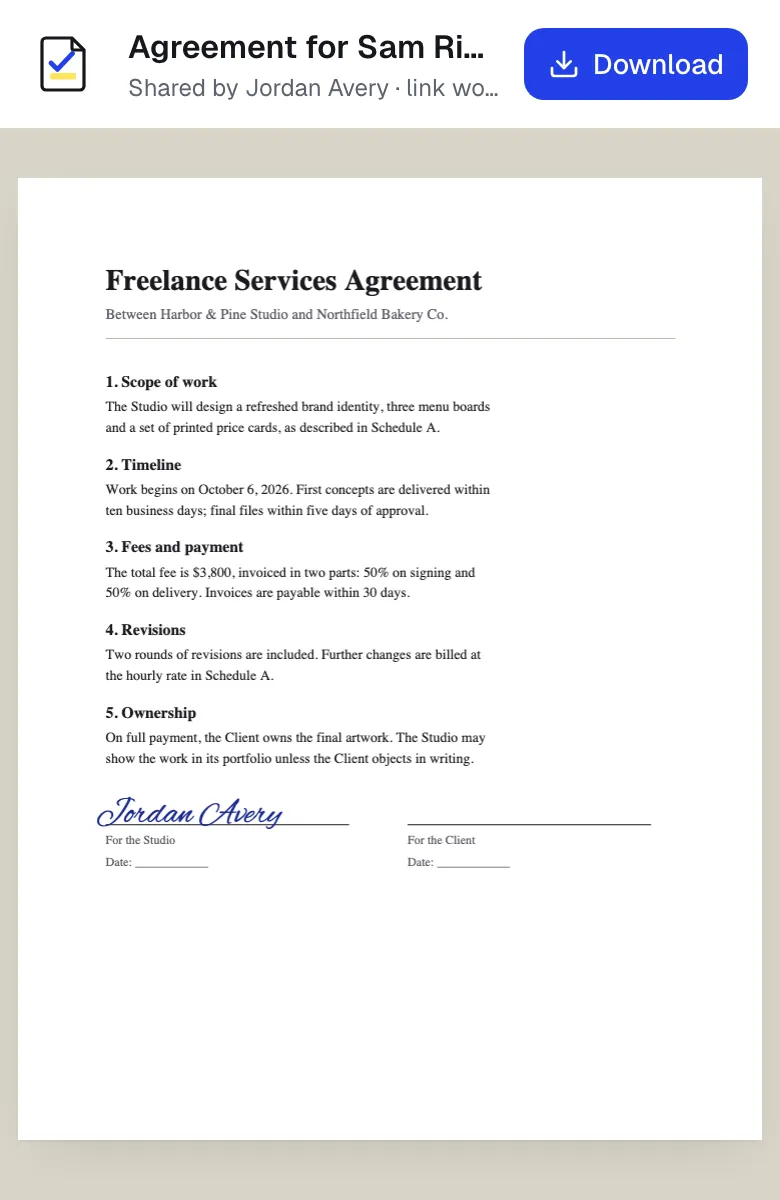
Machen Sie aus einem PDF ein Formular, das andere über einen Link ausfüllen, exportieren Sie die Antworten oder teilen Sie eine schreibgeschützte Kopie mit Ablaufdatum und Passwort. Der kostenlose Tarif enthält 50 Formularantworten pro Monat.
KI, die ihre Quellen zeigt
Antworten, die die Seite nennen, von der sie stammen.
- Zitate aus dem Text werden Wort für Wort mit der angegebenen Seite abgeglichen, bevor Sie sie sehen.
- Jede Aktion zeigt zuerst ihre Credit-Kosten – eine Chatnachricht kostet 1 Credit.
- Beim Schwärzen wird die Seite ohne den Text neu aufgebaut und anschließend geprüft, dass nichts mehr extrahierbar ist.
Wann wird die Vergütung gezahlt?
Die Vergütung von 3.800 € wird in zwei Teilen in Rechnung gestellt: 50 % bei Unterzeichnung und 50 % bei Lieferung, zahlbar innerhalb von 30 Tagen 1.
1Dienstleistungsvertrag (freie Mitarbeit)S. 1 Zitat auf der Seite gefunden
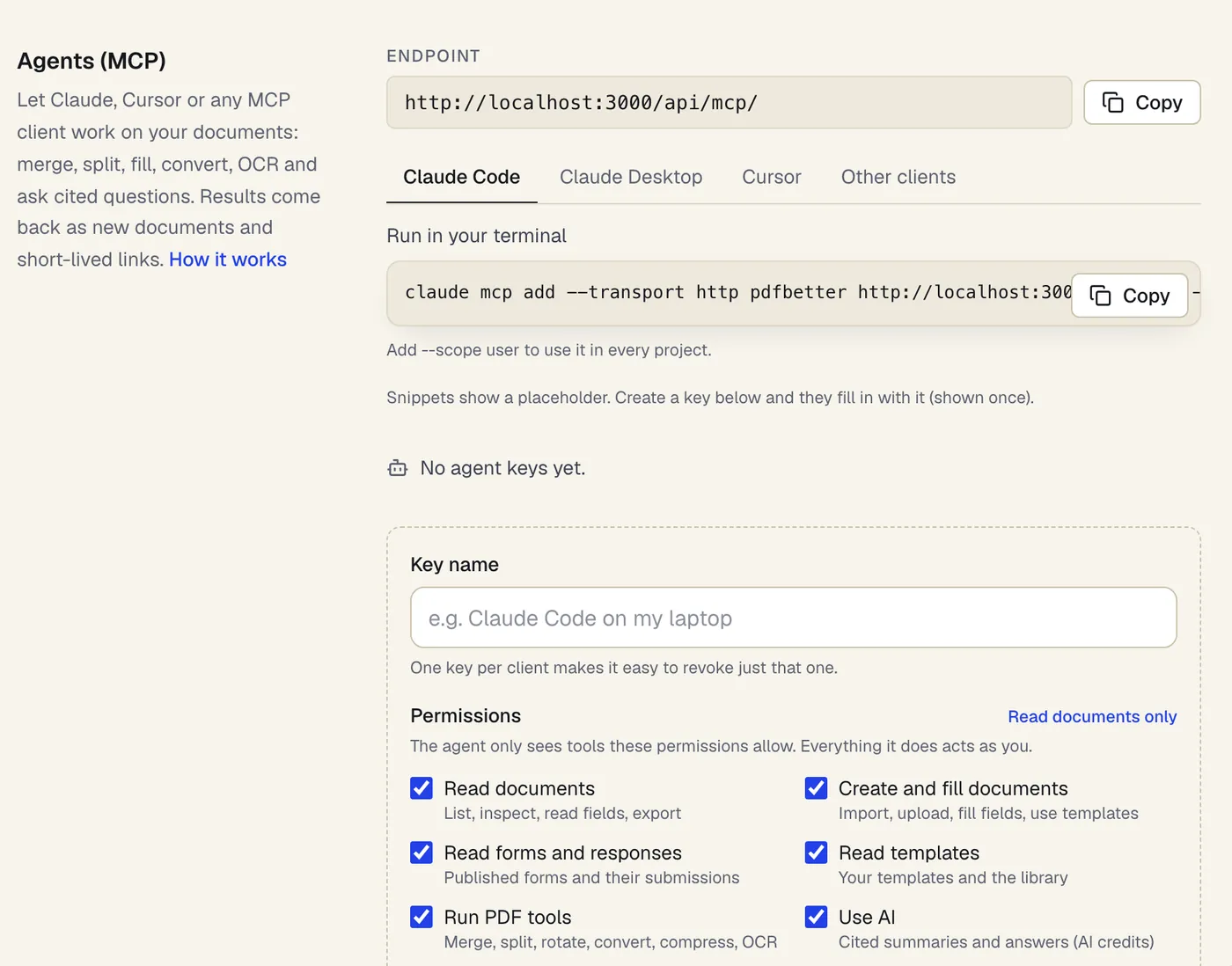
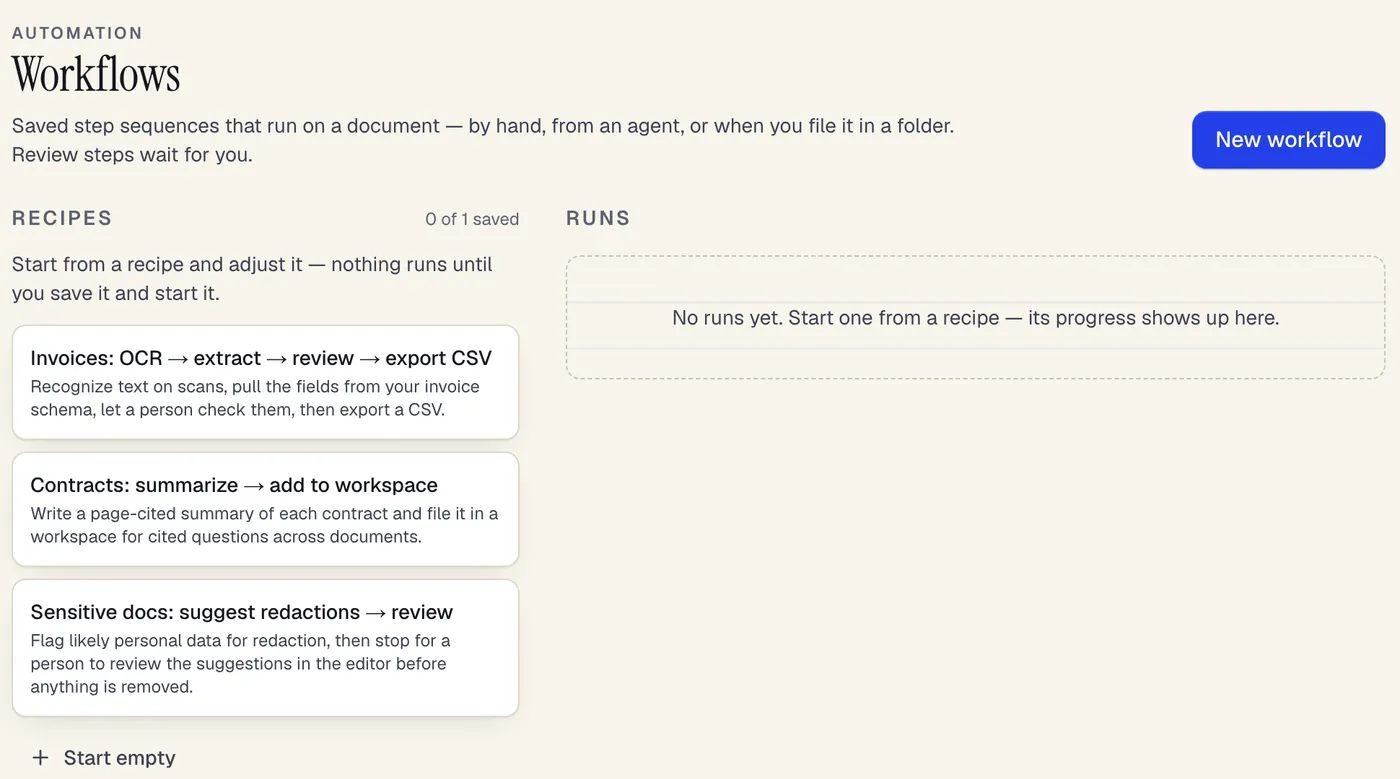
Lassen Sie einen Agenten die PDF-Routinearbeit erledigen – nach denselben Regeln und Kontingenten wie in der App.
Claude, Cursor oder einen anderen MCP-Client verbinden- PDFBetter-MCP-ServerUm Claude, Cursor oder einen anderen KI-Agenten mit Ihren PDFs zu verbinden, nutzen Sie den Remote-MCP-Server (Model Context Protocol)…
- Workflow-RezepteUm die PDF-Verarbeitung in PDFBetter zu automatisieren, speichern Sie einen Workflow: eine wiederholbare Schrittfolge, etwa Text erkennen…
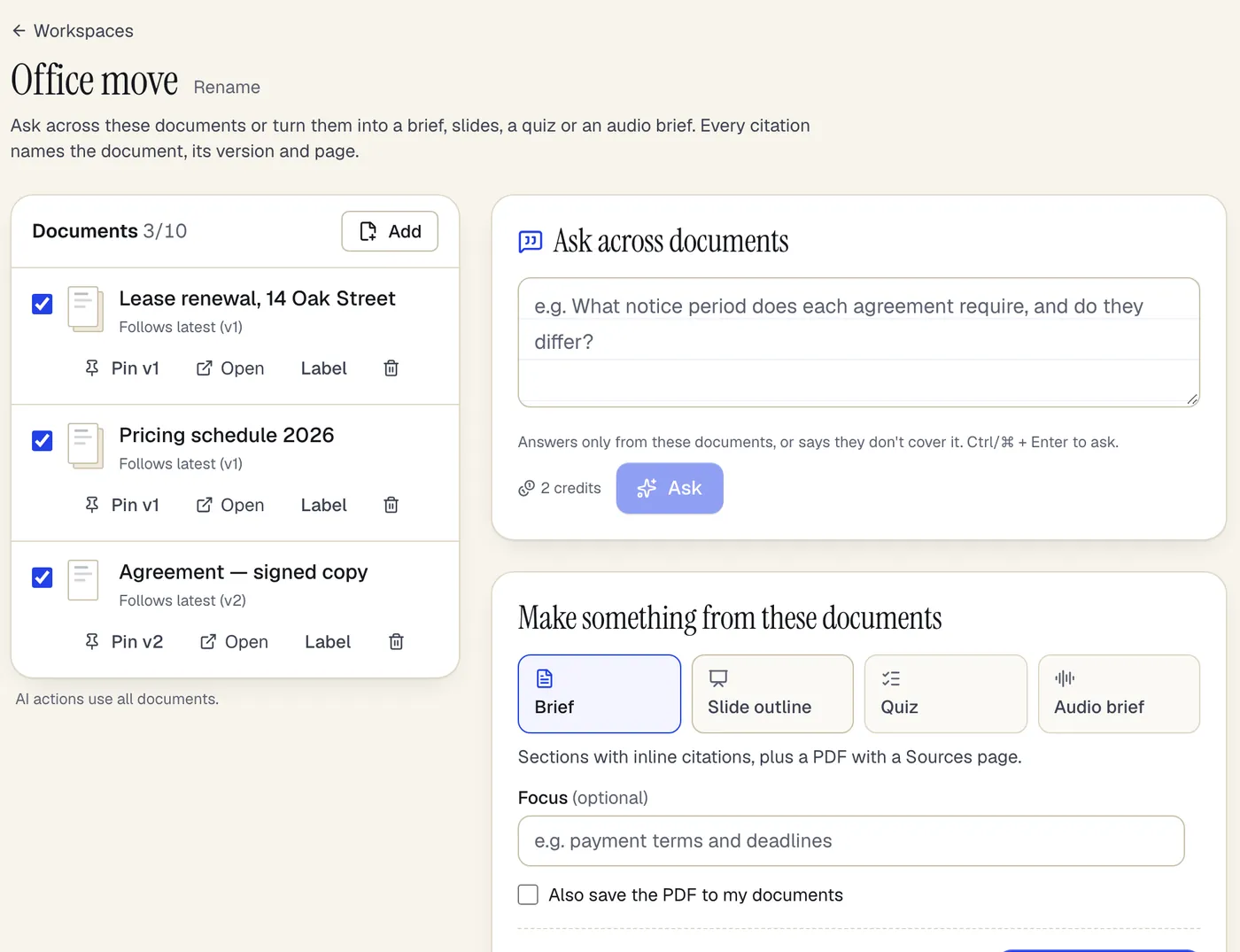
- Dokument-ArbeitsbereicheUm Fragen an mehrere PDFs zu stellen, legen Sie sie in einen Dokument-Arbeitsbereich von PDFBetter und fragen in normaler Sprache.
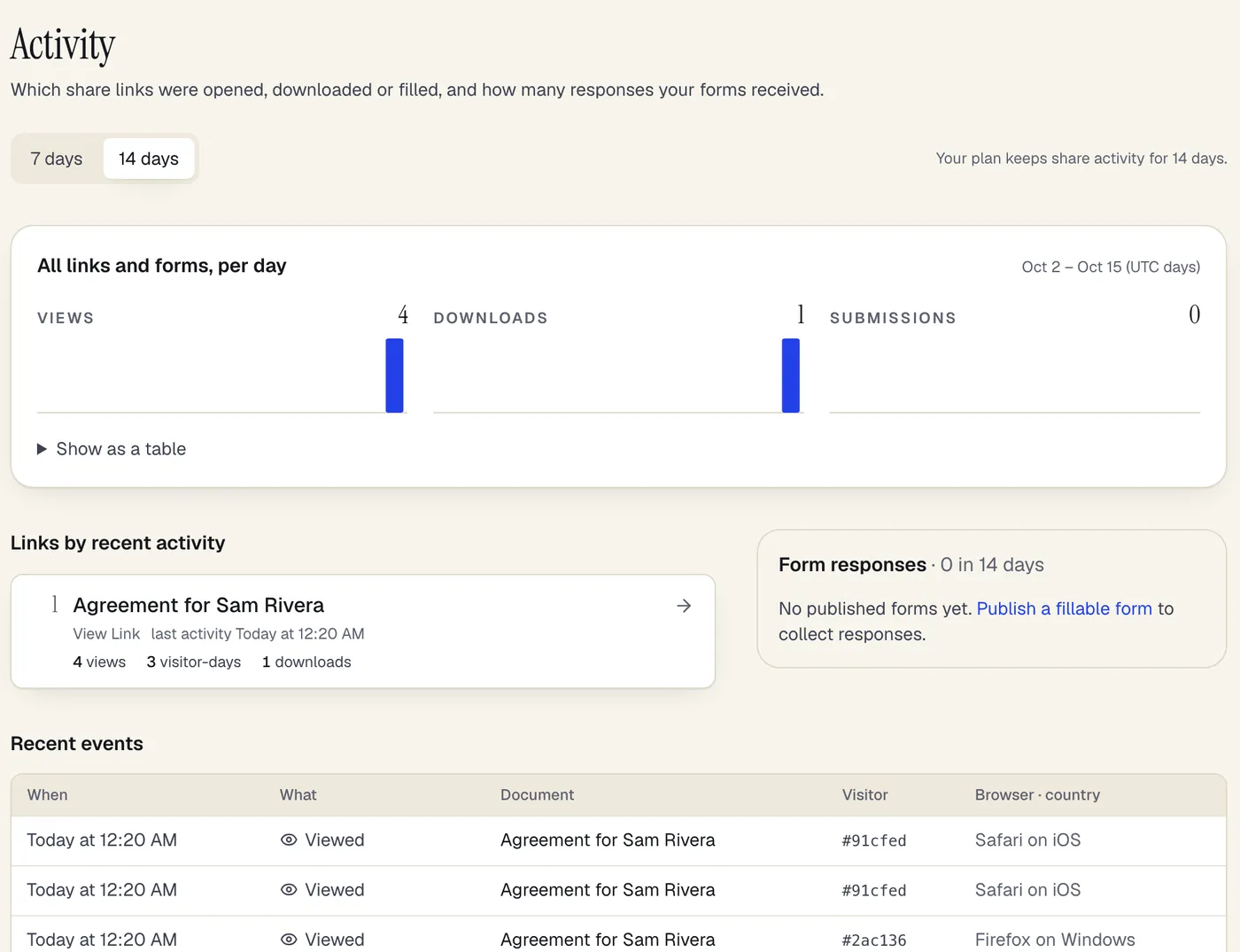
- Statistiken für geteilte DokumenteUm zu sehen, wer ein geteiltes PDF geöffnet hat, erstellen Sie den Link im Teilen-Dialog von PDFBetter und öffnen dann die Aktivität:…
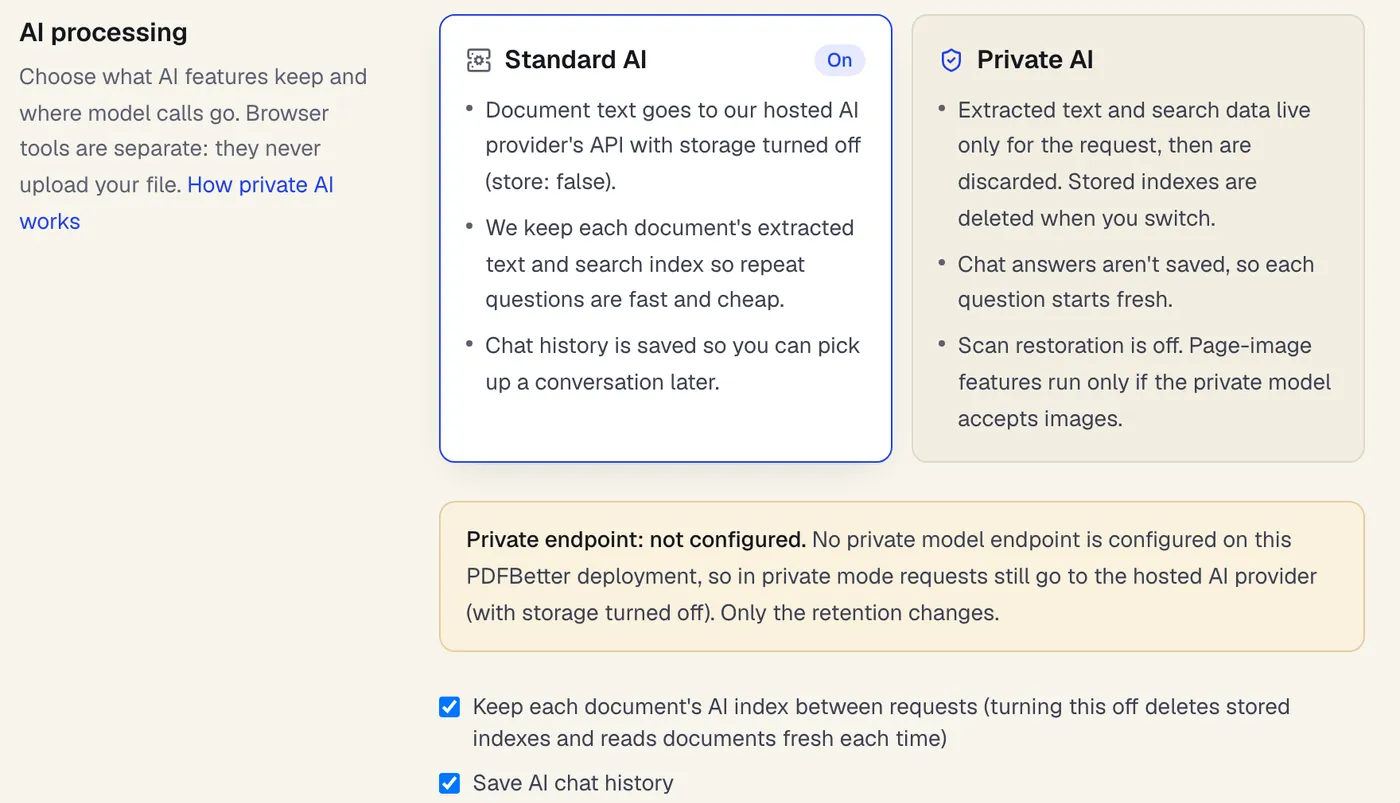
- Private KI für DokumenteUm KI für vertrauliche Dokumente in PDFBetter zu nutzen, stellen Sie unter Einstellungen → Daten & Datenschutz den KI-Verarbeitungsmodus…
Beweise zum Selbertesten
Glauben Sie uns nicht einfach. Prüfen Sie es.
Hier stehen keine Sternebewertungen oder Kundenstimmen, die wir nicht belegen können. Zu jeder Aussage gibt es einen Test, den Sie in etwa 30 Sekunden selbst machen.
13Änderungen in den letzten 30 Tagen veröffentlicht, jede einzeln im öffentlichen Changelog.
Changelog lesen (auf Englisch)Gelistet, wo Sie es nachprüfen können
Jede Antwort nennt ihre Seite.
Mit PDF chatten ausprobieren30-Sekunden-Test
Öffnen Sie „Mit PDF chatten“ mit einem beliebigen Dokument und stellen Sie eine Frage. Klicken Sie auf die Seitenangabe in der Antwort: Das Dokument springt auf diese Seite. Fahren Sie mit der Maus darüber, um das genaue Zitat zu lesen – es wurde vor der Anzeige Wort für Wort mit der Seite abgeglichen.
Seiten, die nur aus Bildern bestehen, etwa Fotos und Scans ohne OCR, werden nur mit ihrer Seitenzahl angegeben, ohne Zitat.
Browser-Tools laden Ihre Datei nie hoch.
PDF zusammenführen öffnen30-Sekunden-Test
Öffnen Sie in den Entwicklertools Ihres Browsers den Tab „Netzwerk“ und führen Sie zwei PDFs zusammen. Die zusammengeführte Datei wird heruntergeladen, und keine Anfrage enthält Ihre Dokumente.
Ein unterschriebenes PDF trägt seine Nachweise in sich.
Unterschrift anfordern30-Sekunden-Test
Schicken Sie sich selbst eine Signaturanfrage und unterschreiben Sie. Öffnen Sie im fertigen PDF das Signaturfenster eines PDF-Readers: Dort stehen das PAdES-Siegel und sein RFC-3161-Zeitstempel. Der Gratis-Tarif enthält 3 Anfragen im Monat.
Das Siegelzertifikat stammt von der eigenen Zertifizierungsstelle von PDFBetter, die noch nicht auf der Adobe-Vertrauensliste steht. Acrobat zeigt die Identität deshalb als nicht verifiziert an; Änderungen erkennt es trotzdem. Der Zeitstempel wird gesetzt, sobald der Zeitstempeldienst erreichbar ist.
Alle Limits auf einer Seite. Nichts ist vorab angekreuzt.
Alle Limits ansehen30-Sekunden-Test
Öffnen Sie die Preisseite: Die Kontingente aller Tarife stehen in einer Tabelle. Beim Bezahlen ist der gewählte Tarif der einzige Posten, und kündigen können Sie auf der Abrechnungsseite Ihres Kontos.
Vorlagen & amtliche Formulare
Beginnen Sie mit einer Seite, die schon stimmt.
Eigene ausfüllbare Vorlagen mit automatisch berechneten Summen und amtliche Formulare, frisch von der Website der ausstellenden Behörde geöffnet.
- Rechnung (mit 19 % und 7 % USt)Rechnung · 74 Felder · 2 Seiten
- AngebotAngebot · 72 Felder · 2 Seiten
- QuittungQuittung · 17 Felder · 1 Seite
- ReisekostenabrechnungAbrechnung · 45 Felder · 1 Seite
- Mietvertrag für WohnraumMiete und Wohnen · 35 Felder · 3 Seiten
- Arbeitsvertrag (unbefristet oder befristet)Arbeit und Personal · 35 Felder · 3 Seiten
- DienstleistungsvertragVertrag · 30 Felder · 2 Seiten
- Vollmacht für einzelne AngelegenheitenVollmacht und Erklärung · 23 Felder · 1 Seite
Apps
PDFBetter für den Schreibtisch und die Hosentasche
Desktop-Apps für Mac und Windows und eine App für iPhone und iPad. Ein Konto, dieselben Dokumente.
Preise
Kostenlos starten. Zahlen, wenn Sie mehr brauchen.
Oder kaufen Sie einen Tagespass für eine einzelne Aufgabe: 6 $ für 24 Stunden Pro, ohne Verlängerung.Preise in US-Dollar (USD); ggf. fallen beim Bezahlen Steuern an.
Kostenlos
0 $
dauerhaft
- 3 Downloads bearbeiteter Dokumente pro Monat, ohne Wasserzeichen
- 3 Signaturanfragen pro Monat
- 1 aktives ausfüllbares Formular mit 50 Antworten pro Monat
ProUnbegrenzte Downloads
10 $
/Monat, jährlich 120 $ abgerechnet
- Unbegrenzte Downloads, Bearbeitungen und Signaturanfragen
- 10 veröffentlichte Formulare mit 1.000 Antworten pro Monat
- Office-Konvertierung, OCR (1.000 Seiten), Komprimierung und Passwortschutz
Business
18 $
/Monat pro Nutzer, jährlich 216 $ abgerechnet
- Alles aus Pro, pro Nutzer
- Gemeinsamer Team-Arbeitsbereich, Rollen und Signieren mit eigenem Branding
- Massenversand und Ausfüllen aus Tabellen (5.000 Zeilen pro Monat)
- Pro, KI inklusivepro Monat bei jährlicher Zahlung · 15 $ monatlich kündbar
- 10 $
- 14 Tage volle Erstattung
- auf Ihre erste Zahlung auf pdfbetter.com
- Ein Tarif für alle Geräte: Web, Mac und Windows; die iPhone-App kommt bald
Häufige Fragen
Brauche ich ein Konto, um PDFBetter zu nutzen?
Nein. Sie können jedes Tool öffnen und die Arbeit ohne Registrierung erledigen. Browser-Tools wie Zusammenfügen, Teilen und Drehen laden Sie ohne Konto herunter. Für bearbeitete Dokumente brauchen Sie zum Herunterladen, Teilen oder Senden ein kostenloses Konto – Ihr Entwurf bleibt erhalten, während Sie sich registrieren.
Was enthält der kostenlose Tarif?
Jeden Monat 3 Downloads bearbeiteter Dokumente, 3 Signaturanfragen, 50 Formularantworten, 20 KI-Credits und 20 OCR-Seiten, bei Dateien bis 50 MB. Downloads haben kein Wasserzeichen.
Kann ich vertrauliche Dokumente sicher hochladen?
Dateien werden pro Konto privat gespeichert und sind nur über kurzlebige, signierte Links erreichbar. Entwürfe ohne Konto werden 1 Stunde nach dem Erstellen gelöscht. Mit „Im Browser“ markierte Tools laden Ihre Datei überhaupt nicht hoch. Die Sicherheitsseite erklärt Speicherung, Löschung und Zugriff im Detail.
Sind mit PDFBetter erstellte Unterschriften rechtsgültig?
In der EU (eIDAS-Verordnung), in der Schweiz, im Vereinigten Königreich, in den USA und vielen anderen Ländern sind elektronische Signaturen für die meisten Geschäftsdokumente grundsätzlich wirksam – mit Ausnahmen, etwa Testamente oder Dokumente, für die das Gesetz die Schriftform verlangt. Bei PDFBetter unterschreibt jede Person mit ihrem eigenen kryptografischen Schlüssel; Einwilligung, Zeitpunkte und ein manipulationssicherer Prüfpfad werden protokolliert, und das fertige PDF wird digital versiegelt und unabhängig mit einem Zeitstempel versehen, sodass spätere Änderungen erkennbar sind. Unsere Seiten zur Rechtslage fassen das Recht nach Ländern zusammen – sie sind keine Rechtsberatung.
Kann ich vorhandenen Text in einem PDF bearbeiten?
Ja. Klicken Sie auf eine Textzeile, um sie zu ersetzen; PDFBetter überdeckt das Original und setzt Ihre Änderung in der ähnlichsten Schrift. Als Teilmenge eingebettete Schriften lassen sich nicht immer exakt treffen – die Seite zeigt Ihnen, wenn das passiert.