
PDFs stapelweise zusammenfügen
Viele PDFs gruppieren und in einem Durchgang ein zusammengefügtes PDF pro Gruppe erzeugen.
PDFs hier ablegenLoslassen zum Starten
oder einfügen mit Ctrl/⌘+V · mindestens 2 auswählen
Kostenlos, ohne Konto – laden Sie das Ergebnis herunter, sobald es fertig ist. Tarife ansehen
Was es macht
PDFs stapelweise zusammenfügen erklärt
Stapelweises Zusammenfügen erzeugt mehrere zusammengefügte PDFs in einem Durchgang. Alle Dateien ablegen, in Gruppen sortieren – und Sie erhalten ein PDF pro Gruppe: eine Mappe pro Kunde, pro Mitarbeiterin oder pro Monat, ohne die Schritte jedes Mal zu wiederholen.
Weiterlesen
Gruppiert wird von Hand per Ziehen oder automatisch über einen gemeinsamen Dateinamen-Präfix. Dateien namens ACME_rechnung.pdf, ACME_bestellung.pdf und ACME_quittung.pdf bilden etwa die Gruppe „ACME“, BETA_rechnung.pdf und BETA_bestellung.pdf die Gruppe „BETA“.
„PDF zusammenfügen“ passt für eine einzige Ausgabedatei. Stapelweise zusammenfügen passt, wenn dasselbe Zusammenfügen viele Male mit verschiedenen Dateisätzen nötig ist. Jede Gruppe lässt sich vorab einzeln sortieren, und die Vorschau zeigt jede Ausgabe mit Seitenzahl.
Das Zusammenfügen läuft im Browser: Kundendokumente werden nicht hochgeladen, die Ausgaben laden kostenlos als einzelne Dateien oder als ZIP herunter.
In der App
So sieht es aus
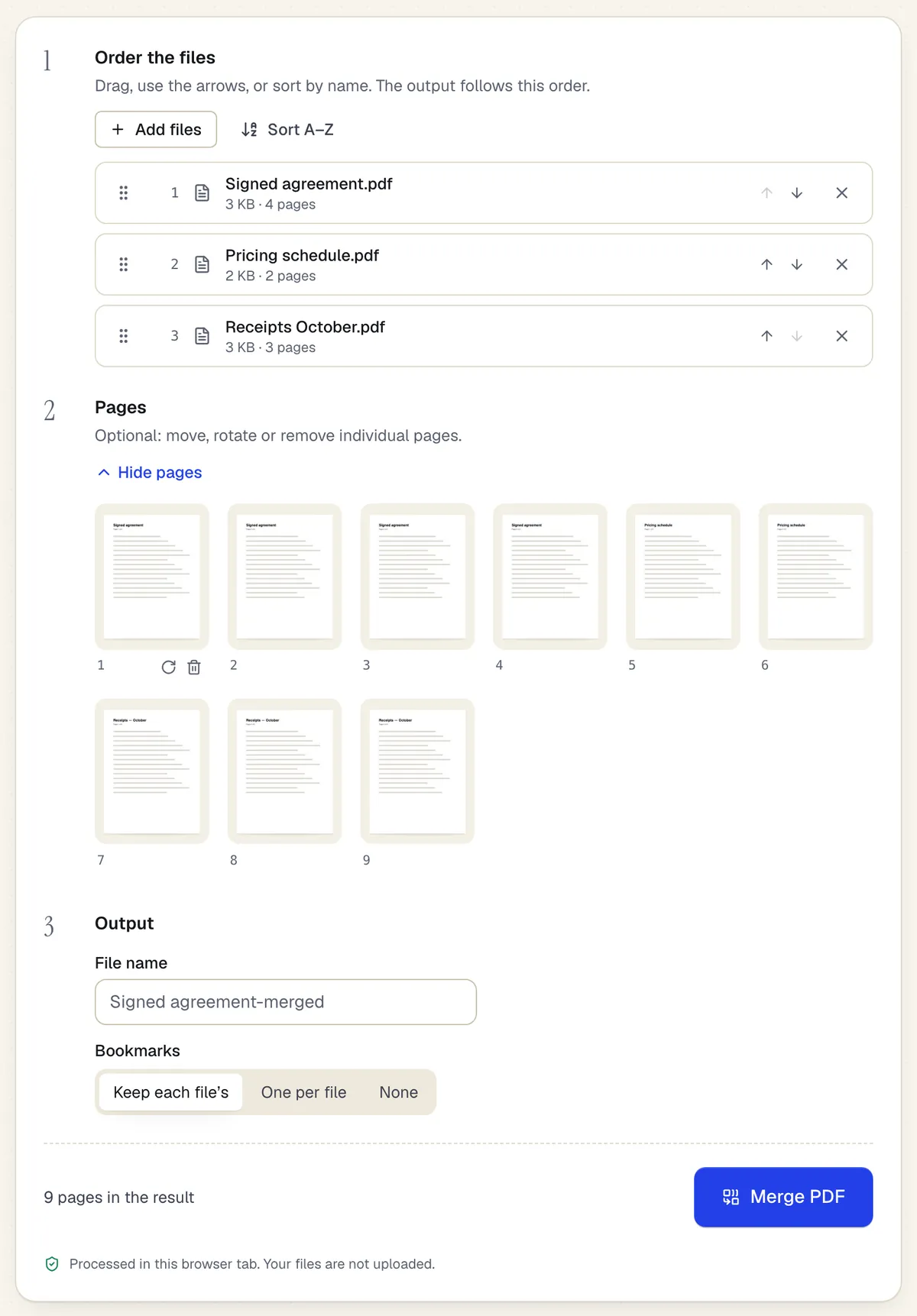
- Ganze Dateien per Ziehen oder mit Pfeilen umsortieren
- Oder einzelne Seiten verschieben, drehen und entfernen
- Verarbeitet im Browser-Tab – die Dateien werden nicht hochgeladen
Eine Gruppe im Arbeitsbereich zum Zusammenfügen. Beispielinhalt; Namen und Firmen sind frei erfunden.
So geht’s
PDFs stapelweise zusammenfügen in 4 Schritten
1Mehrere Dateien
2Reihenfolge festlegen
3Ein gemeinsames PDF
- 1
Alle PDFs hinzufügen
Alle Dateien aller Gruppen auf einmal ablegen – bis zu 20 Dateien pro Auftrag ohne Konto (30 im Free-Tarif, mehr in bezahlten Tarifen).
- 2
Gruppen bilden
Automatisch nach Dateinamen-Präfix gruppieren oder Dateien selbst in Gruppen ziehen. Jede Gruppe benennen – der Name wird zum Dateinamen der Ausgabe.
- 3
Dateien je Gruppe ordnen
Reihenfolge innerhalb jeder Gruppe festlegen. Die Vorschau zeigt die Seitenzahl jeder Ausgabe.
- 4
Starten und herunterladen
Alle Gruppen in einem Durchgang zusammenfügen und die Ausgaben einzeln oder als ZIP herunterladen.
Beispiel
Vorher und nachher
Neun Dateien für drei Freelancer: je eine Rechnung, ein Stundenzettel und ein Vertrag, benannt mueller_rechnung.pdf, mueller_stunden.pdf, mueller_vertrag.pdf usw.
Drei PDFs (mueller.pdf, schmidt.pdf, yilmaz.pdf), jeweils mit Rechnung, Stundenzettel und Vertrag in derselben Reihenfolge, in einer ZIP-Datei.
Einstellungen & Formate
Was Sie steuern können
- Nach Präfix gruppieren
- Nutzt den Text vor dem ersten Unterstrich, Bindestrich oder Leerzeichen im Dateinamen; das Trennzeichen ist änderbar.
- Manuelle Gruppen
- Dateien zwischen Gruppen ziehen; eine Datei gehört nur zu einer Gruppe.
- Ausgabenamen
- Jede Ausgabe heißt wie ihre Gruppe, etwa ACME.pdf.
Eingabe
Ausgabe
Gut zu wissen, bevor Sie loslegen
- Das Dateilimit pro Auftrag zählt alle Dateien über alle Gruppen hinweg.
- Die automatische Gruppierung liest nur Dateinamen, nicht den Inhalt; uneinheitlich benannte Dateien müssen von Hand gruppiert werden.
- Wie beim einfachen Zusammenfügen werden Lesezeichen und Anhänge nicht übernommen, und digitale Signaturen in den Eingangsdateien werden ungültig.
Wenn etwas schiefgeht
Wenn etwas schiefgeht
- Dateien sind in der falschen Gruppe gelandet
- Prüfen Sie das Trennzeichen: „acme-gmbh_rechnung“ wird bei Bindestrich als Trennzeichen zu „acme“ gruppiert. Auf Unterstrich umstellen oder die Dateien von Hand verschieben.
- Der Durchgang bricht bei einem großen Stapel ab
- Ihrem Gerät ging der Arbeitsspeicher aus. Den Auftrag in zwei Durchgänge mit jeweils weniger Gruppen aufteilen.
PDFs stapelweise zusammenfügen: häufige Fragen
Was unterscheidet das vom normalen Zusammenfügen?
Normales Zusammenfügen macht ein PDF aus Ihren Dateien. Stapelweise entstehen mehrere PDFs auf einmal, eines pro Gruppe – das erspart dasselbe Zusammenfügen für jeden Kunden oder Monat.
Kann dieselbe Datei in jede Gruppe, etwa ein Anschreiben?
Nicht automatisch. Legen Sie für jede Gruppe eine Kopie an (etwa anschreiben_mueller.pdf, anschreiben_schmidt.pdf), damit die Präfix-Gruppierung sie erfasst.
Kann der Stundenzettel in jeder Gruppe zuerst stehen?
Die Reihenfolge gilt pro Gruppe. Sortieren nach Namen funktioniert, wenn Ihre Dateinamen eine einheitliche Endung haben; sonst die Dateien ziehen.
Gibt es ein Limit für die Zahl der Gruppen?
Nur das Dateilimit pro Auftrag, da jede Gruppe mindestens eine Datei braucht.
Werden die Dateien hochgeladen?
Nein. Das Zusammenfügen läuft vollständig im Browser, auf unseren Servern wird nichts gespeichert.