
Workflows
BetaPDF-Verarbeitung mit gespeicherten Workflows automatisieren
Um die PDF-Verarbeitung in PDFBetter zu automatisieren, speichern Sie einen Workflow: eine wiederholbare Schrittfolge, etwa Text erkennen (OCR), Rechnungsfelder extrahieren, für eine Prüfung durch eine Person anhalten und dann eine CSV exportieren. Er startet automatisch, sobald ein Dokument in einen gewählten Ordner verschoben wird, oder per Hand bzw. durch einen KI-Agenten. Er arbeitet Schritt für Schritt mit gespeichertem Fortschritt, wiederholt Schritte nach vorübergehenden Fehlern und wartet an Prüfschritten auf eine Freigabe. Er ist kein autonomer Agent: Er führt nur die gewählten Schritte in der gewählten Reihenfolge aus.
Invoices: OCR → extract → review → export CSV
1Succeeded
Recognize text (OCR)
2Succeeded
Extract data
3Awaiting approval
Review
Waits for a person — or an agent, only if you allowed it on this step.
4Pending
Export
- Other recipes
- Summarize → Add to workspace
- Suggest redactions → Review
Was ein Workflow tut
Sie wählen Schritte aus einer festen Liste: Text erkennen (OCR), Daten mit einem Ihrer Extraktionsschemas auslesen, prüfen, die Daten als JSON, CSV oder Excel exportieren, mit Seitenangaben zusammenfassen, Schwärzungen vorschlagen, das Dokument einem Arbeitsbereich hinzufügen oder einen Webhook senden.
Jeder Lauf speichert den Stand jedes Schritts (Status, Versuche, IDs der Ergebnisse). So übersteht er Zeitlimits und Neustarts, und der Verlauf zeigt genau, wo er steht und warum er angehalten hat.
Schritte, die Text lesen – Extraktion, Zusammenfassung, Schwärzungsvorschläge –, arbeiten mit der Textebene. Bei Scans gehört OCR an den Anfang.
Mit einem Rezept beginnen
Wählen Sie eine Vorlage – „Rechnungen: OCR → Extraktion → Prüfung → CSV-Export“, „Verträge: Zusammenfassung → in Arbeitsbereich“ oder „Sensible Dokumente: Schwärzungsvorschläge → Prüfung“ – oder beginnen Sie leer und fügen Schritte hinzu, entfernen oder sortieren sie.
Auslöser festlegen
Per Hand für ein Dokument, über einen verbundenen Agenten oder automatisch für jedes Dokument, das Sie in einen gewählten Ordner verschieben.
An Prüfschritten freigeben
Der Lauf hält am Prüfschritt an. Öffnen Sie ihn, sehen Sie die extrahierten Werte mit ihrer Herkunftsseite, korrigieren Sie sie und geben Sie frei oder lehnen Sie ab.
Ergebnis abholen
Laden Sie den Export aus dem Lauf herunter oder lassen Sie ihn an Ihren Webhook-Endpunkt liefern (Business).
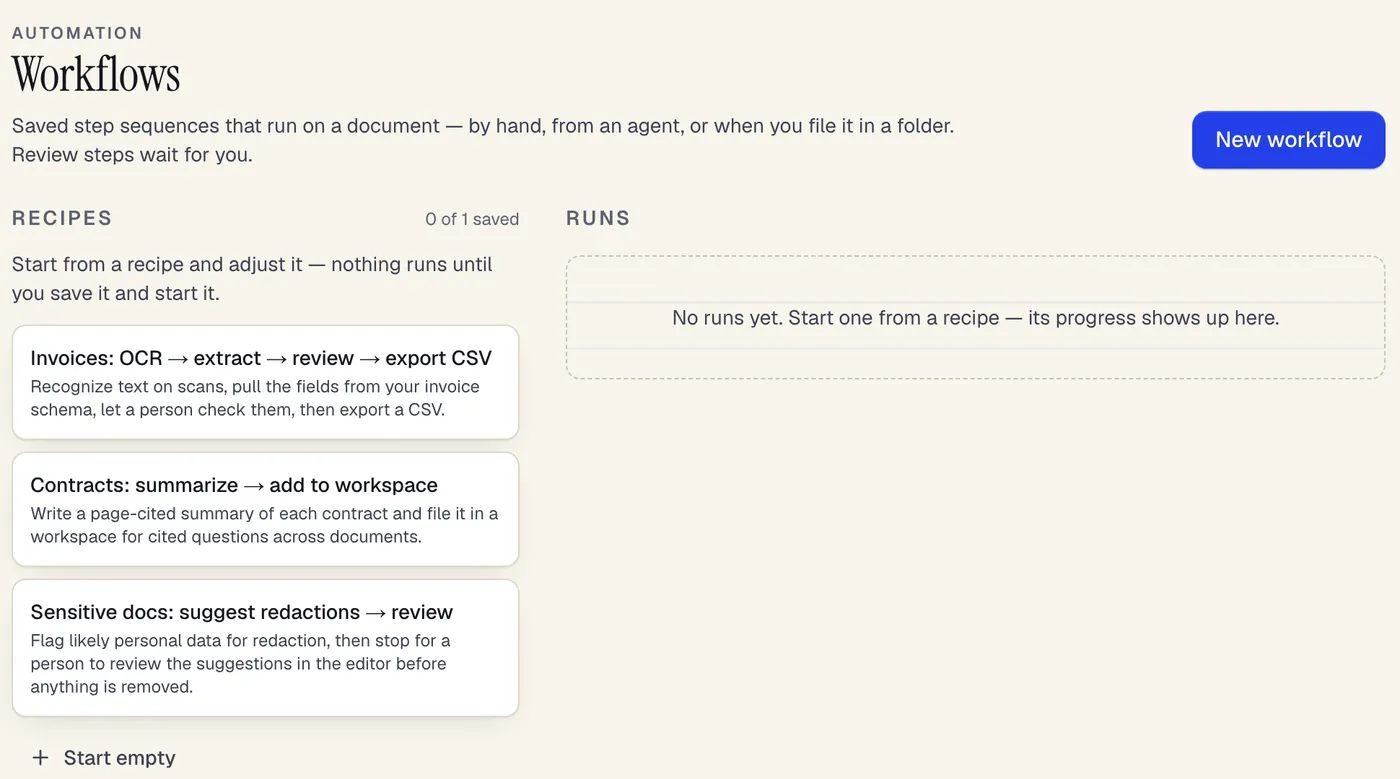
- Mit einem Rezept starten, dann Schritte hinzufügen, entfernen und umsortieren
- Der Fortschritt jeder Ausführung erscheint hier, Schritt für Schritt
The Workflows page with its three recipes. Sample content; names are fictional.
Prüfschritte und Agenten
Prüfschritte und Agenten
Prüfschritte warten, bis eine Person entscheidet. Standardmäßig kann nur eine Person im Dashboard freigeben. Für einen bestimmten Prüfschritt können Sie die Freigabe durch Agenten erlauben; dann darf ein Agent-Schlüssel mit Schreibrecht für Workflows genau diesen Schritt freigeben und keinen anderen.
Eine Ablehnung beendet den Lauf; danach läuft nichts mehr. Extrahierte Werte werden mit Ihren Korrekturen gespeichert, Exporte enthalten also das, was die prüfende Person freigegeben hat.
| Field | Value · quote | Page |
|---|---|---|
| supplier | Harbor & Pine Studio“Harbor & Pine Studio” | p. 1 |
| invoice_number | 2026-014“Invoice no. 2026-014” | p. 1 |
| invoice_date | 2026-10-03“Invoice date 10/03/2026” | p. 1 |
| due_date | 2026-11-02“Due 11/02/2026” | p. 1 |
| total | 4028.00“Balance due $4,028.00” | p. 2 |
ExportJSONCSVXLSX
Wiederholungen und Fehler
Wiederholungen und Fehler
Vorübergehende Fehler – ein ausgelasteter KI-Anbieter, eine Zeitüberschreitung, ein Verarbeitungsaussetzer – werden bis zu dreimal mit wachsenden Pausen wiederholt (etwa 30 Sekunden, dann 2 Minuten). Probleme, die eine Wiederholung nicht löst, etwa ein aufgebrauchtes Monatskontingent, ein fehlendes Dokument oder ungültige Einstellungen, stoppen den Lauf sofort mit Begründung.
Ein fehlgeschlagener Lauf lässt sich ab dem fehlgeschlagenen Schritt wiederholen; ein abgebrochener oder abgelehnter nicht.
Was es kostet
Was es kostet
Ein Workflow kostet keine Gebühr pro Lauf. Jeder Schritt verbraucht dasselbe Kontingent wie von Hand: OCR verbraucht OCR-Seiten, Extraktion, Zusammenfassungen und Schwärzungsvorschläge KI-Credits, und Werkzeugaufrufe von Agenten zählen als Agent-Aufrufe.
Gespeicherte Workflows pro Konto: 1 bei Free, 20 bei Pro und unbegrenzt viele bei Business.
Tarife
Was jeder Tarif enthält
| Kostenlos | Pro | Business | |
|---|---|---|---|
| OCR-Seiten pro Monat | 20 | 1.000 | 5.000 |
| KI-Credits pro Monat | 20 | 500 | 2.000 |
| Agenten-Toolaufrufe (MCP) pro Monat | 200 | 5.000 | unbegrenzt |
Jede KI-Aktion kostet eine feste Zahl an Credits; die vollständige Liste steht auf der Preisseite. Alle Tarife vergleichen
Was die Funktion nicht kann
- Schritte laufen nacheinander; Verzweigungen, Schleifen oder parallele Schritte gibt es nicht.
- Ein Workflow ist kein autonomer Agent: Er tut nichts über seine gespeicherten Schritte hinaus und schwärzt nie selbstständig – Schwärzungsvorschläge müssen im Editor geprüft und angewendet werden.
- Prüfschritte warten, bis jemand freigibt, ablehnt oder abbricht – es gibt kein automatisches Zeitlimit.
- Ordner-Auslöser starten, wenn ein Dokument in den Ordner verschoben wird. Anderswo hochgeladene Dokumente starten erst, wenn sie dort abgelegt werden.
- Gescannte Seiten haben vor der OCR keinen Text; Extraktion und Zusammenfassung finden bei Scans ohne OCR-Schritt wenig oder nichts.
- Änderungen an einem Workflow betreffen laufende Läufe nicht; sie enden mit den Schritten, mit denen sie gestartet sind.
Workflow-Rezepte: häufige Fragen
Läuft ein Workflow bei jedem Upload von selbst?
Nur, wenn sein Auslöser ein Ordner ist: Jedes Dokument, das Sie in diesen Ordner verschieben, startet einen Lauf. Sonst starten Sie Läufe per Hand an einem Dokument, oder ein Agent startet sie über die MCP-Verbindung.
Kann ich damit die Rechnungsverarbeitung automatisieren?
Ja. Die Vorlage „Rechnungen“ führt OCR aus, extrahiert die Felder eines Extraktionsschemas Ihrer Wahl (etwa Rechnungsnummer, Datum, Netto, Umsatzsteuer, Brutto und Positionen), hält für eine Prüfung der Werte gegen die Seitenzitate an und exportiert eine CSV. Gestartet wird sie, indem Sie jede Rechnung in den Ordner des Workflows verschieben.
Kann ein KI-Agent den Prüfschritt für mich freigeben?
Nur, wenn Sie die Freigabe durch Agenten für genau diesen Prüfschritt einschalten. Sonst erhält der Agent eine Fehlermeldung, dass eine Person im Dashboard freigeben muss.
Was passiert, wenn mitten im Lauf KI-Credits oder OCR-Seiten ausgehen?
Der Schritt stoppt mit dem Kontingent-Hinweis, und der Lauf gilt als fehlgeschlagen; er wird nicht automatisch wiederholt. Nach dem Aufstocken oder einem Upgrade setzen Sie ihn mit „Wiederholen“ ab diesem Schritt fort.
Stehen extrahierte Werte oder Dokumenttext im Laufverlauf?
Nein. Der Verlauf speichert IDs und Zahlen – welche Extraktion, welche Revision, wie viele Felder gefunden wurden – und höchstens einen kurzen Auszug einer Zusammenfassung. Die Werte selbst bleiben im Extraktionsdatensatz, den Sie öffnen und exportieren können.
Kann ich einen Workflow ändern, während er läuft?
Ja. Jeder Lauf behält eine Kopie seiner Startschritte; die Änderung gilt ab dem nächsten Lauf.
Wie gelangt die exportierte Datei in ein anderes System?
Laden Sie sie aus dem Lauf herunter oder wählen Sie im Export-Schritt die Zustellung per Webhook: Ein signiertes Webhook-Ereignis enthält einen Link zur Datei, der 24 Stunden gültig ist. Webhooks gehören zum Business-Tarif.