
Funktion
BetaFragen an mehrere PDFs stellen – mit Quellenangaben
Um Fragen an mehrere PDFs zu stellen, legen Sie sie in einen Dokument-Arbeitsbereich von PDFBetter und fragen in normaler Sprache. Die Antwort stützt sich auf alle Dokumente, nennt für jede Aussage Dokument, gelesene Version und Seite mit einem Zitat, das Wort für Wort mit dieser Seite abgeglichen wird, und sagt deutlich, wenn die Dokumente die Frage nicht beantworten. Eine Antwort kostet 2 KI-Credits; derselbe Arbeitsbereich macht aus den Dokumenten auch ein Briefing, eine Folien-Gliederung, ein Audio-Briefing oder ein Quiz.
- Lease 2025v1 · follows latest
- Signed agreementv2 · pinned
- Pricing schedulev1 · follows latest
What notice does each agreement require?
The lease asks for 60 days' written notice before the end of the term 1. The signed agreement can be ended by either party with 30 days' notice 2. The pricing schedule doesn't mention notice.
- 1 Lease 2025 · v1 p. 2
- 2 Signed agreement · v2 p. 3
Was ein Arbeitsbereich tut
Fügen Sie Dokumente hinzu, die schon in PDFBetter liegen – eigene, die Ihres Teams oder solche, die mit Bearbeitungsrecht mit Ihnen geteilt wurden – und geben Sie jedem ein kurzes Etikett wie „Mietvertrag 2025“, das in den Quellenangaben erscheint.
Die Suche über mehrere Dokumente findet die relevantesten Passagen in jedem Dokument, damit eine lange Datei die anderen nicht verdrängt, und schreibt eine Antwort mit nummerierten Quellen. Beantworten die Dokumente die Frage nicht, sagt sie das, statt zu raten.
Briefings, Folien-Gliederungen, Quizze und Audio-Briefings werden mit ihren Quellen im Arbeitsbereich gespeichert: Sie können darauf zurückkommen, das PDF oder MP3 herunterladen und jedem Quellenlink folgen.
Arbeitsbereich anlegen
Benennen Sie ihn nach Projekt oder Frage, etwa „Büroumzug“ oder „Lieferantenprüfung Q3“.
Dokumente hinzufügen
Wählen Sie Dokumente aus Ihrer Bibliothek. Heften Sie ein Dokument an seine aktuelle Version an oder lassen Sie es der neuesten Version folgen.
Fragen oder erzeugen
Stellen Sie eine Frage (2 KI-Credits) oder erzeugen Sie ein Briefing (4), ein Quiz (2) oder ein Audio-Briefing (6).
Quellen prüfen
Jede Quellenangabe zeigt Etikett, Version und Seite des Dokuments und öffnet es im Editor.
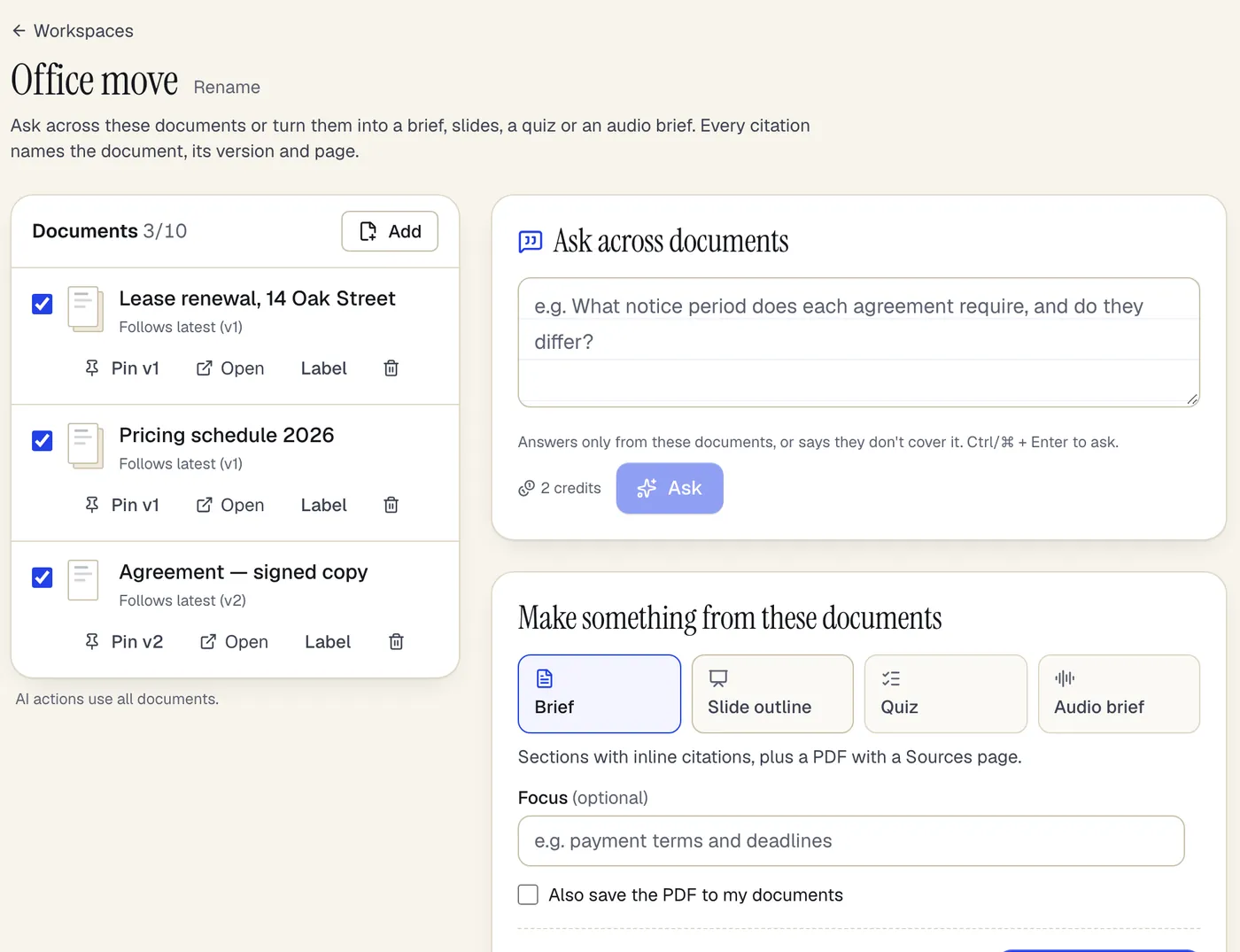
- Jedes Dokument folgt seiner neuesten Version – oder Sie fixieren eine
- Fragen an alle zugleich; die Kosten sehen Sie vor dem Start
- Aus denselben Dokumenten eine Zusammenfassung, Folien, ein Quiz oder Audio machen
A workspace with three documents, ready to ask across. Sample content; names are fictional.
Versionsgenaue Quellenangaben
Versionsgenaue Quellenangaben
PDFBetter-Dokumente behalten beim Bearbeiten ihre Versionen. Ein Arbeitsbereich heftet ein Dokument entweder an eine Version an oder folgt der neuesten, und jede Antwort speichert, welche Version sie gelesen hat.
Ein Zitat bleibt nur, wenn es wörtlich auf der angegebenen Seite dieser Version steht. Quellen, die die Prüfung nicht bestehen, werden entfernt, und die Ausgabe nennt ihre Anzahl – sie werden nie auf eine Nachbarseite umgebogen.
Anheften hilft beim Vergleich von Entwürfen: Heften Sie die unterschriebene Fassung eines Vertrags an, fügen Sie den neuen Entwurf hinzu, der der neuesten Version folgt, und fragen Sie, was sich geändert hat.
Wer was sieht
Wer was sieht
Ein Arbeitsbereich gehört der Person, die ihn angelegt hat; er wird nicht mit einem Team geteilt. Seine Dokumente folgen den normalen Dokumentrechten: Sie können nur Dokumente hinzufügen, die Sie öffnen dürfen, und der Zugriff wird bei jeder Nutzung neu geprüft.
Wird ein Dokument gelöscht oder verlieren Sie den Zugriff, behält der Arbeitsbereich den Eintrag, überspringt ihn aber und weist Sie darauf hin, statt ihn zu lesen.
Grenzen je Tarif
Grenzen je Tarif
Free: 2 Arbeitsbereiche mit je bis zu 10 Dokumenten. Pro: 50 Arbeitsbereiche mit je 50 Dokumenten. Business: unbegrenzt viele Arbeitsbereiche mit je 200 Dokumenten.
KI-Funktionen lesen außerdem je Tarif nur eine begrenzte Zahl von Seiten pro Dokument; Seiten darüber hinaus und gescannte Seiten ohne Textebene werden als nicht gelesen aufgeführt.
Tarife
Was jeder Tarif enthält
| Kostenlos | Pro | Business | |
|---|---|---|---|
| KI-Credits pro Monat | 20 | 500 | 2.000 |
Jede KI-Aktion kostet eine feste Zahl an Credits; die vollständige Liste steht auf der Preisseite. Alle Tarife vergleichen
Was die Funktion nicht kann
- Kein gemeinsames Laufwerk: Die Dokumente bleiben, wo sie sind; ein Arbeitsbereich verweist nur auf sie.
- Keine Unternehmenssuche: Durchsucht werden die Dokumente eines Arbeitsbereichs, nicht Ihr ganzes Konto oder andere Systeme.
- Gescannte PDFs brauchen OCR, bevor sie durchsucht oder zitiert werden können; Text in Bildern und Diagrammen wird nicht gelesen.
- Antworten und Briefings können falsch oder unvollständig sein. Geprüft wird, ob Zitate wörtlich stimmen – nicht, ob die daraus gezogene Schlussfolgerung richtig ist.
- Arbeitsbereiche lassen sich noch nicht mit Teammitgliedern teilen.
Dokument-Arbeitsbereiche: häufige Fragen
Was ist der Unterschied zu „Mit PDF chatten“?
„Mit PDF chatten“ arbeitet mit einem Dokument im Editor. Ein Arbeitsbereich umfasst mehrere Dokumente, durchsucht jedes einzeln, damit eine lange Datei die anderen nicht verdrängt, und jede Quellenangabe nennt Dokument und Version.
Wie viele PDFs kann ich gleichzeitig befragen?
Bis zu 10 Dokumente pro Arbeitsbereich bei Free, 50 bei Pro und 200 bei Business. Jedes Dokument wird bis zum KI-Seitenlimit Ihres Tarifs gelesen; Seiten darüber hinaus werden als nicht gelesen aufgeführt.
Was passiert, wenn ich ein Dokument im Arbeitsbereich bearbeite?
Folgt der Arbeitsbereich der neuesten Version, liest die nächste Antwort die bearbeitete Fassung. Ist es angeheftet, bleibt es bei der angehefteten Version, bis Sie das Anheften aufheben.
Kann ich Dokumente verschiedener Personen gemeinsam befragen?
Ja, wenn Sie sie in PDFBetter öffnen können – eigene, die Ihres Teams oder mit Bearbeitungsrecht geteilte. Der Zugriff wird jedes Mal neu geprüft.
Was kostet es?
Arbeitsbereiche sind in den oben genannten Tarifgrenzen enthalten. KI-Aktionen verbrauchen Credits: 2 pro Antwort, 4 pro Briefing oder Folien-Gliederung, 2 pro Quiz, 6 pro Audio-Briefing.
Was, wenn die Dokumente meine Frage nicht beantworten?
Die Antwort sagt, dass die Dokumente das nicht abdecken, und zeigt keine Quellen. Sie weicht nicht auf Allgemeinwissen aus.
Können Agenten Arbeitsbereiche nutzen?
Ja. Mit einem Agent-Schlüssel können MCP-Werkzeuge Arbeitsbereiche auflisten, Dokumente hinzufügen, Fragen darüber stellen und Briefings mit Quellen erzeugen.