
Text im PDF suchen und ersetzen
Suchbegriff und Ersatz eingeben, die Trefferliste prüfen und dann die gewünschten Stellen im ganzen Dokument ersetzen.
PDF hier ablegenLoslassen zum Starten
oder einfügen mit Ctrl/⌘+V
Ohne Konto starten. Ein kostenloses Konto enthält 3 Downloads bearbeiteter Dokumente pro Monat. Tarife ansehen
Was es macht
Text im PDF suchen und ersetzen erklärt
Um Text in einem PDF zu suchen und zu ersetzen, durchsuchen Sie die Textebene nach einem Wort oder Ausdruck, prüfen jeden Treffer im Zusammenhang und setzen die neue Formulierung ein – einzeln oder für alle Treffer zugleich. PDFBetter zeigt jeden Treffer mit Seitenzahl und umgebenden Wörtern, bevor sich etwas ändert.
Weiterlesen
Sinnvoll ist das, wenn sich dieselbe Korrektur wiederholt: eine Firma nach der Fusion umbenannt, ein Produktname in einem 40-seitigen Handbuch geändert, der Kundenname in einem wiederverwendeten Angebot, eine alte E-Mail-Adresse in jeder Fußzeile. Für eine einzelne Stelle geht „PDF bearbeiten“ schneller. Wollen Sie Wörter nur finden, ohne etwas zu ändern, nutzen Sie „PDF durchsuchen“.
Einzeln oder alle ersetzen – das macht einen Unterschied. Wer die Treffer durchgeht, kann Stellen überspringen, an denen das Wort etwas anderes bedeutet: „Bau“ in einem Vertrag soll nicht „Baum“ oder „Anbau“ treffen. Dafür gibt es Ganze Wörter und Groß-/Kleinschreibung. „Alle ersetzen“ ist richtig, wenn Sie die Liste geprüft haben und jeder Treffer geändert werden soll.
Jede Ersetzung ist eine Bearbeitung des Originaltexts: Die alten Wörter werden abgedeckt und die neuen in der nächstliegenden Standardschrift gesetzt, der Text drumherum bleibt stehen. Treffer in Bildern, Logos oder gescannten Seiten sind kein Text und werden nicht gefunden – bei Scans zuerst Texterkennung ausführen.
In der App
So sieht es aus
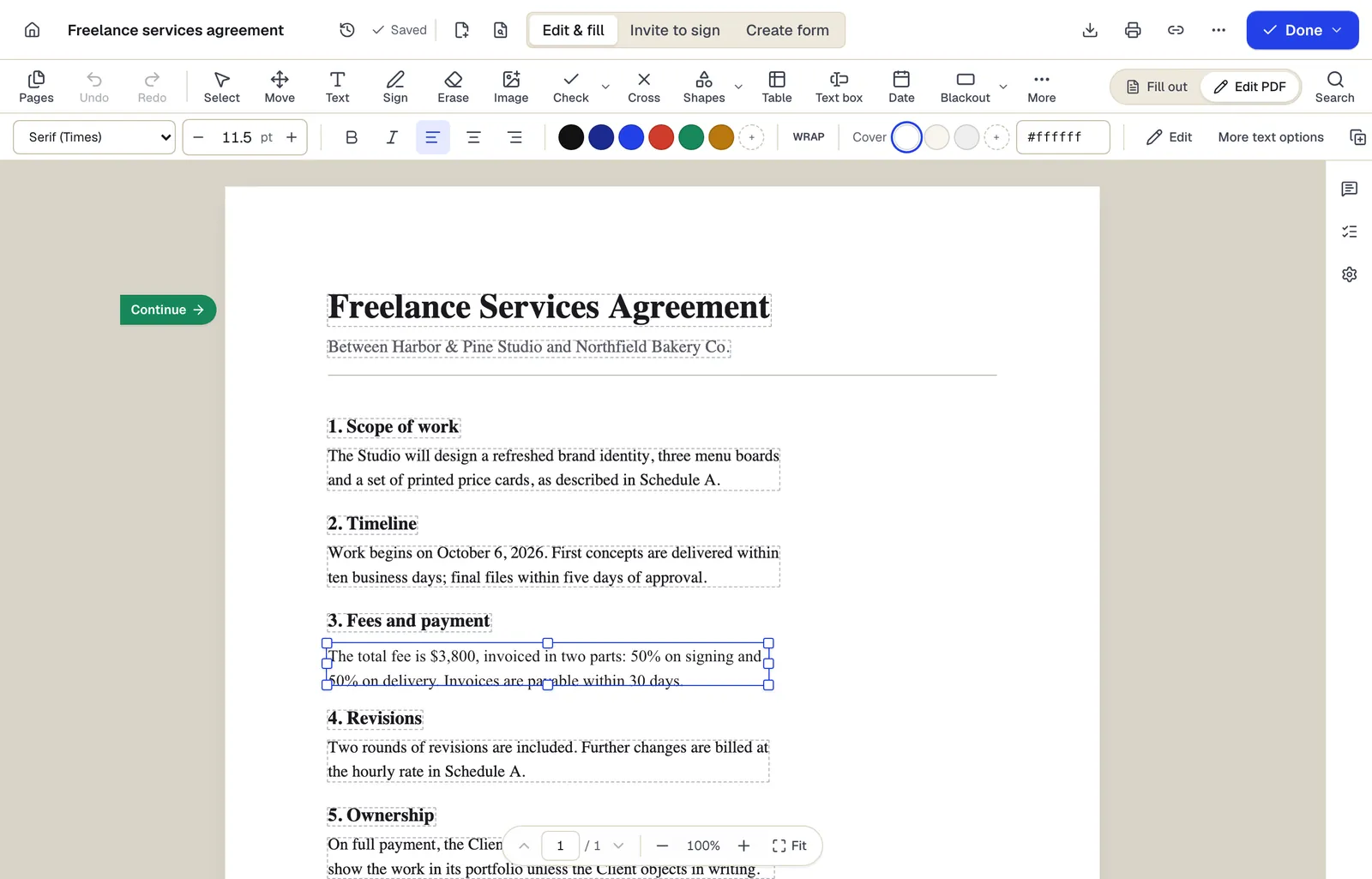
- Vorhandener Text wird zu bearbeitbaren Absätzen, nicht nur zu einzelnen Zeilen
- Erkannte Schrift und Größe bleiben erhalten – hier Times in 11,5 pt
- Wechseln Sie zwischen Felder ausfüllen und der Seite selbst
Der Modus PDF bearbeiten, in dem ersetzter Text in der erkannten Schrift neu gesetzt wird. Beispielinhalt; Namen und Firmen sind frei erfunden.
So geht’s
Text im PDF suchen und ersetzen in 5 Schritten
1Ihr PDF
2Klicken und ändern
3Das bearbeitete PDF
- 1
PDF hochladen
Der Editor öffnet sich mit eingeblendetem Suchen-und-Ersetzen-Bereich.
- 2
Suchbegriff und Ersatz eingeben
Bei kurzen Begriffen oder Wörtern, die in anderen vorkommen, Groß-/Kleinschreibung oder Ganze Wörter einschalten.
- 3
Treffer prüfen
Jeder Treffer steht mit Seite und Kontext in der Liste. Ein Klick springt zur Stelle auf der Seite.
- 4
Einzeln oder alle ersetzen
Aktuellen Treffer ersetzen und zum nächsten springen oder alle Treffer der Liste auf einmal ersetzen. Rückgängig nimmt „Alle ersetzen“ in einem Schritt zurück.
- 5
Herunterladen
Mit einem kostenlosen Konto anmelden und das korrigierte PDF herunterladen.
Beispiel
Vorher und nachher
Ein 14-seitiges Mitarbeiterhandbuch, in dem noch überall „Nordlicht Logistik GmbH“ steht, obwohl die Firma inzwischen „Nordlicht Spedition AG“ heißt.
Jedes Vorkommen im Text nach Prüfung der Trefferliste ersetzt. Der Name im Logo auf dem Deckblatt blieb unverändert, weil er Teil eines Bildes ist; das Logo wurde separat mit „Bild in PDF einfügen“ ausgetauscht.
Einstellungen & Formate
Was Sie steuern können
- Groß-/Kleinschreibung
- Nur Treffer mit identischer Schreibweise – „Essen“ (die Stadt) findet dann nicht „essen“.
- Ganze Wörter
- Ignoriert Treffer innerhalb längerer Wörter, „Rat“ findet also nicht „Vorrat“ oder „Ratgeber“.
- Ersetzen / Alle ersetzen
- Nur den ausgewählten Treffer ändern oder – nach Prüfung – jeden Treffer der Liste.
Eingabe
Ausgabe
Gut zu wissen, bevor Sie loslegen
- Durchsucht wird nur die Textebene. Wörter in Bildern, Logos, Diagrammen und gescannten Seiten werden erst nach einer Texterkennung gefunden.
- Ausdrücke, die am Zeilenende umbrechen, getrennt sind oder mit ungewöhnlicher Laufweite gespeichert wurden, werden womöglich in Stücken ausgelesen und von einer Suche über mehrere Wörter nicht gefunden. Suchen Sie nach einem kürzeren Teil.
- Ersetzungen brechen nicht neu um. Ein deutlich längerer Ersatz kann über die Zeile hinausragen; prüfen Sie nach „Alle ersetzen“ jede Seite – gerade bei langen Komposita.
- Ersetzte Wörter werden abgedeckt, nicht gelöscht, und lassen sich noch aus der Datei auslesen. Muss das Original weg, nutzen Sie „PDF schwärzen“.
Wenn etwas schiefgeht
Wenn etwas schiefgeht
- Die Suche findet nichts, obwohl ich das Wort sehe.
- Die Seite ist vermutlich ein Scan oder der Text wurde zu einem Bild reduziert. Führen Sie zuerst „PDF-Texterkennung (OCR)“ aus und suchen Sie dann erneut.
- „Alle ersetzen“ hat Wörter geändert, die ich nicht ändern wollte.
- Mit Rückgängig die ganze Aktion zurücknehmen, Ganze Wörter und Groß-/Kleinschreibung einschalten und die Treffer einzeln durchgehen.
Text im PDF suchen und ersetzen: häufige Fragen
Wie viele Treffer kann ich ersetzen?
Die Liste zeigt bis zu 2.000 Treffer pro Suche, auf allen Seiten innerhalb Ihres Seitenlimits (200 Seiten als Gast, 500 mit kostenlosem Konto). Bei mehr Treffern die Suche eingrenzen und erneut ausführen.
Sehe ich vorher, was sich ändert?
Ja. Jeder Treffer steht mit Seitenzahl und umgebenden Wörtern in der Liste; ein Klick scrollt zur Stelle.
Wirkt „Alle ersetzen“ auf jeder Seite?
Ja, auf jeden Treffer der Liste auf allen Seiten. Rückgängig nimmt alle gemeinsam zurück.
Hat der ersetzte Text dieselbe Schrift?
Er nutzt die nächstliegende Standardfamilie (serifenlos, Serif oder Festbreite) in Originalgröße und -farbe. Ungewöhnliche Schriften passen nicht exakt.
Geht Suchen und Ersetzen in einem gescannten PDF?
Nicht direkt. Erst per Texterkennung eine Textebene erzeugen, dann suchen. Ersetzungen auf erkannten Scans werden über das Bild gezeichnet – prüfen Sie sie optisch.
Werden auch Formularfeldwerte und Kommentare durchsucht?
Durchsucht wird der Seitentext. Werte in Formularfeldern und Kommentare bearbeiten Sie in den Bereichen Ausfüllen und Kommentare.