
Text in PDF einfügen
Irgendwo auf die Seite klicken, tippen und das Textfeld platzieren – im heruntergeladenen PDF steht es genau dort.
PDF hier ablegenLoslassen zum Starten
oder einfügen mit Ctrl/⌘+V
Ohne Konto starten. Ein kostenloses Konto enthält 3 Downloads bearbeiteter Dokumente pro Monat. Tarife ansehen
Was es macht
Text in PDF einfügen erklärt
Um Text in ein PDF einzufügen, wählen Sie das Textwerkzeug, klicken auf die gewünschte Stelle und tippen. Das Textfeld lässt sich danach verschieben, in der Größe ändern und formatieren. PDFBetter öffnet mit diesem Werkzeug, Sie können also sofort losschreiben.
Weiterlesen
So füllen Sie Formulare aus, die keine ausfüllbaren Felder haben – einen eingescannten Antrag, ein starres Behörden-PDF, ein Handout mit leeren Linien – und ergänzen Notizen, Beschriftungen, Adressen oder einen kurzen Absatz. Genau das meinen auch Suchen wie „auf PDF schreiben“: Das Ergebnis ist getippter Text, keine Handschrift.
Text einfügen ist nicht dasselbe wie Text bearbeiten: Eingefügter Text liegt neu auf der Seite, alles darunter bleibt unberührt; „PDF bearbeiten“ ändert Wörter, die schon dastehen. Es ist auch kein ausfüllbares Textfeld: Ein eingefügtes Textfeld ist fester Inhalt, den Sie jetzt tippen, ein Formularfeld („Textfelder in PDF einfügen“) ist ein leeres Feld, das jemand später ausfüllt.
Textfelder wachsen entweder beim Tippen mit oder brechen bei fester Breite um, damit ein Absatz in seiner Spalte bleibt. Was Sie im Editor sehen, steht im Download an derselben Stelle, in derselben Schrift und Größe.
In der App
So sieht es aus
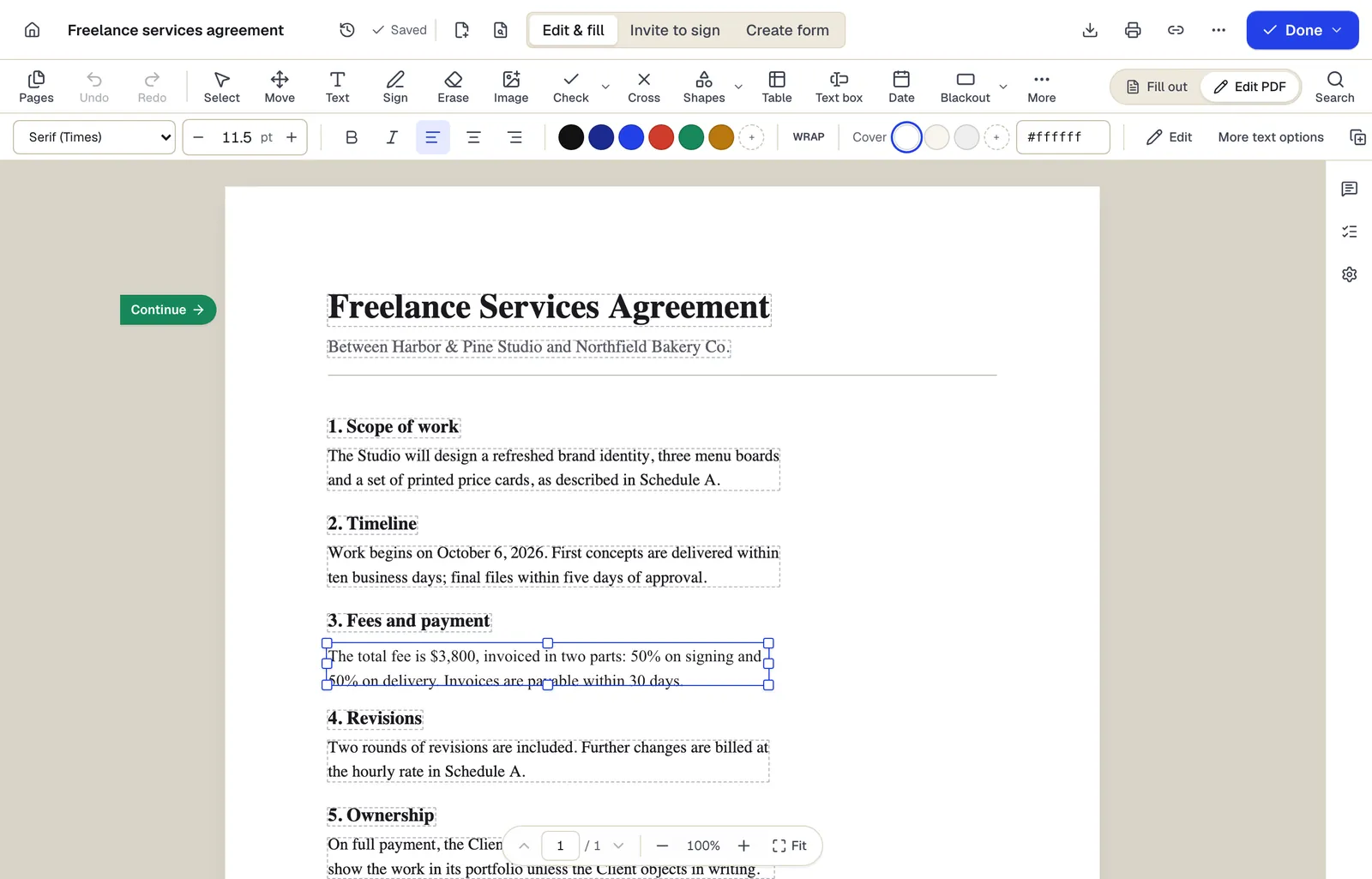
- Vorhandener Text wird zu bearbeitbaren Absätzen, nicht nur zu einzelnen Zeilen
- Erkannte Schrift und Größe bleiben erhalten – hier Times in 11,5 pt
- Wechseln Sie zwischen Felder ausfüllen und der Seite selbst
Der Editor im Modus PDF bearbeiten. Beispielinhalt; Namen und Firmen sind frei erfunden.
So geht’s
Text in PDF einfügen in 4 Schritten
1Ihr PDF
2Klicken und ändern
3Das bearbeitete PDF
- 1
PDF hochladen
Starre Formulare, Scans und normale PDFs funktionieren; das Textwerkzeug ist beim Öffnen ausgewählt.
- 2
Klicken und tippen
Dort klicken, wo der Text beginnen soll. Mit der Eingabetaste entsteht eine neue Zeile im selben Feld.
- 3
Formatieren und platzieren
Schrift, Größe, Farbe, Fett, Kursiv und Ausrichtung ändern. Zum Verschieben ziehen; am seitlichen Griff ziehen, um eine Umbruchbreite festzulegen.
- 4
Herunterladen
Mit einem kostenlosen Konto herunterladen. Reduzieren wählen, wenn der Text in anderen PDF-Programmen nicht bearbeitbar sein soll.
Beispiel
Vorher und nachher
Eine eingescannte, nicht ausfüllbare Mieterselbstauskunft mit leeren Linien für Name, aktuelle Anschrift und Arbeitgeber.
Getippte Angaben auf jeder Linie in 10 pt Helvetica; das Adressfeld hat eine feste Breite, sodass die zweizeilige Anschrift unter der Beschriftung umbricht.
Einstellungen & Formate
Was Sie steuern können
- Schrift
- Serifenlos (Helvetica-artig), Serif (Times-artig) oder Festbreite (Courier-artig), jeweils mit Fett und Kursiv.
- Größe, Farbe und Zeilenabstand
- Beliebiger Schriftgrad, Hex-Farben, Zeilenabstand für mehrzeilige Felder.
- Automatische oder feste Breite
- Automatisch wächst das Feld beim Tippen mit. Feste Breite bricht Zeilen im Feld um – gut für Absätze und Spalten.
- Ausrichtung
- Links, zentriert oder rechts im Feld.
Eingabe
Ausgabe
Gut zu wissen, bevor Sie loslegen
- Es gibt drei Schriftfamilien; die Hausschrift eines Dokuments lässt sich mit eingefügtem Text nicht nachbilden.
- Textfelder schieben vorhandene Inhalte nicht beiseite. Ist eine Lücke zu kurz, überlappt der Text das Nachbarelement – Schrift verkleinern oder Feld verbreitern.
- Auf einem Scan liegt eingefügter Text über dem Bild. Er ist markierbar, die gescannten Wörter drumherum aber erst nach einer Texterkennung.
Wenn etwas schiefgeht
Wenn etwas schiefgeht
- Mein Text sitzt etwas über oder unter der gedruckten Linie.
- Hineinzoomen und das Feld ziehen oder mit den Pfeiltasten verschieben. Kleinere Schriftgrade (9–10 pt) sitzen natürlicher auf Formularlinien.
- Im Download ist der Text abgeschnitten.
- Ein Feld mit fester Breite kann kürzer sein als sein Inhalt. Vor dem Download auf automatische Größe umstellen oder die Unterkante ziehen, bis alle Zeilen sichtbar sind.
Text in PDF einfügen: häufige Fragen
Ist „auf PDF schreiben“ dasselbe wie Text einfügen?
Ja. Auf ein PDF schreiben, tippen oder ein Textfeld hinzufügen meint immer: neuen getippten Text auf eine Seite setzen. Genau das macht dieses Werkzeug.
Kann ich Text in ein nicht ausfüllbares PDF einfügen?
Ja. Das Textwerkzeug funktioniert auf jeder Seite – so füllt man üblicherweise starre oder eingescannte Formulare aus.
Kann jemand meinen eingefügten Text später ändern?
In PDFBetter ja, bis Sie herunterladen. In der heruntergeladenen Datei ist Text ohne Reduzieren Seiteninhalt, den die meisten Reader nicht bearbeiten können; mit Reduzieren ist das sicher.
Wie passt Text auf eine schmale Zeile?
Schriftgrad verkleinern oder ein Feld mit fester Breite verwenden; der Editor zeigt den Umbruch vor dem Download.
Kann ich statt getipptem Text handschriftlich schreiben?
Für Freihandstriche gibt es das Zeichenwerkzeug, für eine Unterschrift „PDF unterschreiben“. Dieses Werkzeug ist für getippten Text.
Ist eingefügter Text durchsuchbar?
Ja. Er wird als echter Text gespeichert und lässt sich in anderen PDF-Readern suchen und kopieren.