
PDF freigeben
Einen Link zu Ihrem Dokument erstellen, festlegen, was andere damit tun dürfen, und ihn abschalten, wann immer Sie wollen.
PDF hier ablegenLoslassen zum Starten
oder einfügen mit Ctrl/⌘+V
Ohne Konto starten. Zum Herunterladen oder Teilen brauchen Sie ein kostenloses Konto. Tarife ansehen
Was es macht
PDF freigeben erklärt
„PDF freigeben“ erstellt einen privaten Link zum aktuellen Dokument in Ihrem PDFBetter-Konto. Sie bestimmen, ob andere es nur ansehen, kommentieren, seine Felder ausfüllen oder es bearbeiten dürfen, und können den Link jederzeit widerrufen.
Weiterlesen
Weil der Link auf das aktuelle Dokument zeigt, sehen Empfänger immer Ihre zuletzt gespeicherte Fassung. Das passt zu Abstimmungsrunden, einem Formular, das eine Kollegin ausfüllen soll, oder einer Arbeitskopie, die mehrere Personen kommentieren. Soll eine feste Fassung verschickt werden, die sich danach nicht mehr ändert, nutzen Sie „PDF als Link“: Dort wird ein eingefrorener Export bereitgestellt.
Jeder Link kann ein Passwort, ein Ablaufdatum, einen Schalter für Downloads und eine Liste zugelassener E-Mail-Adressen haben. Im Freigabebereich sehen Sie, wie oft und wann der Link geöffnet wurde. Freigeben ist kein Unterschriftsprozess: Um Unterschriften mit Prüfprotokoll einzuholen, nutzen Sie „Unterschriften anfordern“.
In der App
So sieht es aus
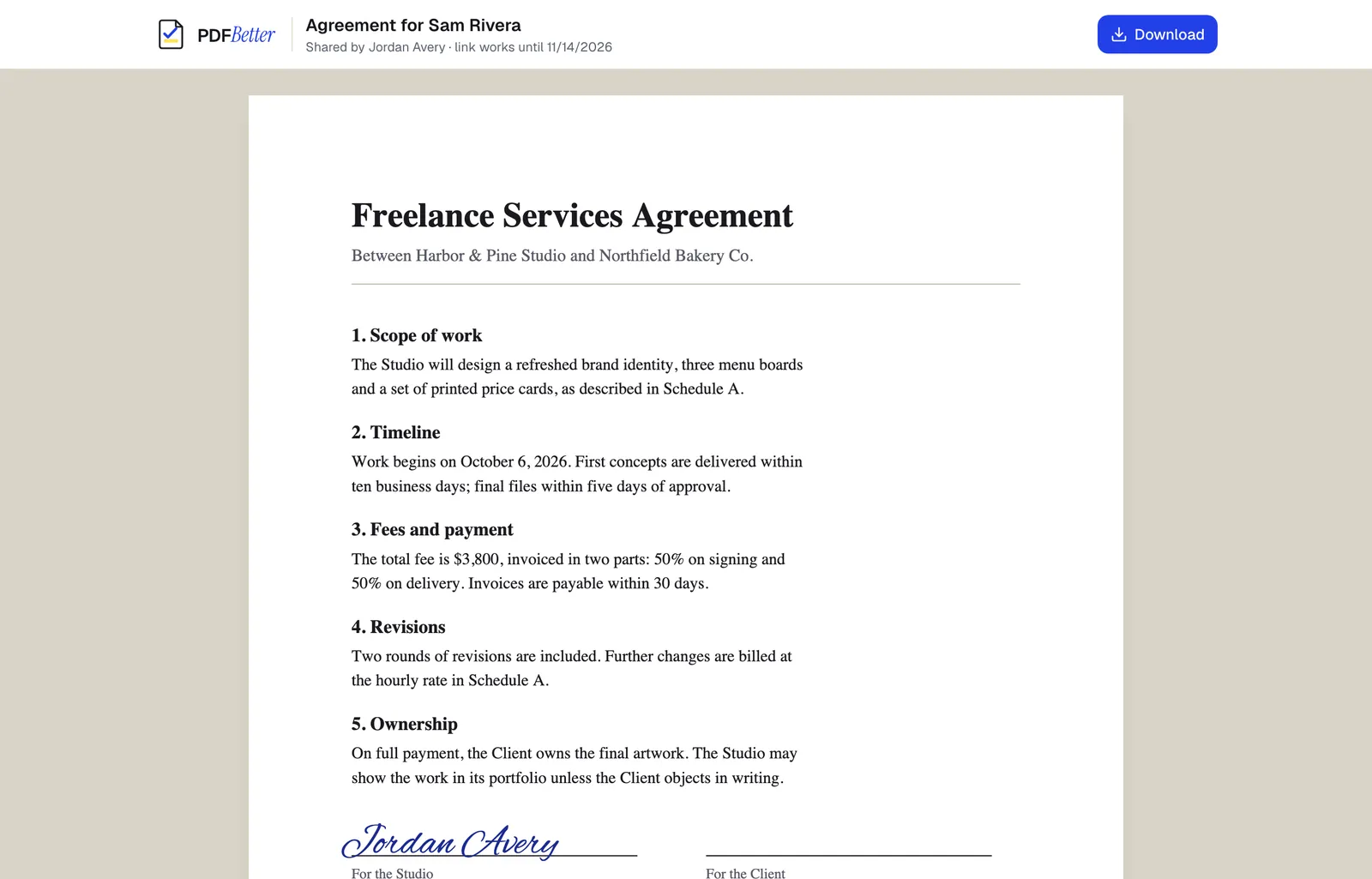
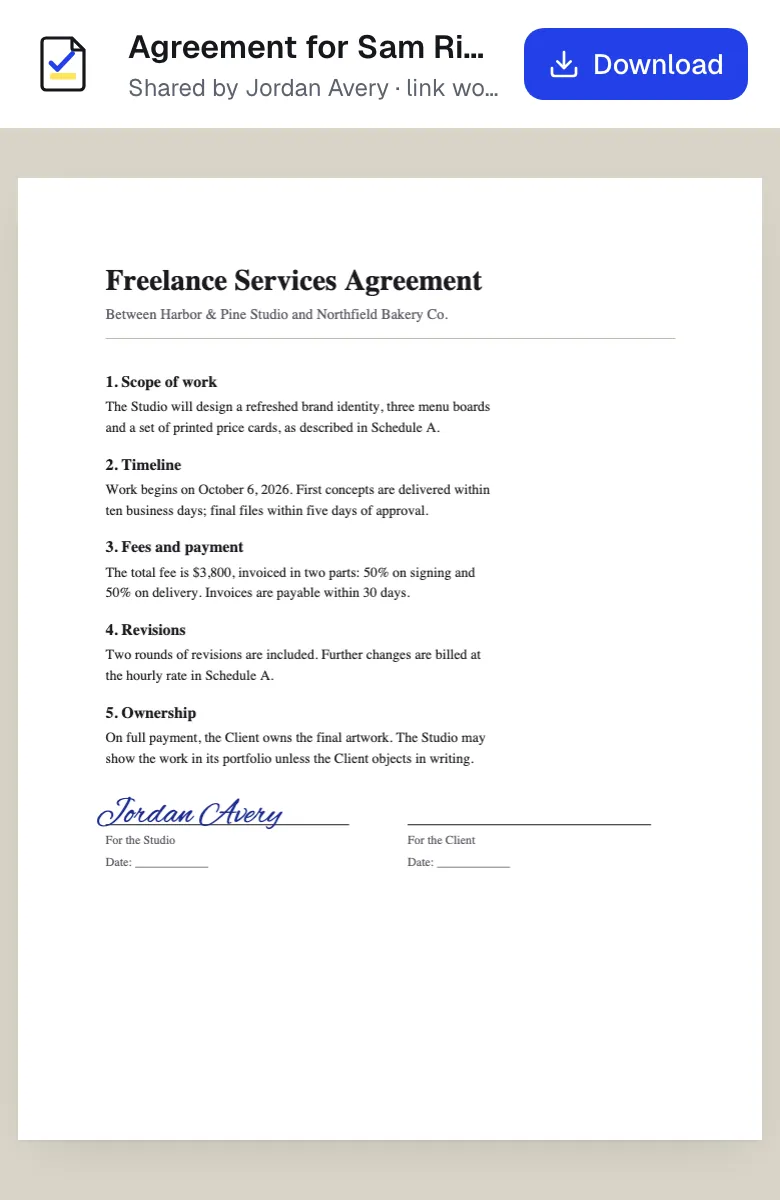
Ein geteilter Link, geöffnet auf einem Laptop und auf einem Smartphone. Beispielinhalt; Namen und Firmen sind frei erfunden.
So geht’s
PDF freigeben in 4 Schritten
1Ein fertiges PDF
2Link, E-Mail, Druck oder Fax
3Zugestellt
- 1
Dokument öffnen
PDF hochladen oder aus Ihrem Konto öffnen. Bei Bedarf vorher bearbeiten.
- 2
Link erstellen
Zugriff wählen: ansehen, kommentieren, ausfüllen oder bearbeiten.
- 3
Grenzen setzen
Optional Passwort, Ablaufdatum und zugelassene E-Mail-Adressen festlegen und entscheiden, ob Downloads erlaubt sind.
- 4
Versenden und verwalten
Link kopieren. Im Freigabebereich sehen Sie später die Aufrufe oder widerrufen den Link.
Beispiel
Vorher und nachher
Ein Entwurf für einen Dienstleistungsvertrag, den ein Kunde kommentieren, aber nicht ändern soll.
Ein Link nur zum Kommentieren, 14 Tage gültig, Downloads ausgeschaltet. Die Kommentare des Kunden erscheinen in Ihrem Editor, und sobald die Bedingungen stehen, wird der Link widerrufen.
Einstellungen & Formate
Was Sie steuern können
- Berechtigung
- Ansehen, kommentieren, ausfüllen oder bearbeiten.
- Passwort
- Empfänger geben es ein, bevor sich das Dokument öffnet.
- Ablaufdatum
- Nach dem festgelegten Datum funktioniert der Link nicht mehr.
- Zugelassene E-Mail-Adressen
- Den Link auf benannte Personen beschränken statt auf alle, die die URL kennen.
- Download erlauben
- Ausschalten, damit Empfänger im Browser-Viewer bleiben.
Eingabe
Ausgabe
Gut zu wissen, bevor Sie loslegen
- Zum Freigeben brauchen Sie ein Konto. Der Free-Tarif erlaubt 3 aktive Freigabelinks; Pro und Business haben kein Limit.
- Ausgeschaltete Downloads halten die Datei im Viewer, verhindern aber keine Screenshots oder Fotos vom Bildschirm.
- Empfänger eines Links zum aktuellen Dokument sehen auch spätere Änderungen; schicken Sie einen Link aus „PDF als Link“, wenn sie nur eine Fassung sehen sollen.
Wenn etwas schiefgeht
Wenn etwas schiefgeht
- Der Empfänger sagt, der Link funktioniert nicht
- Prüfen Sie, ob er abgelaufen ist, widerrufen wurde oder auf E-Mail-Adressen beschränkt ist, zu denen seine nicht gehört.
- Ich kann keinen weiteren Link erstellen
- Der Free-Tarif erlaubt 3 aktive Links. Widerrufen Sie einen, den Sie nicht mehr brauchen, oder wechseln Sie zu Pro.
PDF freigeben: häufige Fragen
Was ist der Unterschied zwischen „PDF freigeben“ und „PDF als Link“?
„PDF freigeben“ verlinkt das aktuelle Dokument: Empfänger sehen Ihre neueste Fassung und dürfen, wenn erlaubt, kommentieren, ausfüllen oder bearbeiten. „PDF als Link“ stellt eine eingefrorene Kopie eines Exports nur zum Ansehen bereit, die sich bei weiteren Änderungen nicht ändert.
Kann ich die Freigabe nach dem Versenden beenden?
Ja. Widerrufen Sie den Link im Freigabebereich; er funktioniert sofort nicht mehr.
Ändern Personen mit Bearbeitungslink mein Original?
Sie bearbeiten das Dokument in Ihrem Konto. Jede Änderung wird als neue Version gespeichert, sodass Sie eine frühere Fassung aus dem Verlauf wiederherstellen können.
Kann ich ohne Konto freigeben?
Nein. Ein Link braucht eine Inhaberin oder einen Inhaber, die ihn verwalten und widerrufen können; Sie werden daher gebeten, ein kostenloses Konto anzulegen. Ihre Arbeit bleibt bei der Registrierung erhalten.
Werden freigegebene Links von Suchmaschinen erfasst?
Nein. Freigegebene Dokumentseiten sind als noindex gekennzeichnet, und die Links enthalten lange Zufallstoken.