
PDF zusammenfügen
Zwei oder mehr PDFs ablegen, Datei- und Seitenreihenfolge festlegen und ein zusammengefügtes PDF herunterladen.
PDFs hier ablegenLoslassen zum Starten
oder einfügen mit Ctrl/⌘+V · mindestens 2 auswählen
Kostenlos, ohne Konto – laden Sie das Ergebnis herunter, sobald es fertig ist. Tarife ansehen
Was es macht
PDF zusammenfügen erklärt
Um PDFs zusammenzufügen, fügen Sie die Dateien hinzu, ziehen sie in die richtige Reihenfolge und klicken auf Zusammenfügen: PDFBetter hängt sie auf Ihrem Gerät zu einem einzigen PDF aneinander. Das passt für einen unterschriebenen Vertrag samt Anlagen, die Belege eines Monats oder einzeln exportierte Kapitel.
Weiterlesen
Bevor etwas erzeugt wird, sehen Sie die gesamte Seitenfolge als Miniaturen. In der Seitenansicht verschieben Sie einzelne Seiten zwischen Dateien, drehen einen schiefen Scan oder entfernen eine leere Seite – der Download entspricht genau der Vorschau. Jede Seite behält ihr Format und ihre Ausrichtung; eine Tabellenseite im Querformat bleibt quer neben Briefen im Hochformat.
Zusammenfügen ist für eine Ausgabedatei aus einigen PDFs gedacht. Für eine Mappe aus PDFs und Fotos mit Lesezeichen je Dokument nehmen Sie „PDF-Mappe zusammenstellen“. Brauchen Sie mehrere zusammengefügte Dateien auf einmal, etwa eine pro Kunde, erledigt „PDFs stapelweise zusammenfügen“ das in einem Durchgang. Um nur einige Seiten herauszuholen, nutzen Sie „PDF-Seiten extrahieren“.
Weil das Zusammenfügen im Browser läuft, werden Ihre Dateien nicht hochgeladen, und der Download ist ohne Konto kostenlos. Dafür hängen sehr große Aufträge vom Arbeitsspeicher Ihres Geräts ab – mehr dazu unten.
In der App
So sieht es aus
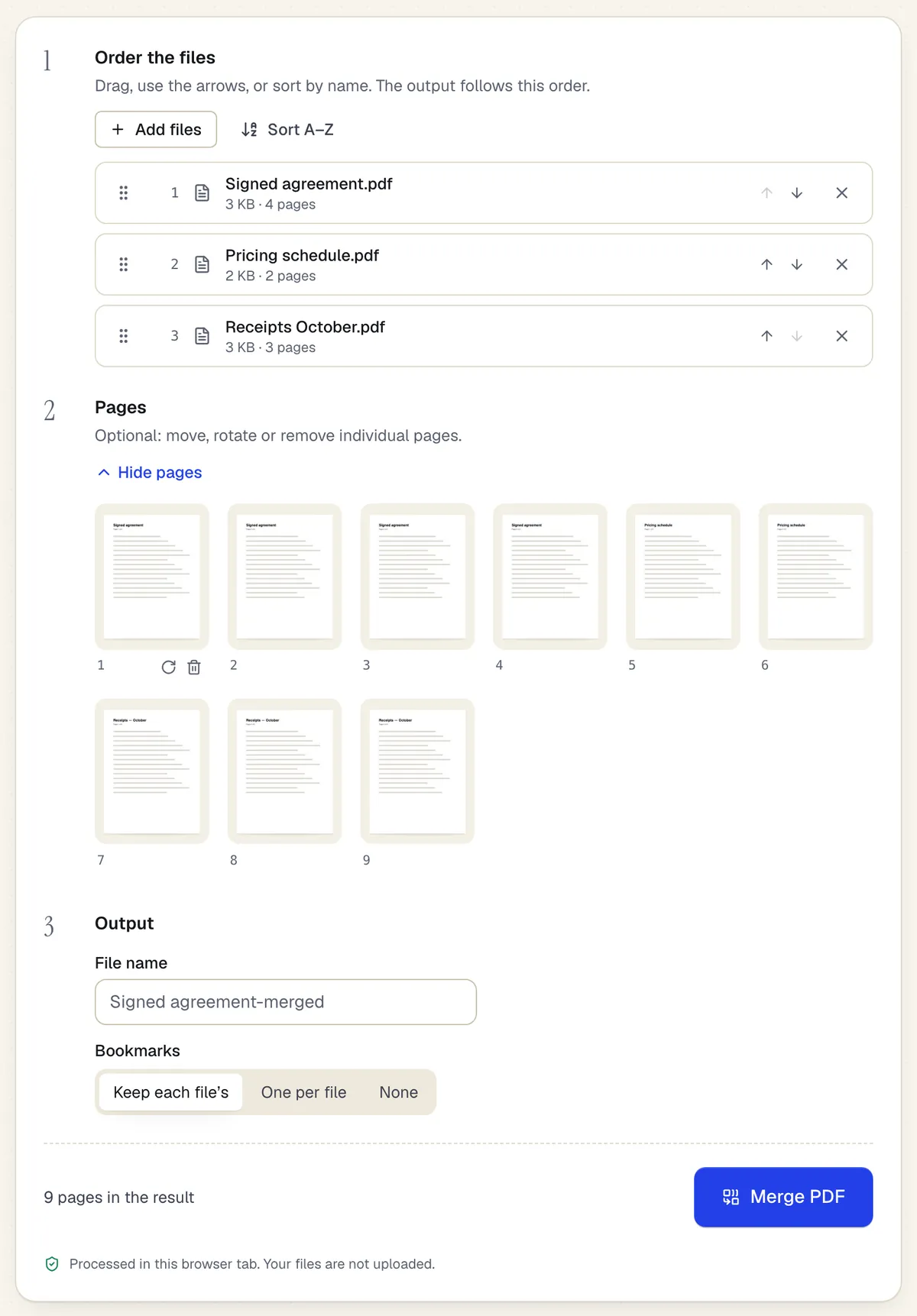
- Ganze Dateien per Ziehen oder mit Pfeilen umsortieren
- Oder einzelne Seiten verschieben, drehen und entfernen
- Verarbeitet im Browser-Tab – die Dateien werden nicht hochgeladen
Der Arbeitsbereich PDF zusammenfügen auf dieser Seite, mit drei hinzugefügten Dateien. Beispielinhalt; Namen und Firmen sind frei erfunden.
So geht’s
PDF zusammenfügen in 4 Schritten
1Mehrere Dateien
2Reihenfolge festlegen
3Ein gemeinsames PDF
- 1
PDFs hinzufügen
Zwei oder mehr PDFs ablegen – bis zu 20 Dateien pro Auftrag ohne Konto (30 im Free-Tarif, mehr in bezahlten Tarifen). Dateien mit Öffnungspasswort vorher entsperren.
- 2
Reihenfolge festlegen
Dateien in die richtige Reihenfolge ziehen oder nach Namen sortieren. Unter Seiten einzelne Seiten aller Dateien umsortieren, drehen oder entfernen.
- 3
Vorschau prüfen
Die Miniaturleiste zeigt die endgültige Seitenfolge und die Gesamtseitenzahl der neuen Datei.
- 4
Zusammenfügen und herunterladen
Auf Zusammenfügen klicken. Die Datei entsteht auf Ihrem Gerät, danach startet der Download.
Beispiel
Vorher und nachher
Drei Dateien: ein 4-seitiger unterschriebener Dienstleistungsvertrag (A4 hoch), ein 2-seitiges Preisblatt (quer) und ein 1-seitiges Lieferanten-Stammdatenblatt mit ausgefüllten Formularfeldern.
Ein 7-seitiges PDF in dieser Reihenfolge. Die Preisseiten sind weiterhin quer, die Felder des Stammdatenblatts bleiben samt Werten ausfüllbar.
Einstellungen & Formate
Was Sie steuern können
- Dateireihenfolge
- Per Ziehen umsortieren oder A–Z nach Dateinamen sortieren – praktisch für nummerierte Scans wie scan_001.pdf.
- Seitenreihenfolge
- Einzelne Seiten vor dem Zusammenfügen verschieben, drehen oder entfernen; die Ausgabe folgt exakt der Seitenansicht.
- Dateiname
- Standardmäßig der Name der ersten Datei mit „-merged“; vor dem Download umbenennbar.
Eingabe
Ausgabe
Gut zu wissen, bevor Sie loslegen
- Ausfüllbare Felder, die in mehreren Dateien denselben Namen haben, werden umbenannt (etwa „Name_2“), damit jedes eigenständig ausfüllbar bleibt.
- Lesezeichen, JavaScript auf Dokumentebene und Dateianhänge der Quell-PDFs werden nicht in die neue Datei übernommen.
- Digitale Signaturen einer Quelldatei sind nach dem Zusammenfügen ungültig, weil sich die signierten Bytes ändern. Erst zusammenfügen, dann unterschreiben – oder signierte Dateien getrennt lassen.
- Große Aufträge sind durch den Arbeitsspeicher Ihres Geräts begrenzt; Hunderte bildlastige Seiten können auf dem Smartphone langsam sein.
Wenn etwas schiefgeht
Wenn etwas schiefgeht
- Eine meiner Dateien ist angeblich passwortgeschützt
- Mit „PDF entsperren“ öffnen (Sie brauchen das Passwort) und erneut hinzufügen. Dateien mit reinen Bearbeitungsbeschränkungen können trotzdem abgelehnt werden, wenn sie verschlüsselt sind.
- Das Zusammenfügen bleibt hängen oder der Tab lädt auf dem Smartphone neu
- Dem Gerät ging der Arbeitsspeicher aus. In kleineren Gruppen zusammenfügen und die Ergebnisse danach zusammenfügen, oder für sehr große Dateien einen Computer nutzen.
- Eine Seite ist im Ergebnis leer
- Prüfen Sie das Original in einem anderen Viewer. Ist die Seite dort auch leer, ist die Datei beschädigt; exportieren Sie sie aus dem Ursprungsprogramm neu.
PDF zusammenfügen: häufige Fragen
Kann ich PDFs mit unterschiedlichen Seitenformaten zusammenfügen?
Ja. Jede Seite behält ihr Format und ihre Ausrichtung, A4- und US-Letter-Seiten können also in einer Datei stehen. Für ein einheitliches Format das Ergebnis mit „PDF-Seitengröße ändern“ bearbeiten.
Werden meine Dateien hochgeladen?
Nein. Das Zusammenfügen läuft mit unserer PDF-Engine im Browser; die Dateien bleiben auf Ihrem Gerät, auf unseren Servern wird nichts gespeichert.
Brauche ich zum Herunterladen ein Konto?
Nein. Browser-Werkzeuge wie dieses laden ohne Konto kostenlos herunter. Ein Konto erhöht nur die Dateizahl pro Auftrag und speichert das Ergebnis in Ihren Dokumenten.
Was passiert mit Formularfeldern?
Sie bleiben ausfüllbar. Nutzen zwei Dateien denselben Feldnamen, wird das spätere Feld umbenannt, damit das Ausfüllen des einen das andere nicht überschreibt.
Kann ich nur einige Seiten einer Datei übernehmen?
Ja. In der Seitenansicht die unerwünschten Seiten vor dem Zusammenfügen entfernen; die Originaldateien bleiben unverändert.
Wird die neue Datei größer als alle Originale zusammen?
Meist entspricht sie etwa der Summe. Gemeinsame Schriften und Bilder werden nicht zusammengelegt – ist das Ergebnis für eine E-Mail zu groß, „PDF komprimieren“ nutzen.