
PDF unterschreiben
Unterschrift einmal anlegen, auf die Unterschriftslinie klicken, Kürzel oder Datum ergänzen und das unterschriebene PDF herunterladen.
PDF hier ablegenLoslassen zum Starten
oder einfügen mit Ctrl/⌘+V
Ohne Konto starten. Ein kostenloses Konto enthält 3 Downloads bearbeiteter Dokumente pro Monat. Tarife ansehen
Was es macht
PDF unterschreiben erklärt
Um ein PDF online zu unterschreiben, legen Sie eine Unterschrift an – Namen in einer handschriftähnlichen Schrift tippen, mit Maus, Trackpad oder Finger zeichnen oder ein Foto Ihrer Unterschrift auf Papier hochladen –, klicken auf die Unterschriftslinie und laden die Datei herunter. PDFBetter öffnet direkt den Unterschriftsassistenten; in einer Minute sind Sie fertig.
Weiterlesen
Diese Seite ist für das eigene Unterschreiben. Muss jemand anderes unterschreiben – Kunde, Mieterin, Mitgründer –, nutzen Sie „Unterschriften anfordern“: Jede Person erhält per E-Mail einen persönlichen Link, die Unterschriften werden in der festgelegten Reihenfolge eingesammelt, und am Ende gibt es ein versiegeltes PDF und ein Abschlusszertifikat mit Prüfprotokoll. Beides auf einem Dokument geht, wenn Sie sich selbst in der Anfrage als Unterzeichner eintragen.
Die drei Wege passen zu verschiedenen Situationen. Getippt ist am schnellsten und immer lesbar. Gezeichnet sieht Ihrer Handschrift am ähnlichsten und funktioniert gut auf Smartphone oder Tablet. Hochgeladen nutzt Ihre vorhandene Unterschrift: auf weißem Papier unterschreiben, bei gutem Licht fotografieren und eng zuschneiden – ein PNG mit transparentem Hintergrund wirkt am besten. Kürzel (Paraphen) funktionieren genauso für Formulare, auf denen jede Seite abgezeichnet werden soll, und das Datumswerkzeug setzt das Datum neben die Linie.
Zur Rechtslage: In der EU erkennt die eIDAS-Verordnung (Nr. 910/2014) elektronische Signaturen an, in der Schweiz regelt das ZertES die Signaturen. Für viele Verträge ohne Formvorschrift genügt eine einfache elektronische Signatur. Wo das Gesetz die Schriftform verlangt (§ 126 BGB), ersetzt nur eine qualifizierte elektronische Signatur die eigenhändige Unterschrift (§ 126a BGB) – die bietet PDFBetter nicht. Die Kündigung eines Arbeitsverhältnisses und ein Aufhebungsvertrag sind nach § 623 BGB in elektronischer Form ausgeschlossen. Auch Testamente und manche familien- oder gerichtsbezogenen Dokumente sind ausgenommen. PDFBetter leistet keine Rechtsberatung; prüfen Sie, was Ihr Dokument verlangt. Was Sie hier selbst setzen, ist eine sichtbare elektronische Unterschrift – keine zertifikatsbasierte digitale Signatur, und die heruntergeladene Datei wird nicht versiegelt.
In der App
So sieht es aus
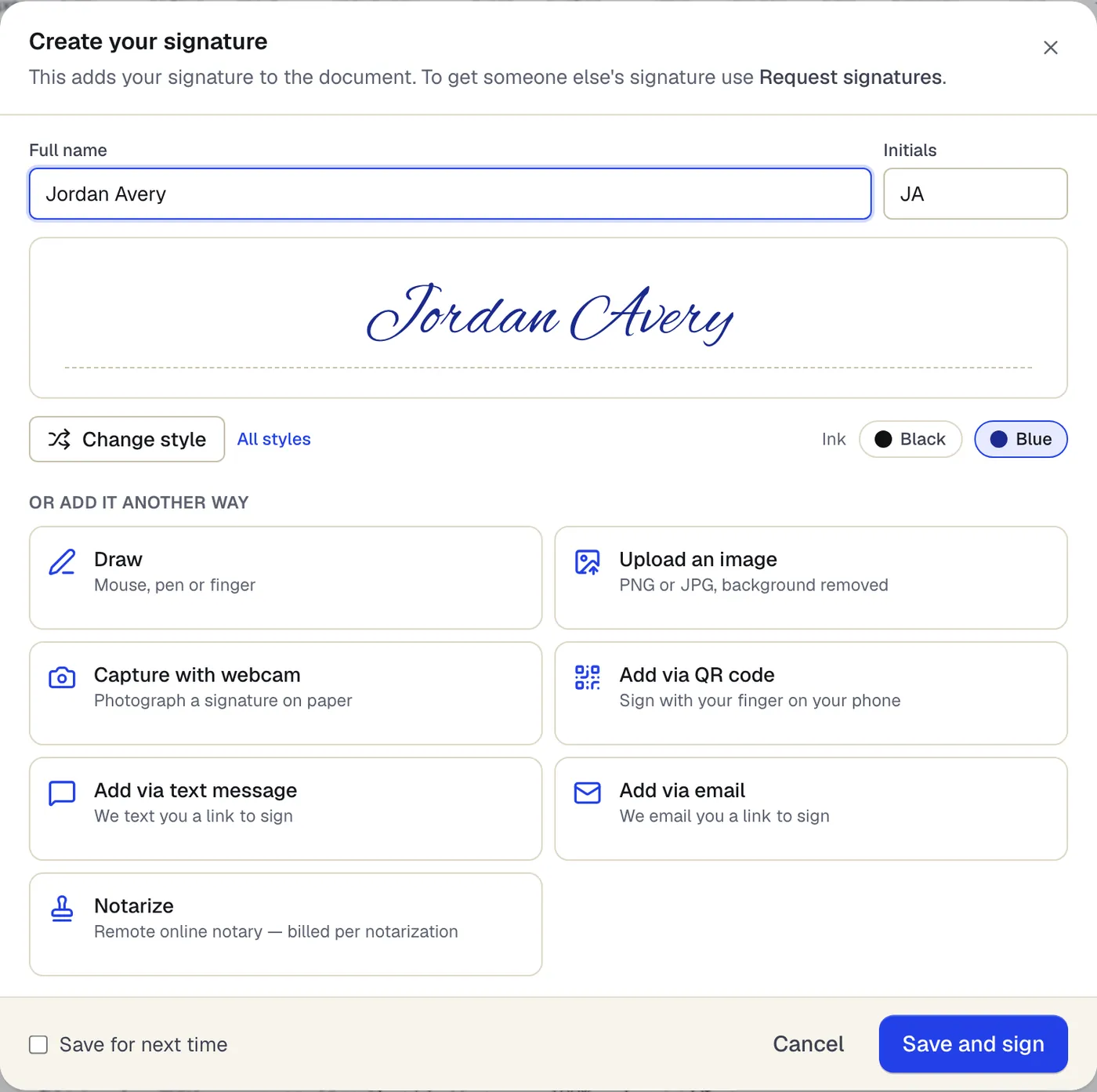
- Namen eingeben, Stil und Tintenfarbe wählen
- Oder zeichnen, hochladen oder auf dem Smartphone abschließen
Der Unterschriftsdialog, der sich über Unterschreiben öffnet. Beispielinhalt; Namen und Firmen sind frei erfunden.
So geht’s
PDF unterschreiben in 4 Schritten
1Das Dokument
2Tippen, zeichnen oder hochladen
3Unterschrieben
- 1
PDF hochladen
Der Unterschriftsassistent öffnet sich. Als Gast unterschreiben oder anmelden, um eine gespeicherte Unterschrift zu nutzen.
- 2
Unterschrift anlegen
Namen tippen und Stil wählen, zeichnen oder ein Foto hochladen. Schwarze oder blaue Tinte wählen.
- 3
Auf die Linie setzen
An die richtige Stelle klicken und passend skalieren. Kürzel oder Datum genauso ergänzen.
- 4
Unterschriebenes PDF herunterladen
Mit einem kostenlosen Konto herunterladen. Gesetzte Unterschriften sind fixiert, damit sie nicht versehentlich verrutschen.
Beispiel
Vorher und nachher
Ein 2-seitiger Freelancer-Vertrag per E-Mail als PDF, mit den Zeilen „Unterschrift Auftragnehmer“ und „Datum“ auf Seite 2 und Kästchen für Kürzel unten auf jeder Seite.
Eine gezeichnete Unterschrift auf der Auftragnehmer-Linie, getippte Kürzel in beiden Fußzeilen und „15.10.2026“ auf der Datumszeile – als ein unterschriebenes PDF zum Zurückschicken heruntergeladen.
Einstellungen & Formate
Was Sie steuern können
- Getippt
- Ihr Name in einer von mehreren handschriftähnlichen Schriften.
- Gezeichnet
- Freihand mit Maus, Trackpad, Stift oder Finger; löschen und neu zeichnen, bis es passt.
- Hochgeladen
- Ein PNG- oder JPG-Foto bzw. Scan Ihrer Unterschrift auf Papier.
- Kürzel
- Eine separate, kleinere Markierung für Formulare, auf denen jede Seite abgezeichnet werden soll.
- Zur Wiederverwendung speichern
- Mit Konto bleiben Unterschrift und Kürzel gespeichert – beim nächsten Dokument genügt ein Klick.
Eingabe
Ausgabe
Gut zu wissen, bevor Sie loslegen
- Selbst unterschreiben setzt eine sichtbare elektronische Unterschrift, keine zertifikatsbasierte digitale Signatur. Verlangt der Empfänger eine digitale ID oder eine qualifizierte elektronische Signatur (QES), ist das hier nicht das Richtige – etwa wenn die gesetzliche Schriftform gilt.
- Selbst unterschreiben erzeugt kein Prüfprotokoll und kein Abschlusszertifikat, und das PDF wird nicht versiegelt. Brauchen Sie einen Nachweis, wer wann unterschrieben hat, nutzen Sie „Unterschriften anfordern“.
- Wurde das PDF bereits von jemand anderem digital signiert, ändert Ihre Unterschrift die Datei, und Reader melden deren Signatur als verändert. Vorher unterschreiben oder für alle eine Unterschriftsanfrage nutzen.
- Hochgeladene Fotos mit Schatten, liniertem Papier oder farbigem Hintergrund zeigen diese Spuren; das Foto auf weißem Papier neu aufnehmen.
Wenn etwas schiefgeht
Wenn etwas schiefgeht
- Meine gezeichnete Unterschrift wirkt zittrig.
- Größer und langsamer zeichnen oder auf Smartphone bzw. Tablet mit dem Finger; beim Platzieren wird die Unterschrift verkleinert, das glättet sie.
- Die hochgeladene Unterschrift hat einen grauen Kasten.
- Das Foto hat einen grauen Hintergrund. Bei Tageslicht auf hellweißem Papier neu aufnehmen, eng an der Tinte zuschneiden oder als PNG mit Transparenz speichern.
PDF unterschreiben: häufige Fragen
Ist eine elektronische Unterschrift rechtsverbindlich?
In der EU sind elektronische Signaturen nach eIDAS grundsätzlich wirksam, und für die meisten formfreien Verträge genügt eine einfache elektronische Signatur. Wo das Gesetz die Schriftform verlangt, braucht es eine qualifizierte elektronische Signatur, die PDFBetter nicht anbietet; die Kündigung eines Arbeitsverhältnisses ist elektronisch gar nicht möglich (§ 623 BGB). PDFBetter leistet keine Rechtsberatung – prüfen Sie die Regeln für Ihr Dokument.
Was ist der Unterschied zwischen Unterschreiben und Unterschrift anfordern?
Unterschreiben heißt, Sie setzen Ihre eigene Unterschrift ins PDF. Anfordern heißt, Sie schicken das PDF an andere, die über eigene Links unterschreiben, während PDFBetter den Fortschritt verfolgt und ein Prüfprotokoll führt.
Ist eine getippte Unterschrift so gültig wie eine gezeichnete?
Bei einer einfachen elektronischen Signatur kommt es auf den erkennbaren Willen zur Unterzeichnung an, nicht auf das Aussehen – rechtlich stehen beide gleich. Manche Stellen verlangen trotzdem eine gezeichnete Unterschrift; folgen Sie deren Vorgaben.
Kann ich auf dem Smartphone unterschreiben?
Ja. Der Editor funktioniert im mobilen Browser, und mit dem Finger gezeichnet wirkt die Unterschrift meist am natürlichsten.
Kann jemand meine Unterschrift aus dem PDF verschieben oder kopieren?
Im Editor sind gesetzte Unterschriften fixiert. Im Download sind sie Teil der Seite; wählen Sie beim Download Reduzieren, wenn kein Reader sie als verschiebbares Objekt behandeln soll.
Das PDF hat ein Feld „Zum Signieren klicken“. Wird es dadurch ausgefüllt?
Nein. Dieses Feld erwartet eine zertifikatsbasierte digitale ID. Sie können Ihre elektronische Unterschrift optisch darüber setzen, das Feld selbst bleibt aber unsigniert.
Brauche ich zum Unterschreiben ein Konto?
Anlegen und Platzieren geht ohne Konto. Zum Herunterladen brauchen Sie ein kostenloses Konto (3 Downloads bearbeiteter Dokumente pro Monat), in dem Sie auch Ihre Unterschrift speichern können.