
PDF-Formular ausfüllen
Formular öffnen, mit Tab durch jedes Feld gehen, ausfüllen und ein fertiges PDF herunterladen, das Ihre Antworten bearbeitbar hält oder fixiert.
PDF hier ablegenLoslassen zum Starten
oder einfügen mit Ctrl/⌘+V
Ohne Konto starten. Ein kostenloses Konto enthält 3 Downloads bearbeiteter Dokumente pro Monat. Tarife ansehen
Was es macht
PDF ausfüllen erklärt
Um ein PDF-Formular online auszufüllen, laden Sie es hoch und klicken in jedes Feld – oder springen mit der Tabulatortaste weiter –, um Text zu tippen, Kästchen anzukreuzen, Optionen und Einträge aus Auswahllisten zu wählen. PDFBetter erkennt die vorhandenen ausfüllbaren Felder automatisch und listet sie in einem Bereich, damit Sie sehen, was noch fehlt.
Weiterlesen
Nicht jedes PDF-Formular hat Felder; viele sind starre Ausdrucke oder Scans. Dafür können Sie im selben Editor überall hinklicken und tippen, Häkchen in Kästchen setzen, das heutige Datum einfügen und unterschreiben – ein Werkzeug für beide Arten von Formular. Sollen andere Ihr Formular ausfüllen, siehe „Ausfüllbares PDF erstellen“ oder „Online-Formular-Generator“.
Pflichtfelder bleiben markiert, bis sie einen Wert haben, und Felder mit Format (etwa ein Datum) zeigen einen Fehler, wenn die Eingabe nicht passt. Ihre Eingaben werden laufend gespeichert, Sie können den Tab schließen und zurückkehren; Gast-Entwürfe werden 1 Stunde nach dem Anlegen gelöscht, mit Konto bleiben sie in Ihrer Dokumentliste.
Beim Download wählen Sie ausfüllbar (die nächste Person kann Werte noch ändern, etwa der Arbeitgeber seinen Teil ausfüllen) oder fixiert (Ihre Antworten werden Teil der Seite). Zum Herunterladen brauchen Sie ein kostenloses Konto mit 3 Downloads bearbeiteter Dokumente pro Monat.
In der App
So sieht es aus
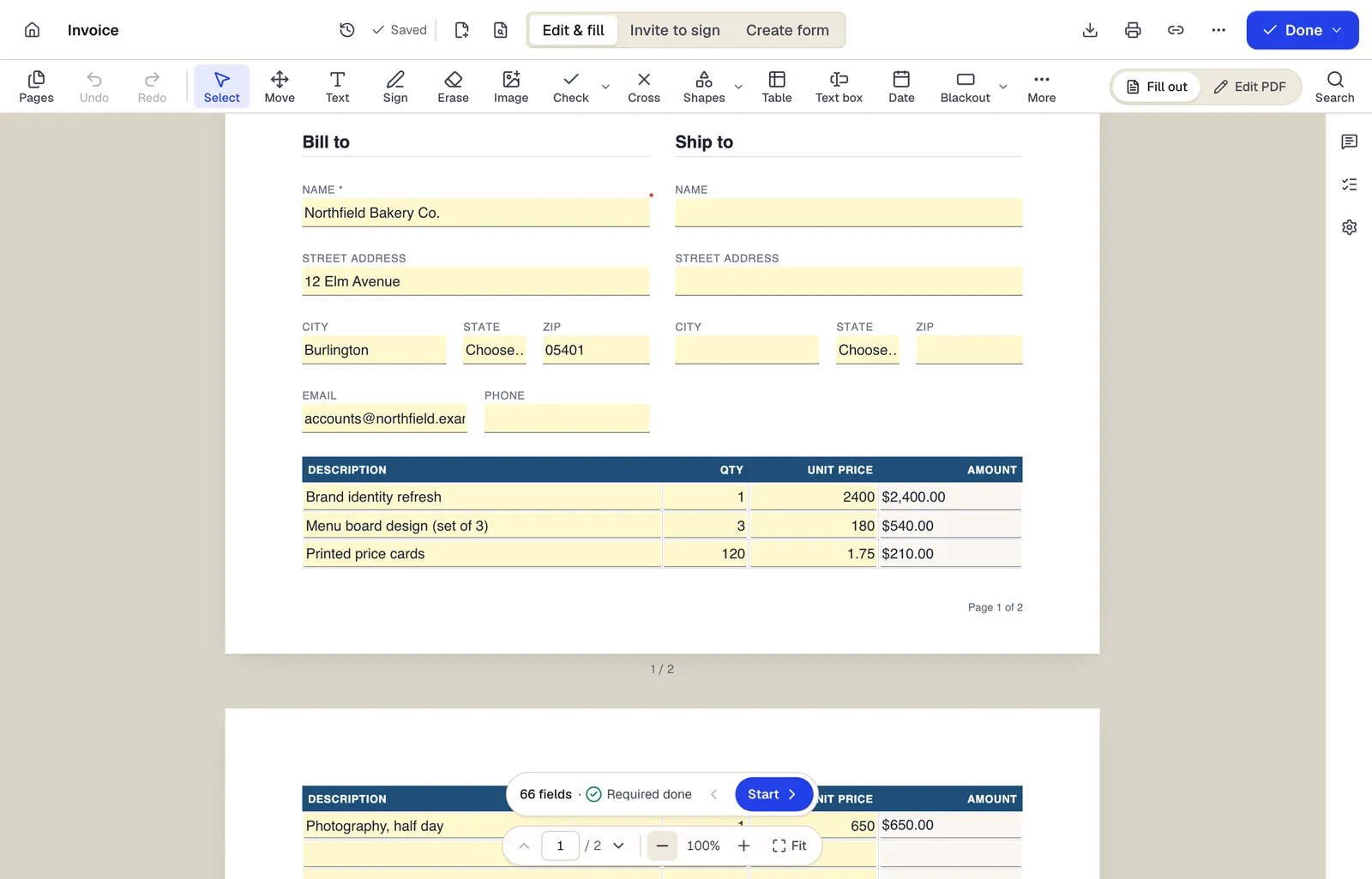
- Ausfüllen, Unterschriften anfordern und Formular erstellen sind drei Modi desselben Editors
- Beträge sind Formelfelder: Sie rechnen beim Tippen mit
- Der Feldnavigator zählt, was noch fehlt, und springt zum nächsten Feld
Der Editor im Modus Bearbeiten und ausfüllen mit einer Rechnungsvorlage. Beispielinhalt; Namen und Firmen sind frei erfunden.
So geht’s
PDF-Formular ausfüllen in 5 Schritten
1Ein Formular
2In die Felder tippen
3Eine ausgefüllte Kopie
- 1
Formular hochladen
Vorhandene Felder werden erkannt und hervorgehoben; die Feldliste zeigt, wie viele Pflicht sind.
- 2
Jedes Feld ausfüllen
Ein Feld anklicken oder mit Tab der Reihe nach durchgehen. Kästchen ankreuzen und Optionen wählen.
- 3
Starre Bereiche ergänzen
Wo es keine Felder gibt, mit dem Textwerkzeug tippen und Häkchen, Datum und Unterschrift ergänzen.
- 4
Pflichtfelder prüfen
Der Bereich zeigt jedes noch leere oder ungültig ausgefüllte Pflichtfeld.
- 5
Herunterladen
Ein kostenloses Konto anlegen und ausfüllbar oder fixiert herunterladen.
Beispiel
Vorher und nachher
Ein 4-seitiger ausfüllbarer Bewerbungsbogen von der Karriereseite eines Klinikums, mit 58 Feldern, davon 12 Pflicht, und mehreren Ja/Nein-Fragen als Optionsfelder.
Alle 12 Pflichtfelder ausgefüllt, die Ja/Nein-Fragen beantwortet, auf der letzten Seite eine gezeichnete Unterschrift samt Datum ergänzt und das Formular fixiert heruntergeladen, damit die Antworten in jedem Viewer gleich aussehen.
Einstellungen & Formate
Was Sie steuern können
- Feldnavigation
- Mit Tab und Umschalt+Tab durch die Felder; der Bereich listet jedes Feld mit Status.
- Download ausfüllbar oder fixiert
- Werte im Formular bearbeitbar lassen oder zum Teil der Seite machen.
Eingabe
Ausgabe
Gut zu wissen, bevor Sie loslegen
- Dynamische XFA-Formulare (oft aus älteren Behörden- und Versicherungssystemen) öffnen nicht als ausfüllbare Formulare. Beim Herausgeber ein Standard-PDF erfragen oder das Formular als PDF drucken und darauf tippen.
- Per JavaScript eingebaute Berechnungen, etwa automatische Summen in manchen Steuerformularen, werden nicht ausgeführt. Summen selbst prüfen.
- Schriften in vorhandenen Feldern folgen den Einstellungen des Formulars; manche Formulare nutzen winzige oder automatisch skalierte Schrift, die anders aussehen kann als in anderen Readern.
- Ist das Formular per Passwort gegen Bearbeitung geschützt, vorher entsperren.
Wenn etwas schiefgeht
Wenn etwas schiefgeht
- Das Formular zeigt „Bitte warten …“ oder einen Hinweis auf Adobe Reader.
- Es ist ein XFA-Formular. In Adobe Reader öffnen, als PDF drucken und das gedruckte PDF hier mit dem Textwerkzeug ausfüllen.
- In einem anderen Programm sind meine Antworten verschwunden.
- Manche Programme blenden Feldwerte aus, die sie nicht darstellen können. Fixiert herunterladen, damit die Antworten Teil der Seite sind.
PDF ausfüllen: häufige Fragen
Woran erkenne ich, ob mein PDF ausfüllbar ist?
Hochladen. Vorhandene Felder werden hervorgehoben und aufgelistet; findet sich keines, wechselt der Editor zum Tippen an beliebiger Stelle.
Kann ich ein gescanntes Formular ausfüllen?
Ja. Überall hinklicken und tippen, Häkchen für Kästchen setzen sowie Unterschrift und Datum ergänzen.
Ausfüllbar oder fixiert herunterladen?
Ausfüllbar, wenn noch jemand Felder ergänzen oder ändern muss. Fixiert, wenn das Formular fertig ist – dann sehen die Antworten überall gleich aus und sind schwerer zu ändern.
Wird mein Fortschritt gespeichert?
Ja, Eingaben werden automatisch gespeichert. Als Gast bleiben Entwürfe 1 Stunde nach dem Anlegen erhalten, mit Konto in Ihren Dokumenten.
Kann ich das Formular nach dem Ausfüllen unterschreiben?
Ja. Im selben Editor zum Unterschriftswerkzeug wechseln und die Unterschrift auf die Linie setzen.
Brauche ich ein Konto?
Zum Ausfüllen nicht. Zum Herunterladen des fertigen Formulars brauchen Sie ein kostenloses Konto.