
Unterschriften für ein PDF anfordern
Die Unterzeichnenden hinzufügen, ihre Felder platzieren, senden – und wenn alle fertig sind, das abgeschlossene PDF samt Abschlusszertifikat erhalten.
PDF hier ablegenLoslassen zum Starten
oder einfügen mit Ctrl/⌘+V
Ohne Konto starten. Ein kostenloses Konto enthält 3 Signaturanfragen pro Monat. Tarife ansehen
Was es macht
Unterschriften anfordern erklärt
Um Unterschriften für ein PDF anzufordern, tragen Sie Name und E-Mail jeder Person ein, platzieren die Felder, die sie ausfüllen muss (Unterschrift, Kürzel, Datum, Text, Kontrollkästchen), wählen die Reihenfolge und senden. Jede Person erhält einen persönlichen Link, unterschreibt ohne Konto im Browser, und nach der letzten Unterschrift bekommen alle das fertige PDF.
Weiterlesen
Empfänger haben Rollen. Unterzeichnende füllen ihre Felder aus. Freigebende prüfen und genehmigen, ohne zu unterschreiben. Personen in Kopie erhalten das fertige Exemplar. Felder sind je Empfänger farbig markiert – so sehen Sie auf einen Blick, dass die Unterschrift des Vermieters auf Seite 6 steht und die Kürzel der Mieterin auf jeder Seite.
Die Reihenfolge ist entweder nacheinander – die zweite Person wird erst eingeladen, wenn die erste fertig ist, etwa für eine Gegenzeichnung durch die Geschäftsführung – oder parallel, dann erhalten alle den Link gleichzeitig. Automatische Erinnerungen alle paar Tage und ein Ablaufdatum sind einstellbar. Die Anfrageseite zeigt pro Person gesendet, angesehen, unterschrieben oder abgelehnt; eine Ablehnung enthält den Grund, und Sie können erinnern, abbrechen oder neu senden.
Vor dem Unterschreiben sieht jede Person die vollständige Information zu elektronischen Dokumenten – wofür die Zustimmung gilt, wie man eine Papierfassung erhält, die Zustimmung widerruft oder die E-Mail-Adresse ändert und was technisch nötig ist – und kann stattdessen Papier wählen oder ablehnen. Auf Wunsch muss eine Person vor dem Öffnen einen 6-stelligen Einmalcode eingeben, der an ihre E-Mail-Adresse geht – in jedem Tarif, auch Free. Dann unterschreibt sie mit ihrem eigenen kryptografischen Schlüssel: Ihr Browser erzeugt einen ECDSA-P-256-Schlüssel, der das Gerät nie verlässt, und signiert damit eine Erklärung, die den SHA-256-Fingerabdruck des Dokuments mit genau ihren Eingaben verknüpft. PDFBetters Zertifizierungsstelle zertifiziert diesen Schlüssel.
Beim Senden wird das Dokument gesperrt: Ein Fingerabdruck der exakten Bytes stellt sicher, dass niemand den Text unter den Unterschriften ändert. Nach Abschluss erzeugt PDFBetter das unterschriebene PDF mit fixierten Feldern und ein separates Abschlusszertifikat, das jedes Ereignis (gesendet, angesehen, Zustimmung, unterschrieben) mit Zeit, E-Mail und IP-Adresse auflistet – über Hashes verkettet, sodass Manipulation erkennbar ist. Beide Dateien versiegelt PDFBetter mit einer PAdES-Signatur („PDFBetter Document Seal“) und, wenn erreichbar, einem RFC-3161-Zeitstempel einer unabhängigen Zeitstempelstelle (DigiCert); jede spätere Änderung zeigt ein PDF-Reader als Veränderung an. Die Nachweise stecken im PDF selbst. Konzipiert nach den technischen Anforderungen an eine fortgeschrittene elektronische Signatur (FES), Art. 26 eIDAS-Verordnung: ein eigener Schlüssel je unterzeichnender Person, unter ihrer alleinigen Kontrolle und so mit dem Dokument verknüpft, dass jede Änderung erkennbar ist. Unterzeichnende werden per E-Mail (und optional per Einmalcode an diese Adresse) identifiziert, nicht per Ausweisdokument oder SMS. Eine qualifizierte elektronische Signatur (QES), wie sie die gesetzliche Schriftform verlangt (§ 126a BGB), bietet PDFBetter nicht an. Vorbereiten können Sie alles als Gast; zum Senden brauchen Sie ein kostenloses Konto mit 3 Unterschriftsanfragen pro Monat (Pro: unbegrenzt).
In der App
So sieht es aus
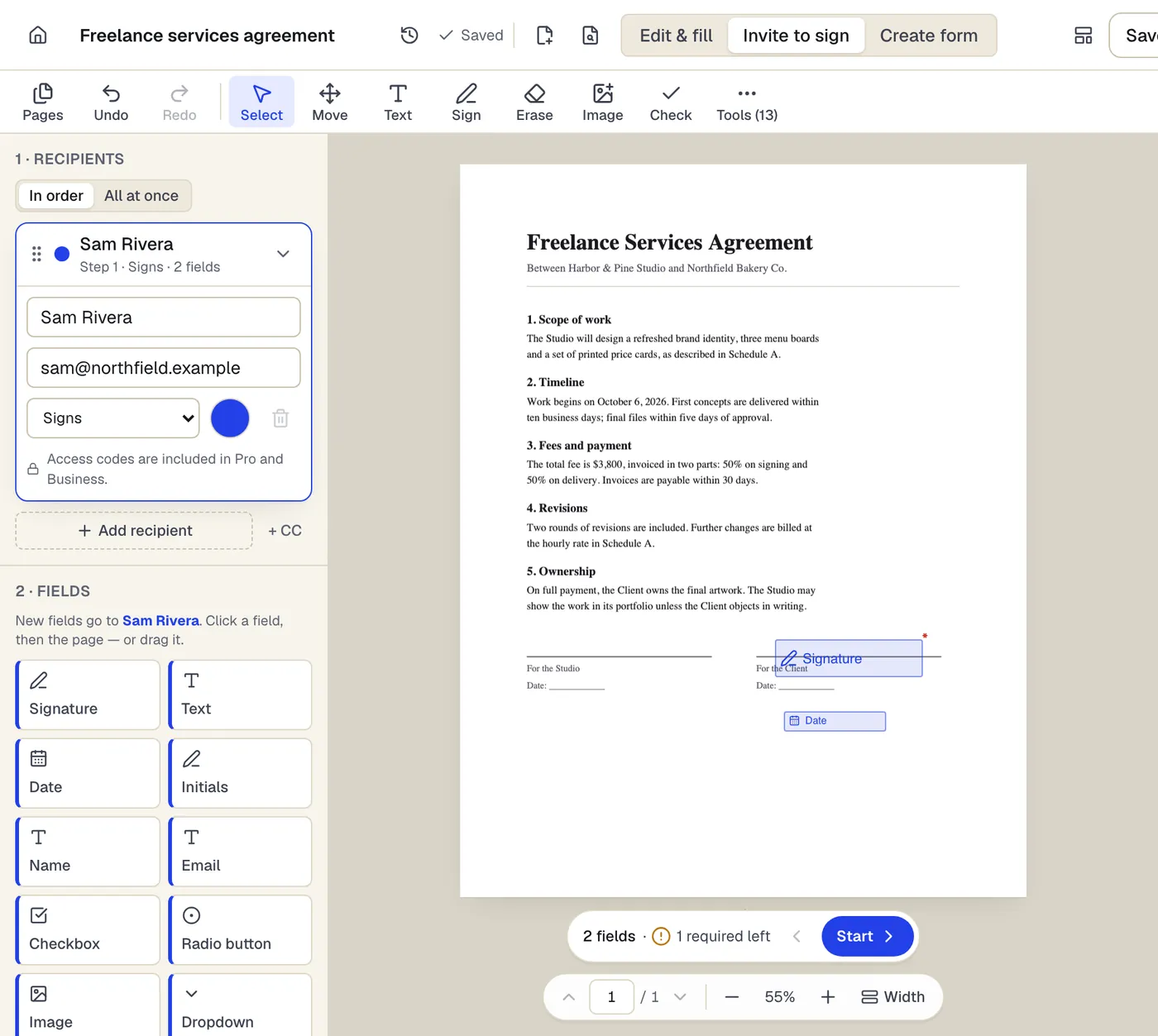
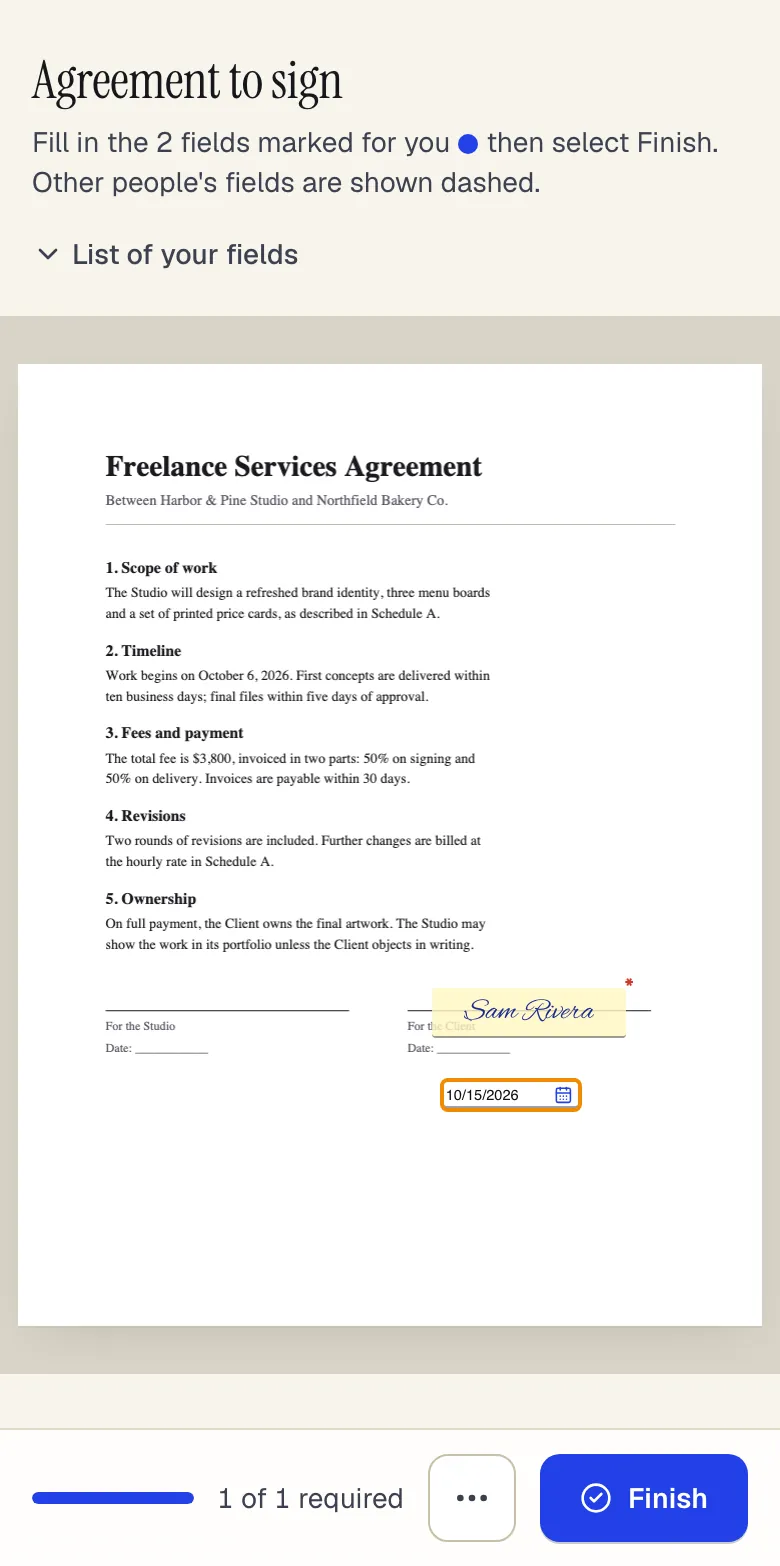
- Empfänger unterschreiben nacheinander oder alle gleichzeitig
- Felder tragen die Farbe der Person, die sie ausfüllt
- Felder gehen an den ausgewählten Empfänger
Unterschriften anfordern im Editor – und was Unterzeichnende auf dem Smartphone sehen. Beispielinhalt; Namen und Firmen sind frei erfunden.
So geht’s
Unterschriften für ein PDF anfordern in 5 Schritten
1Das Dokument
2Unterzeichnende und Felder hinzufügen
3Von allen unterschrieben
- 1
PDF hochladen
Die Einrichtung öffnet sich mit einem Bereich für Empfänger.
- 2
Empfänger hinzufügen
Name, E-Mail und Rolle (Unterzeichner, Freigebender oder Kopie) je Person; Reihenfolge nacheinander oder parallel wählen.
- 3
Felder je Person platzieren
Empfänger auswählen und Unterschrifts-, Kürzel-, Datums-, Text- oder Kontrollkästchenfelder an die richtigen Stellen setzen. Pflichtfelder markieren.
- 4
Nachricht schreiben und senden
Betreff und Nachricht, optional Erinnerungen und Ablaufdatum festlegen, dann senden. Spätestens hier ein kostenloses Konto anlegen.
- 5
Verfolgen und herunterladen
Status je Empfänger verfolgen; wenn alle unterschrieben haben, fertiges PDF und Zertifikat herunterladen.
Beispiel
Vorher und nachher
Ein 6-seitiger Wohnungsmietvertrag: Die Mieterin soll jede Seite abzeichnen und auf Seite 6 mit Datum unterschreiben, danach unterschreibt der Vermieter.
Anfrage nacheinander: zuerst die Mieterin (6 Kürzelfelder, Unterschrift, Datum), dann der Vermieter (Unterschrift, Datum), die Hausverwaltung in Kopie. Nach zwei Tagen abgeschlossen; alle erhielten den versiegelten, unterschriebenen Vertrag und ein Abschlusszertifikat mit jedem Ereignis.
Einstellungen & Formate
Was Sie steuern können
- Rollen
- Unterzeichner, Freigebender oder Kopie je Empfänger.
- Reihenfolge
- Nacheinander oder parallel (alle gleichzeitig).
- Erinnerungen und Ablauf
- Automatische Erinnerungs-E-Mails alle paar Tage und ein Datum, ab dem die Anfrage abläuft.
- Empfängerprüfung
- Standardmäßig per E-Mail-Link. Zusätzlich ein 6-stelliger Einmalcode per E-Mail (alle Tarife, 10 Minuten gültig) oder ein telefonisch mitgeteilter Zugangscode (Pro und Business).
- Feldzuordnung
- Jedes Feld gehört genau einer Person; sie sieht und füllt nur ihre eigenen Felder.
Eingabe
Ausgabe
Gut zu wissen, bevor Sie loslegen
- Einladungen gehen nur per E-Mail. Versand per SMS, Unterschrift vor Ort an einem Gerät oder notarielle Beglaubigung gibt es nicht.
- Die Identität wird über den Zugang zum E-Mail-Postfach geprüft, optional zusätzlich per Einmalcode per E-Mail oder Zugangscode. SMS- oder Telefonprüfung, Wissensabfragen und Ausweisprüfung gibt es nicht.
- Das Siegel stammt aus PDFBetters eigener Zertifizierungsstelle, die (noch) nicht auf der Adobe-Vertrauensliste steht. Acrobat zeigt die Identität des Siegels deshalb als nicht verifiziert an, solange der Reader dem PDFBetter-Zertifikat nicht vertraut; spätere Änderungen erkennt er trotzdem.
- Ein gesendetes Dokument lässt sich nicht ändern. Für andere Formulierungen oder Felder die Anfrage abbrechen und neu senden.
- Die Signaturanfragen sind nach den technischen Anforderungen an eine fortgeschrittene elektronische Signatur (FES), Art. 26 eIDAS-Verordnung, konzipiert: ein eigener Schlüssel je Person, unter ihrer alleinigen Kontrolle und so mit dem Dokument verknüpft, dass jede Änderung erkennbar ist. Unterzeichnende werden per E-Mail (und optional per Einmalcode an diese Adresse) identifiziert, nicht per Ausweisdokument oder SMS. Eine qualifizierte elektronische Signatur (QES) bietet PDFBetter nicht an; für Dokumente mit gesetzlicher Schriftform (§ 126 BGB) reicht das deshalb nicht; die Kündigung eines Arbeitsverhältnisses ist elektronisch ausgeschlossen (§ 623 BGB).
- Der Free-Tarif enthält 3 Unterschriftsanfragen pro Monat; Massenversand an viele Empfänger ist eine Business-Funktion.
Wenn etwas schiefgeht
Wenn etwas schiefgeht
- Ein Empfänger sagt, er habe keine E-Mail bekommen.
- Adresse auf der Anfrageseite prüfen, die Person im Spam-Ordner nach dem Absendernamen suchen lassen und dann Erinnern nutzen. War die Adresse falsch, abbrechen und an die richtige neu senden.
- Die zweite Person wurde nicht eingeladen.
- Bei Reihenfolge nacheinander wird jede Person erst eingeladen, wenn die vorherige fertig ist. Prüfen, wer noch aussteht, und diese Person erinnern.
Unterschriften anfordern: häufige Fragen
Brauchen Unterzeichnende ein PDFBetter-Konto?
Nein. Jede Person öffnet ihren persönlichen Link, stimmt der elektronischen Unterzeichnung zu, füllt ihre Felder aus und schließt ab – alles im Browser.
Kann ich das Dokument auch selbst unterschreiben?
Ja. Tragen Sie sich als Empfänger ein, an erster oder letzter Stelle – je nachdem, ob Sie vor oder nach den anderen unterschreiben.
Was passiert, wenn jemand ablehnt?
Die Anfrage stoppt, Sie sehen den Grund auf der Anfrageseite, und weitere Empfänger werden nicht mehr aufgefordert. Sie können das Problem beheben und eine neue Anfrage senden.
Kann ich das Dokument nach dem Senden ändern?
Nein. Beim Senden wird das Dokument gesperrt, damit alle denselben Inhalt sehen. Anfrage abbrechen und eine korrigierte Fassung senden.
Was ist das Abschlusszertifikat?
Ein PDF, das jeden Empfänger und jedes Ereignis – gesendet, angesehen, Zustimmung, unterschrieben – mit Zeit, E-Mail und IP-Adresse auflistet, dazu Fingerabdrücke des Original- und des fertigen Dokuments und den Fingerabdruck des Geräteschlüssels jeder Person. Es ist wie das unterschriebene PDF versiegelt und mit einem Zeitstempel versehen.
Wie erkenne ich, ob das fertige PDF verändert wurde?
Öffnen Sie es in einem PDF-Reader wie Acrobat und sehen Sie sich das Signaturfenster an: Jede Änderung nach dem Versiegeln wird als Veränderung angezeigt. Im PDF steckt außerdem eine Nachweisdatei mit den Erklärungen und Geräte-Signaturen der Unterzeichnenden, den Zertifikaten, den eingegebenen Werten und dem verketteten Prüfprotokoll.
Kann ich einen Einmalcode per E-Mail verlangen?
Ja, in jedem Tarif, auch Free. Die Person muss dann einen 6-stelligen Code aus ihrer E-Mail eingeben, bevor sie das Dokument öffnen, zustimmen, ablehnen oder herunterladen kann. Der Code gilt 10 Minuten und nur einmal. Einen Zugangscode, den Sie telefonisch oder per Nachricht mitteilen, gibt es in Pro und Business.
Wie lange werden die Nachweise aufbewahrt?
Die Nachweise abgeschlossener Unterschriften bewahrt PDFBetter 7 Jahre nach Abschluss auf – auch wenn Sie das Dokument oder Ihr Konto löschen.
Wie funktionieren automatische Erinnerungen?
Beim Senden wählen Sie ein Intervall in Tagen. Wer noch nicht fertig ist, erhält in diesem Abstand eine Erinnerung, bis unterschrieben, abgelehnt oder die Anfrage abgelaufen ist.
Wie viele Unterschriftsanfragen sind kostenlos?
Ein kostenloses Konto enthält 3 Unterschriftsanfragen pro Monat. Pro und Business: unbegrenzt.