
PDF bearbeiten
Klicken Sie auf die Wörter, die falsch sind, tippen Sie die Korrektur und laden Sie ein PDF herunter, das aussieht wie das Original – nur mit Ihrer Änderung.
PDF hier ablegenLoslassen zum Starten
oder einfügen mit Ctrl/⌘+V
Ohne Konto starten. Ein kostenloses Konto enthält 3 Downloads bearbeiteter Dokumente pro Monat. Tarife ansehen
Was es macht
PDF bearbeiten erklärt
Um ein PDF zu bearbeiten, brauchen Sie einen Editor, der den bereits gedruckten Text auf der Seite ändern kann, statt nur darüberzuschreiben. In PDFBetter laden Sie die Datei hoch, klicken auf eine Zeile Originaltext und tippen sie neu. Der Editor deckt die alten Wörter ab und setzt die neuen in der ähnlichsten Schrift, Größe und Farbe.
Weiterlesen
Das ist das richtige Werkzeug für punktuelle Korrekturen, wenn die Word- oder InDesign-Vorlage fehlt: ein falsch geschriebener Name im Mietvertrag, ein falscher Einzelpreis in der Rechnung, das Vorjahresdatum auf einem Flyer, eine alte Telefonnummer in der Broschüre. Kommt derselbe Fehler oft vor, korrigiert „Text im PDF suchen und ersetzen“ alle Stellen auf einmal. Für neuen Text an einer leeren Stelle nehmen Sie „Text in PDF einfügen“.
Ein PDF speichert positionierte Zeichen, keine Absätze. Jede Änderung bleibt deshalb lokal: Der neue Text steht im Rahmen der Originalzeile, der Text drumherum verschiebt sich nicht. Die alten Zeichen liegen unter einer deckenden Fläche, werden aber nicht aus der Datei gelöscht. Für Korrekturen ist das in Ordnung, für vertrauliche Angaben nicht – dafür gibt es „PDF schwärzen“, das die Seite ohne die markierten Inhalte neu aufbaut.
Der Link öffnet den Editor direkt im Modus für Originaltext. Alle Änderungen gehen ohne Konto; Gast-Entwürfe werden 1 Stunde nach dem Anlegen gelöscht. Zum Herunterladen brauchen Sie ein kostenloses Konto – darin sind 3 Downloads bearbeiteter Dokumente pro Monat ohne Wasserzeichen enthalten.
In der App
So sieht es aus
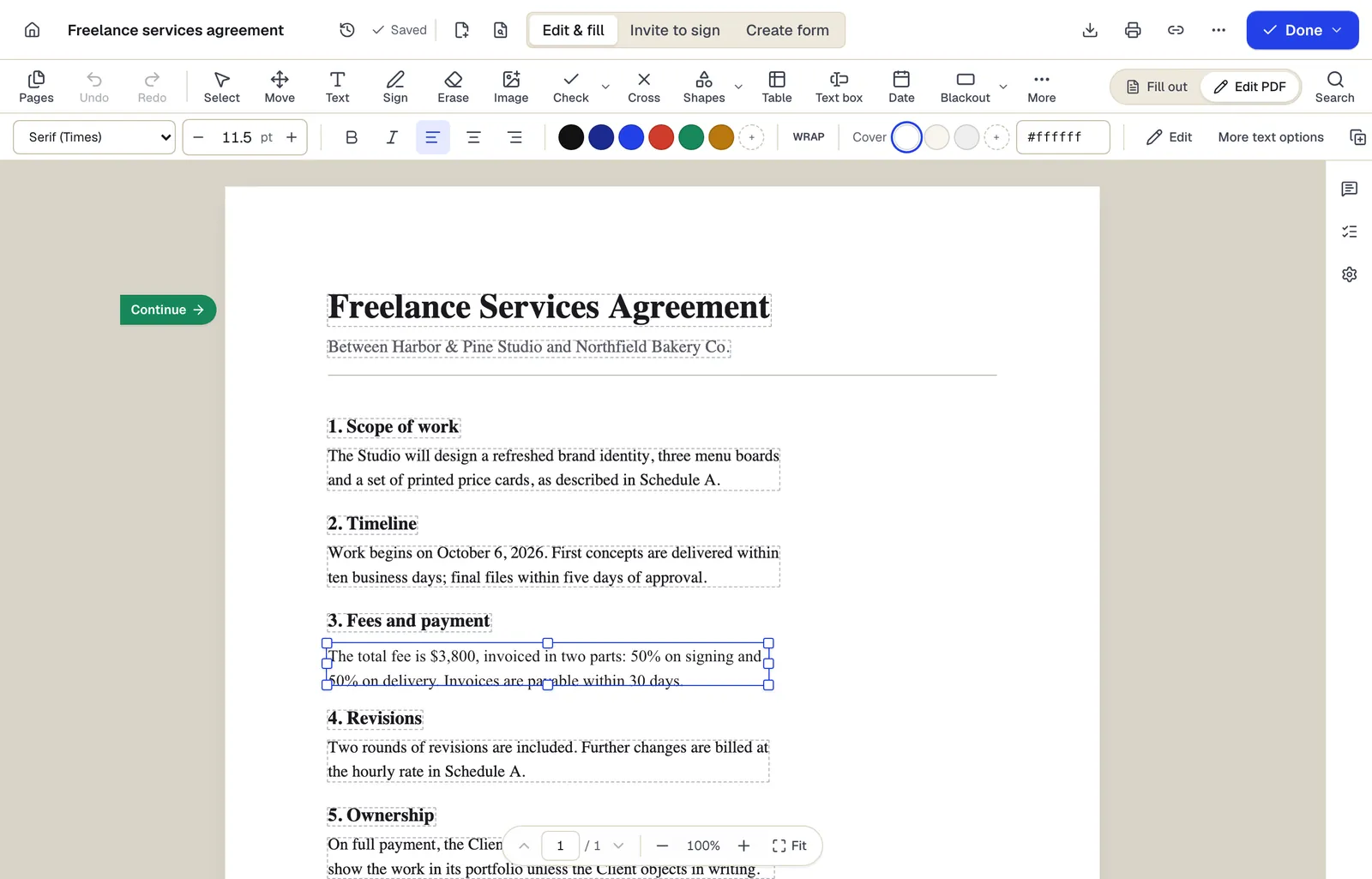
- Vorhandener Text wird zu bearbeitbaren Absätzen, nicht nur zu einzelnen Zeilen
- Erkannte Schrift und Größe bleiben erhalten – hier Times in 11,5 pt
- Wechseln Sie zwischen Felder ausfüllen und der Seite selbst
Der Editor im Modus PDF bearbeiten, mit einem ausgewählten Absatz. Beispielinhalt; Namen und Firmen sind frei erfunden.
So geht’s
PDF bearbeiten in 4 Schritten
1Ihr PDF
2Klicken und ändern
3Das bearbeitete PDF
- 1
PDF hochladen
Ohne Konto bis 25 MB und 200 Seiten, mit kostenlosem Konto bis 50 MB und 500 Seiten. Passwortgeschützte Dateien vorher entsperren.
- 2
Text anklicken
Der Originaltext wird zeilenweise bearbeitbar. Wörter markieren und die Korrektur tippen; Schrift, Größe oder Farbe bei Bedarf in der Formatleiste nachjustieren.
- 3
Restliches Dokument prüfen
Seitenminiaturen durchgehen oder nach weiteren Stellen mit demselben Fehler suchen. Rückgängig und Wiederholen gelten für jede Änderung.
- 4
Herunterladen
Mit einem kostenlosen Konto herunterladen. Wählen Sie, ob Formularfelder ausfüllbar bleiben oder alles fest in die Seite übernommen wird.
Beispiel
Vorher und nachher
Ein zweiseitiger Wohnungsmietvertrag, in dem der Nachname des Mieters im ersten Absatz „Schmitd“ statt „Schmidt“ lautet und auf Seite 1 eine Kaltmiete von 1.850 € statt 1.580 € steht.
Beide Zeilen direkt korrigiert, in 11 pt Serifenschrift passend zum Fließtext. Die alten Wörter sind abgedeckt und neu gesetzt; der Rest von Seite 1 und Seite 2 ist unverändert.
Einstellungen & Formate
Was Sie steuern können
- Schriftfamilie
- Serifenlos (Helvetica), Serif (Times) oder Festbreite (Courier), jeweils mit Fett und Kursiv. Vorausgewählt ist die Familie, die dem Original am nächsten kommt.
- Größe und Farbe
- Schriftgrad und Textfarbe, übernommen aus der angeklickten Zeile.
- Abdeckfarbe
- Die Farbe, mit der der alte Text überdeckt wird. Ändern, wenn die Zeile auf einem farbigen Hintergrund statt auf weißem Papier steht.
- Ausrichtung
- Links, zentriert oder rechts im Rahmen der Originalzeile – praktisch für zentrierte Überschriften und rechtsbündige Summen.
Eingabe
Ausgabe
Gut zu wissen, bevor Sie loslegen
- Im PDF eingebettete Schriften lassen sich nicht für neue Zeichen verwenden. Ersetzt wird mit der nächstliegenden von drei Standardfamilien (serifenlos, Serif, Festbreite) – Haus- oder Displayschriften sehen in geänderten Zeilen anders aus.
- Absätze fließen nicht neu. Ein längerer Ersatztext bricht im Originalrahmen um und kann in die nächste Zeile ragen; kürzen Sie die Formulierung oder vergrößern Sie den Rahmen.
- Der Originaltext bleibt unter der Abdeckung in der Datei und ist per Kopieren, Suche oder Screenreader eventuell noch auffindbar. Sensible Angaben entfernen Sie mit „PDF schwärzen“.
- Gescannte Seiten sind Bilder ohne Textebene. Erst Texterkennung ausführen (siehe „Gescanntes PDF bearbeiten“), dann wird der Text anklickbar.
- Die Abdeckung ist einfarbig. Bei Text auf Fotos, Verläufen oder Mustern bleibt ein sichtbarer Fleck.
Wenn etwas schiefgeht
Wenn etwas schiefgeht
- Beim Anklicken wird kein Text markiert.
- Wahrscheinlich ist die Seite ein Scan, oder der Text wurde beim Erstellen in Pfade umgewandelt. Fügen Sie mit „Gescanntes PDF bearbeiten“ eine Textebene hinzu, oder decken Sie die Stelle mit „Inhalte im PDF löschen“ ab und schreiben Sie mit „Text in PDF einfügen“ neu.
- Geänderter Text steht in einem weißen Kasten auf farbigem Hintergrund.
- Stellen Sie in der Formatleiste die Abdeckfarbe auf die Hintergrundfarbe (Hex-Wert einfügen oder Farbwähler nutzen), dann verschwindet der Kasten.
- Einzelne Zeichen erscheinen als Kästchen oder falsche Buchstaben.
- Das PDF nutzt eine eigene Zeichenkodierung, die sich nicht auf Unicode zurückführen lässt. Markieren Sie die ganze Zeile und tippen Sie sie neu, statt einzelne Buchstaben zu ändern.
PDF bearbeiten: häufige Fragen
Passt die Ersatzschrift genau zum Original?
Nur wenn das Original eine Helvetica/Arial-, Times- oder Courier-artige Schrift ist. Sonst wählt der Editor die nächstliegende Familie und übernimmt Größe und Farbe. Im Fließtext fällt der Unterschied kaum auf, bei Logos und Überschriften schon.
Wird der alte Text aus der Datei gelöscht?
Nein. Die alten Zeichen werden abgedeckt und die neuen darübergesetzt. So bleibt das Layout erhalten, das Original lässt sich aber noch auslesen. Muss es weg sein, nutzen Sie „PDF schwärzen“.
Kann ich ein digital signiertes PDF bearbeiten?
Ja, aber jede Änderung an einem zertifikatsignierten PDF führt dazu, dass PDF-Reader die Signatur als ungültig oder verändert anzeigen. Korrigieren Sie vor dem Unterschreiben oder lassen Sie die korrigierte Fassung neu unterschreiben.
Funktionieren Formularfelder nach dem Bearbeiten noch?
Ja. Vorhandene ausfüllbare Felder bleiben aktiv, sofern Sie beim Herunterladen nicht das Reduzieren (Felder fixieren) wählen.
Kann ich ganze Absätze umschreiben?
Ja, aber lange Umformulierungen gehen in Word leichter, weil PDFs nicht neu umbrechen. Mit „PDF in Word“ umwandeln, bearbeiten und mit „Word in PDF“ zurückwandeln.
Brauche ich zum Ausprobieren ein Konto?
Nein. Hochladen und alle Änderungen gehen als Gast. Ein kostenloses Konto brauchen Sie erst zum Herunterladen; Ihr Entwurf wird dabei übernommen.