
Integration
BetaClaude, Cursor und andere KI-Agenten mit Ihren PDFs verbinden
Um Claude, Cursor oder einen anderen KI-Agenten mit Ihren PDFs zu verbinden, nutzen Sie den Remote-MCP-Server (Model Context Protocol) von PDFBetter: Erstellen Sie unter Einstellungen → Agenten (MCP) einen Agent-Schlüssel, tragen Sie https://pdfbetter.com/api/mcp/ mit diesem Schlüssel in Ihrem MCP-Client ein und sagen Sie, was Sie brauchen. Der Agent kann Ihre Dokumente auflisten, Formularfelder ausfüllen, Dateien zusammenfügen, teilen, umwandeln, komprimieren und per OCR durchsuchbar machen, Rechnungsdaten als JSON extrahieren, Workflows starten, Fragen über Arbeitsbereiche hinweg stellen und Antworten mit Seitenangaben liefern. Ergebnisse kommen als neue Dokumente oder Revisionen mit kurzlebigen Download-Links zurück; Originale werden nicht überschrieben.
Your MCP client
you ›
Merge the three latest invoices into one PDF and give me the link
→ list_documents
→ merge_documents
→ export_document
PDFBetter MCP server
Only the tools the key's permissions allow. Each call acts as you, within your plan.
Documents
- list_documents
- fill_fields
- export_document
PDF tools
- merge_documents
- convert
- ocr_document
AI & data
- ask_document
- extract_document
- ask_workspace
Workflows & review
- run_workflow
- compare_documents
- suggest_redactions
What comes back
- A new document or revision — originals aren't overwritten
- A download link that expires after a few minutes
- Long jobs return a job id to poll
In drei Schritten verbunden
Der Endpunkt lautet https://pdfbetter.com/api/mcp/ (mit Schrägstrich am Ende). Er spricht Streamable HTTP und authentifiziert über einen Authorization: Bearer-Header.
Agent-Schlüssel erstellen
Benennen Sie den Schlüssel unter Einstellungen → Agenten (MCP) nach dem Client, der ihn nutzt, und wählen Sie seine Berechtigungen. Der Schlüssel beginnt mit pb_mcp_ und wird nur einmal angezeigt.
Server im Client eintragen
Claude Code: claude mcp add --transport http pdfbetter https://pdfbetter.com/api/mcp/ --header "Authorization: Bearer pb_mcp_…". Cursor: URL und Authorization-Header in mcp.json eintragen. Die Einstellungsseite bietet für jeden Client fertige Snippets zum Kopieren, auch für Claude Desktop über die Brücke mcp-remote.
Ergebnis anfordern
Zum Beispiel: „Füge die drei neuesten Rechnungen zu einem PDF zusammen und gib mir den Link“ oder „Welche Kündigungsfrist steht im Mietvertrag? Nenne die Seite.“
1
Create an agent key
pb_mcp_…2
Add the server to your client
https://pdfbetter.com/api/mcp/3
Ask for an outcome
“What is the notice period in the lease? Quote the page.”
Was der Agent kann
Was der Agent kann
Dokumente: Dokumente auflisten und durchsuchen, Details lesen, ein PDF von einer öffentlichen URL importieren, einen Upload-Link für lokale Dateien holen, Formularfelder auflisten und ausfüllen, das ausgefüllte PDF exportieren, ein Dokument aus einer Vorlage beginnen sowie veröffentlichte Formulare und deren Antworten lesen.
PDF-Werkzeuge: Seiten zusammenfügen, teilen, drehen und extrahieren (jedes Ergebnis wird als neues Dokument gespeichert), PDF in Word, Excel, PowerPoint, CSV, Text oder Bilder umwandeln und Office-Dateien in PDF, komprimieren und Scans per OCR eine durchsuchbare Textebene geben.
KI: eine Zusammenfassung, deren Kernpunkte Seitenzahlen nennen, und Antworten mit Zitaten, die Wort für Wort mit der angegebenen Seite abgeglichen werden. Steht die Antwort nicht im Dokument, erfährt der Agent genau das statt einer Vermutung.
Datenextraktion: Extraktionsschemas auflisten und anlegen, ein Dokument mit Seitenbeleg für jeden Wert auslesen, einen Stapel starten, den Fortschritt prüfen, Prüfentscheidungen speichern und als JSON, CSV oder Excel exportieren.
Workflows und Arbeitsbereiche: gespeicherte Workflows auflisten, einen Lauf für ein Dokument starten, seinen Stand prüfen und ihn abbrechen sowie einen Prüfschritt freigeben – nur dort, wo Sie die Freigabe durch Agenten erlaubt haben. Arbeitsbereiche anlegen, Dokumente hinzufügen, versionsgenau mit Quellen fragen und ein Briefing oder eine Folien-Gliederung mit Quellen erzeugen.
Prüfhilfen: zwei Versionen eines Dokuments vergleichen und die erläuterte Änderungsliste erhalten, Schwärzungsvorschläge anfordern (das Schwärzen selbst bleibt einer Person in der App vorbehalten) sowie Aktivität von Freigabe-Links und Formulareinsendungen lesen.
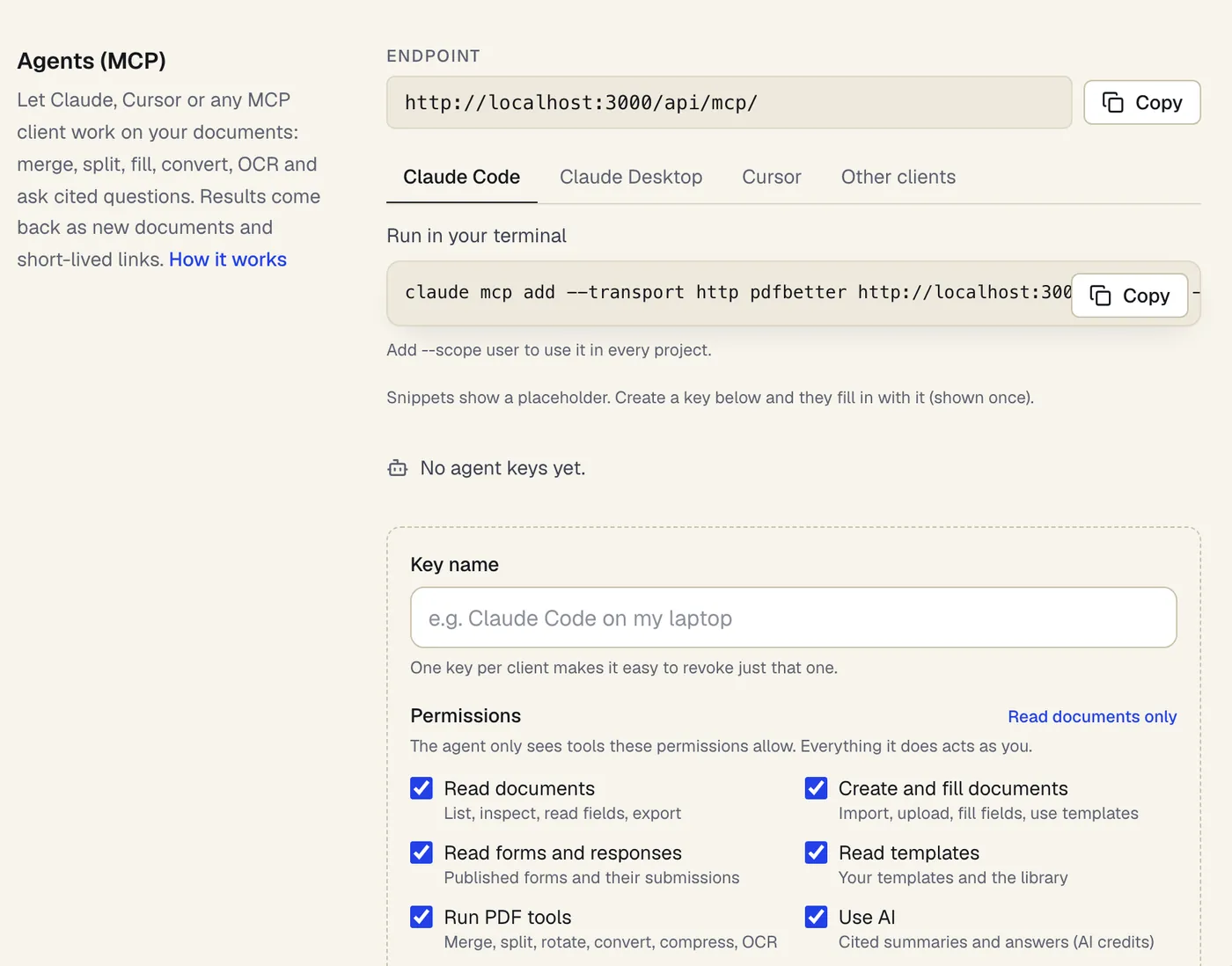
- Der Endpunkt, bereit zum Kopieren
- Einrichtung zum Kopieren und Einfügen für jeden Client
- Jeder Schlüssel erhält nur die Berechtigungen, die Sie ankreuzen
Settings → Agents (MCP), where keys and client snippets live. Sample content; names are fictional.
Berechtigungen und Sicherheit
Berechtigungen und Sicherheit
Jeder Schlüssel erhält beim Erstellen die Berechtigungen, die Sie wählen: Dokumente lesen, Dokumente erstellen und ausfüllen, Formulare und Antworten lesen, Vorlagen lesen, PDF-Werkzeuge nutzen, KI nutzen, Extraktionen lesen oder ausführen, Workflows lesen oder ausführen, Arbeitsbereiche lesen oder verwalten und Freigabe-Statistiken lesen. Der Agent sieht und nutzt nur die Werkzeuge, die sein Schlüssel erlaubt; andere Aufrufe werden abgelehnt.
Schlüssel handeln in Ihrem Namen – mit Ihren Dokumenten und denen, die mit Ihrem Team geteilt sind. Widerrufen Sie einen Schlüssel in den Einstellungen, verliert der Client sofort den Zugriff. Gespeichert wird nur ein Hash jedes Schlüssels.
Änderungen an bestehenden Dokumenten bleiben nachvollziehbar: Felder ausfüllen und OCR speichern eine neue Revision, Seitenwerkzeuge erzeugen neue Dokumente. Ausfüllen und OCR an einem bestehenden Dokument landen außerdem in dessen Prüfprotokoll.
Der Endpunkt lehnt Anfragen von Webseiten ab: Schlüssel gehören in einen MCP-Client oder auf einen Server, nie in einen Browser.
Preise
Preise
Agent-Zugriff ist in jedem Kontotarif enthalten, auch in Free. Jeder Werkzeugaufruf zählt als ein Agent-Aufruf; fehlgeschlagene Aufrufe zählen nicht.
Agent-Aufrufe pro Monat: 200 bei Free, 5.000 bei Pro und unbegrenzt (im Rahmen fairer Nutzung) bei Business.
Die Arbeit, die ein Aufruf auslöst, verbraucht dieselben Kontingente wie in der App: exportierte Dokumente, Server-Umwandlungen (inklusive Komprimierung), OCR-Seiten und KI-Credits. Auch ein Business-API-Schlüssel (pb_live_) funktioniert an diesem Endpunkt.
Client configuration
Connect your MCP client
Endpoint https://pdfbetter.com/api/mcp/. Replace pb_mcp_YOUR_KEY with the agent key you create in Settings; the settings page fills it in for you.
claude mcp add --transport http pdfbetter https://pdfbetter.com/api/mcp/ --header "Authorization: Bearer pb_mcp_YOUR_KEY"Add --scope user to use it in every project.
{
  "mcpServers": {
    "pdfbetter": {
      "command": "npx",
      "args": [
        "-y",
        "mcp-remote",
        "https://pdfbetter.com/api/mcp/",
        "--header",
        "Authorization:${PDFBETTER_AUTH}"
      ],
      "env": {
        "PDFBETTER_AUTH": "Bearer pb_mcp_YOUR_KEY"
      }
    }
  }
}
Claude Desktop's custom connectors sign in with OAuth, which PDFBetter doesn't offer yet; this uses the open-source mcp-remote bridge (needs Node.js) to send your key.
{
  "mcpServers": {
    "pdfbetter": {
      "url": "https://pdfbetter.com/api/mcp/",
      "headers": {
        "Authorization": "Bearer pb_mcp_YOUR_KEY"
      }
    }
  }
}URL: https://pdfbetter.com/api/mcp/
Transport: Streamable HTTP (POST, stateless, JSON responses)
Header: Authorization: Bearer pb_mcp_YOUR_KEYKeep the trailing slash in the URL. Keys are secrets: use them from agents and servers, never in a web page.
Tarife
Was jeder Tarif enthält
| Kostenlos | Pro | Business | |
|---|---|---|---|
| KI-Agenten verbinden (MCP) | Enthalten | Enthalten | Enthalten |
| Agenten-Toolaufrufe (MCP) pro Monat | 200 | 5.000 | unbegrenzt |
| Downloads bearbeiteter Dokumente pro Monat | 3 | unbegrenzt | unbegrenzt |
| Office- & erweiterte Konvertierungen pro Monat | 10 | 500 | 2.000 |
| OCR-Seiten pro Monat | 20 | 1.000 | 5.000 |
| KI-Credits pro Monat | 20 | 500 | 2.000 |
Jede KI-Aktion kostet eine feste Zahl an Credits; die vollständige Liste steht auf der Preisseite. Alle Tarife vergleichen
Was die Funktion nicht kann
- Ein MCP-Server ist weder Zeitplaner noch autonomer Agent: Es passiert nichts, solange Ihr Client kein Werkzeug aufruft. Für wiederkehrende Schritte an neuen Dokumenten gibt es Workflows.
- Agenten handeln nur im Rahmen der Schlüssel-Berechtigungen und Ihrer Tarifgrenzen. Sie können keine Signaturanfragen senden, keine Webhooks verwalten, keine Dokumente löschen und keine Kontoeinstellungen ändern.
- Lange Aufgaben (Umwandlung, Komprimierung, OCR) liefern eine Job-ID, die der Agent abfragt; der Aufruf wartet nicht, bis die Datei fertig ist.
- Die Anmeldung erfolgt per Schlüssel im Header. OAuth gibt es noch nicht; Clients, die nur OAuth-Konnektoren unterstützen, brauchen eine Brücke wie mcp-remote.
- Download-Links laufen nach wenigen Minuten ab; der Agent fordert bei Bedarf einen neuen an.
- KI-Antworten lesen die Textebene des Dokuments. Gescannte Seiten brauchen zuerst OCR, und Seiten jenseits des KI-Seitenlimits Ihres Tarifs werden nicht gelesen (die Antwort nennt sie).
PDFBetter-MCP-Server: häufige Fragen
Welche MCP-Clients funktionieren mit PDFBetter?
Jeder Client, der Remote-Server über Streamable HTTP mit eigenem Authorization-Header unterstützt, etwa Claude Code und Cursor. Claude Desktop funktioniert über die Open-Source-Brücke mcp-remote, bis PDFBetter eine OAuth-Anmeldung anbietet.
Verändert der Agent meine Originaldateien?
Nein. Zusammenfügen, Teilen, Drehen und Extrahieren von Seiten erzeugen neue Dokumente. Ausfüllen und OCR speichern eine neue Revision desselben Dokuments; frühere Revisionen bleiben im Versionsverlauf.
Wie werden Agent-Aufrufe gezählt?
Jeder erfolgreiche Werkzeugaufruf zählt als ein Agent-Aufruf in Ihrem Monatskontingent; fehlgeschlagene Aufrufe (etwa wegen fehlender Berechtigung oder ungültigem Seitenbereich) nicht. Exporte, Umwandlungen, OCR-Seiten und KI-Credits laufen über ihre eigenen Zähler – genau wie in der App.
Kann ich einschränken, was ein Agent darf?
Ja. Wählen Sie die Berechtigungen beim Erstellen des Schlüssels, zum Beispiel nur Lesezugriff auf Dokumente. Werkzeuge außerhalb dieser Berechtigungen sind für den Agenten unsichtbar und werden bei einem Aufruf abgelehnt. Nutzen Sie einen Schlüssel pro Client, um sie einzeln widerrufen zu können.
Kann ein Agent eine Datei von meinem Computer bearbeiten?
Ja. Der Agent holt sich einen Upload-Link, lädt die Datei hoch und erstellt daraus ein Dokument. Öffentliche Dateien lassen sich auch per URL importieren; private Netzwerkadressen und Weiterleitungen werden abgelehnt.
Muss ich etwas installieren?
Keinen Server. Claude Code und Cursor verbinden sich direkt mit der URL, der Schlüssel steht im Header. Claude Desktop braucht Node.js für die Brücke mcp-remote, die das Snippet auf der Einstellungsseite per npx startet.
Kann ein Agent Rechnungsdaten extrahieren oder meine Workflows starten?
Ja, wenn sein Schlüssel die Berechtigungen für Extraktion oder Workflows hat. Er kann Felder mit Seitenbeleg als JSON extrahieren, Stapel und Exporte ausführen und Workflow-Läufe starten. Prüfschritte warten weiterhin auf eine Person, sofern Sie für diesen Schritt keine Freigabe durch Agenten erlaubt haben.
Wie verlässlich sind die KI-Antworten?
Antworten stützen sich auf den Text des Dokuments und nennen Seiten. Jedes Zitat wird mit dem Text der angegebenen Seite abgeglichen und verworfen, wenn es dort nicht steht; eine Antwort ohne prüfbares Zitat wird als „nicht gefunden“ gemeldet. Prüfen Sie wichtige Antworten auf den genannten Seiten.