
PDF-Mappe zusammenstellen
PDFs und Fotos in Ihrer Reihenfolge zu einer Mappe mit einem Lesezeichen pro Dokument zusammenstellen.
Dateien hier ablegenLoslassen zum Starten
oder einfügen mit Ctrl/⌘+V · mindestens 2 auswählen
Kostenlos, ohne Konto – laden Sie das Ergebnis herunter, sobald es fertig ist. Tarife ansehen
Was es macht
PDF-Mappe zusammenstellen erklärt
„PDF-Mappe zusammenstellen“ baut ein Dokumentenpaket aus gemischten Quellen: PDFs, Handyfotos und Screenshots gehen hinein, heraus kommt ein PDF mit einem Lesezeichen für jedes Dokument, sodass Leser direkt zu „Meldebescheinigung“ oder „Gehaltsnachweis März“ springen.
Weiterlesen
Das passt für Bewerbungen und Anträge, die mehrere Nachweise in einem Upload verlangen: eine Wohnungsbewerbung mit Ausweiskopie, Gehaltsnachweisen und Mietschuldenfreiheitsbescheinigung, eine Reisekostenabrechnung mit Belegfotos oder eine Bewerbungsmappe mit Anschreiben, Lebenslauf und Zeugnissen.
Der Unterschied zu „PDF zusammenfügen“ ist die Mappenstruktur. Zusammenfügen verbindet nur PDFs. Die Mappe nimmt auch Bilder an, setzt jedes Foto auf eine Seite im gewählten Format, benennt jedes Dokument und macht aus diesen Namen die Lesezeichen. Vor jedes Dokument lässt sich eine leere Trennseite oder ein einfaches Deckblatt setzen.
Die Mappe entsteht im Browser. Ihre Dokumente werden nicht hochgeladen, und der Download ist ohne Konto kostenlos.
In der App
So sieht es aus
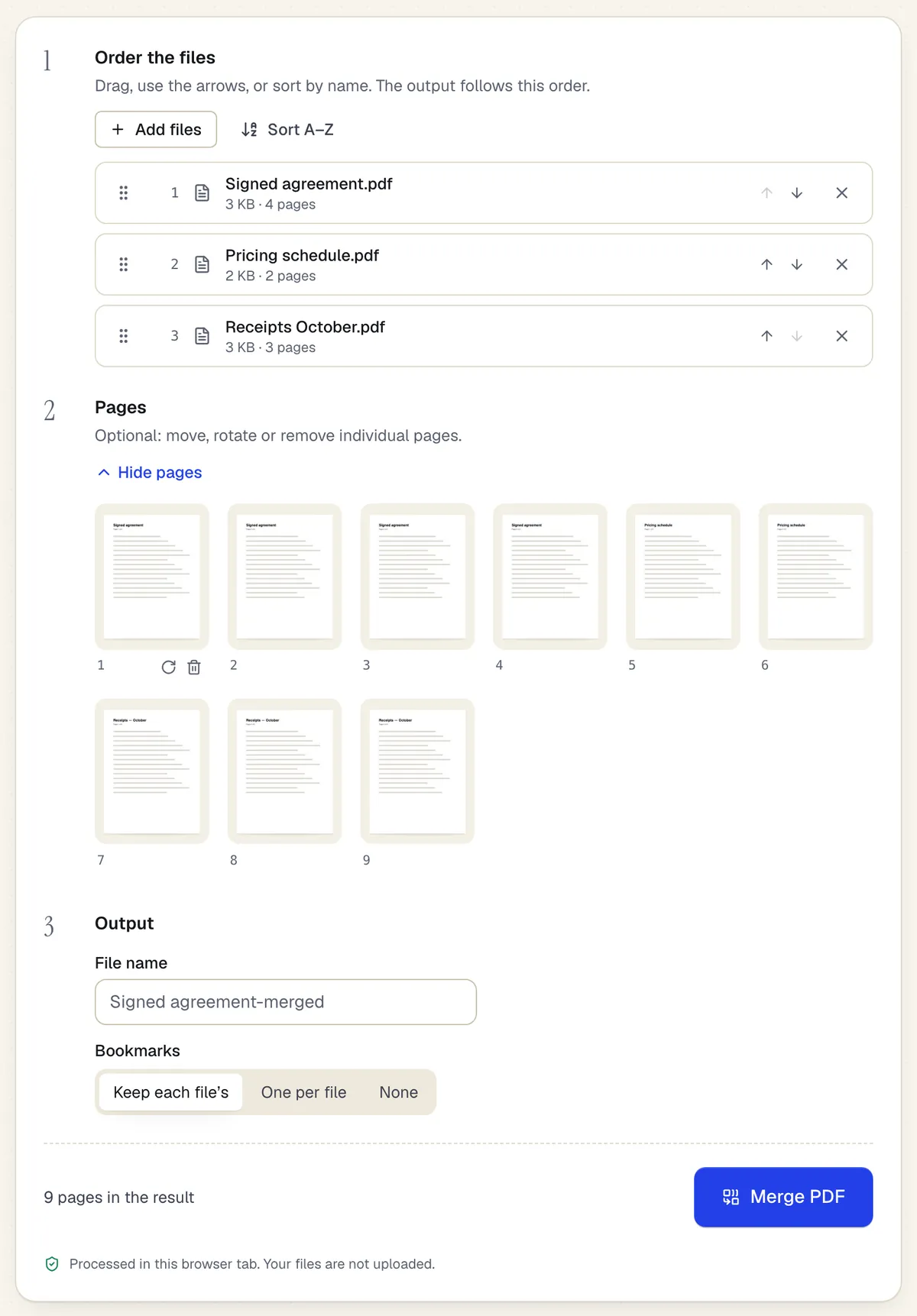
- Ganze Dateien per Ziehen oder mit Pfeilen umsortieren
- Oder einzelne Seiten verschieben, drehen und entfernen
- Verarbeitet im Browser-Tab – die Dateien werden nicht hochgeladen
Zusammenstellen nutzt denselben Arbeitsbereich wie PDF zusammenfügen. Beispielinhalt; Namen und Firmen sind frei erfunden.
So geht’s
PDF-Mappe zusammenstellen in 4 Schritten
1Mehrere Dateien
2Reihenfolge festlegen
3Ein gemeinsames PDF
- 1
PDFs und Bilder hinzufügen
PDFs, JPGs und PNGs gemeinsam ablegen, bis zu 20 Dateien ohne Konto. iPhone-Fotos im HEIC-Format vorher als JPG exportieren oder mit „JPG in PDF“ umwandeln.
- 2
Dokumente benennen und ordnen
In die richtige Reihenfolge ziehen und jedem Dokument eine Bezeichnung geben, etwa „Anlage 1: Mietvertrag“. Bezeichnungen werden zu Lesezeichen.
- 3
Bildseiten einstellen
Seitenformat und Rand für Fotos wählen (etwa A4 mit schmalem Rand), damit sie zu den umgebenden PDF-Seiten passen.
- 4
Vorschau und erstellen
Gesamte Seitenfolge und Lesezeichenliste prüfen, dann die Mappe erstellen und herunterladen.
Beispiel
Vorher und nachher
Eine Mieterselbstauskunft als PDF, zwei Handyfotos von Gehaltsnachweisen (JPG), ein Screenshot vom Kontostand (PNG) und eine einseitige Mietschuldenfreiheitsbescheinigung als PDF.
Ein A4-PDF mit fünf Lesezeichen: Selbstauskunft, Gehaltsnachweis 1, Gehaltsnachweis 2, Kontostand, Mietschuldenfreiheitsbescheinigung. Die Fotos stehen zentriert auf eigenen Seiten.
Einstellungen & Formate
Was Sie steuern können
- Bezeichnungen
- Jede Bezeichnung wird zu einem Lesezeichen der obersten Ebene, das auf die erste Seite des Dokuments zeigt. Standard ist der Dateiname.
- Seitenformat für Bilder
- A4, A5, US Letter, US Legal oder „an Bild anpassen“. Fotos werden ohne Beschnitt in die Ränder eingepasst.
- Trennseiten
- Vor jedem Dokument eine leere Seite einfügen, etwa damit Anlagen beim beidseitigen Druck auf einer rechten Seite beginnen.
Eingabe
Ausgabe
Gut zu wissen, bevor Sie loslegen
- Lesezeichen in den Quell-PDFs werden durch ein Lesezeichen pro Dokument ersetzt; tiefere Gliederungen der Originale bleiben nicht erhalten.
- Fotos werden so eingefügt, wie sie aufgenommen wurden. Geraderichten, Zuschneiden oder Verbessern gibt es hier nicht; dafür „Gescanntes PDF aufbereiten“ nutzen.
- HEIC- und WebP-Bilder werden hier nicht direkt angenommen; mit „JPG in PDF“ umwandeln und das PDF hinzufügen.
- Mappen mit vielen Fotos können groß werden. Hat ein Portal ein Upload-Limit, danach „PDF komprimieren“ anwenden.
Wenn etwas schiefgeht
Wenn etwas schiefgeht
- Ein Foto steht seitlich
- Manche Kameras speichern die Drehung nur in den Metadaten. In der Seitenansicht diese Seite drehen, bevor Sie die Mappe erstellen.
- Mein Viewer zeigt keine Lesezeichen
- Die Lesezeichen sind in der Datei, aber manche Viewer blenden die Leiste aus. In den meisten Desktop-Readern die Seitenleiste öffnen und Lesezeichen oder Gliederung wählen.
PDF-Mappe zusammenstellen: häufige Fragen
Was unterscheidet die Mappe vom Zusammenfügen?
Zusammenfügen verbindet PDFs zu einer Datei. Die Mappe nimmt auch Bilder an und legt für jedes Dokument ein benanntes Lesezeichen an – so, wie Prüfende es bei Anträgen und Anlagenkonvoluten erwarten.
Kann ich auf jede Seite eine Seitenzahl oder einen Anlagenstempel setzen?
Die Mappe stellt das Paket zusammen; anschließend nummerieren Sie es mit „Seitenzahlen einfügen“ oder setzen im Editor Anlagenbezeichnungen direkt auf die Seiten.
Werden meine Handyfotos komprimiert?
Nein. Bilder werden in Originalauflösung eingebettet – gut lesbar, aber die Datei kann groß werden.
Kann ich dieselbe Reihenfolge nächsten Monat wiederverwenden?
Als gespeicherte Vorlage noch nicht. Bewahren Sie die fertige Mappe auf und tauschen Sie nächstes Mal in „PDF organisieren“ die geänderten Seiten aus.
Werden meine Dokumente hochgeladen?
Nein. Die Mappe entsteht im Browser – Ausweise und Finanzunterlagen bleiben auf Ihrem Gerät.