
Editar PDF
Haz clic en las palabras que quieres cambiar, escribe la corrección y descarga un PDF igual que el original, con tu cambio aplicado.
Suelta aquí un PDFSuelta para empezar
o pega con Ctrl/⌘+V
Empieza sin cuenta. Una cuenta gratuita incluye 3 descargas de documentos editados al mes. Ver planes
Qué hace
Editar PDF, explicado
Para editar un PDF necesitas un editor capaz de cambiar el texto que ya está impreso en la página, no solo de escribir encima. En PDFBetter subes el archivo, haces clic en cualquier línea de texto original y la reescribes: el editor tapa las palabras antiguas y coloca las nuevas con la fuente, el tamaño y el color más parecidos.
Leer más
Es la herramienta adecuada para correcciones puntuales cuando ya no tienes el Word o el InDesign de origen: un apellido mal escrito en un contrato de alquiler, un precio unitario equivocado en una factura, la fecha del año pasado en un folleto, un teléfono antiguo en un catálogo. Si el mismo error aparece muchas veces, Buscar y reemplazar texto en PDF corrige todas las apariciones de una vez. Si necesitas añadir palabras donde no había nada, Añadir texto a PDF coloca un cuadro de texto nuevo.
Un PDF guarda caracteres colocados en posiciones, no párrafos, así que cada edición es local. El texto nuevo se dibuja dentro del recuadro de la línea original y el texto de alrededor no se mueve. Los caracteres originales quedan ocultos bajo una capa opaca, no se borran del archivo: vale para correcciones, pero no para eliminar información confidencial. Para eso usa Censurar datos en PDF, que reconstruye la página sin el contenido marcado.
El enlace abre el editor con la edición de texto original ya seleccionada, sin buscar entre menús. Puedes hacer todos los cambios sin cuenta; los borradores de invitado se eliminan 1 hora después de crearse. Para descargar el archivo editado necesitas una cuenta gratuita, que incluye 3 descargas de documentos editados al mes sin marca de agua.
En la aplicación
Cómo se ve
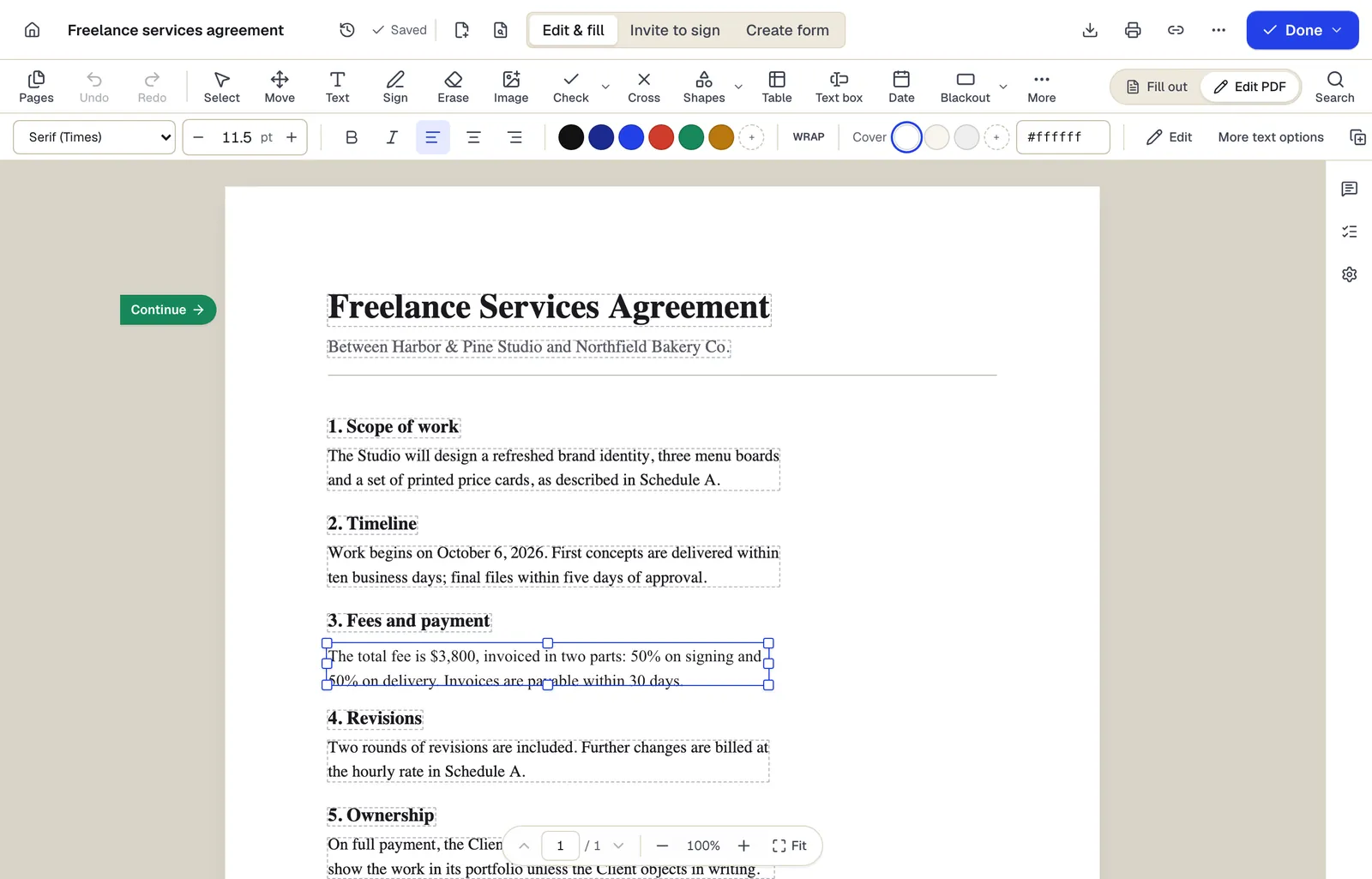
- El texto existente se convierte en párrafos editables, no solo en líneas sueltas
- Se conservan la fuente y el tamaño detectados: aquí Times a 11,5 pt
- Cambia entre rellenar campos y editar la propia página
El editor en modo Editar PDF, con un párrafo seleccionado. Contenido de ejemplo; los nombres y las empresas son ficticios.
Cómo hacerlo
Editar PDF en 4 pasos
1Tu PDF
2Haz clic y cambia
3El PDF editado
- 1
Sube el PDF
Suelta un PDF de hasta 25 MB y 200 páginas sin cuenta (50 MB y 500 páginas con cuenta gratuita). Desbloquea antes los archivos protegidos con contraseña.
- 2
Haz clic en el texto que quieres cambiar
El texto original se vuelve editable línea a línea. Selecciona las palabras y escribe la corrección; usa la barra de estilo si la fuente, el tamaño o el color necesitan un retoque.
- 3
Revisa el resto del documento
Recorre las miniaturas o busca otras apariciones del mismo error. Deshacer y rehacer cubren cada cambio.
- 4
Descarga
Crea una cuenta gratuita para descargar. Elige si mantener los campos de formulario rellenables o aplanarlo en la página.
Ejemplo
Antes y después
Un contrato de alquiler de dos páginas en el que el apellido del inquilino aparece mal escrito, «Fernádnez», en el primer párrafo, y la renta mensual de la página 1 dice 1.850 € en lugar de 1.580 €.
Las dos líneas corregidas en su sitio con una serif de 11 pt igual que el cuerpo del texto. Las palabras antiguas quedan tapadas y reescritas; el resto de la página 1 y la página 2 no cambian.
Ajustes y formatos
Qué puedes ajustar
- Familia de fuente
- Sans serif (Helvetica), serif (Times) o monoespaciada (Courier), con negrita y cursiva. El editor preselecciona la familia más parecida a la original.
- Tamaño y color
- Tamaño en puntos y color del texto, tomados de la línea en la que hiciste clic.
- Color de cobertura
- El color que tapa el texto antiguo. Cámbialo cuando la línea está sobre un fondo de color en lugar de papel blanco.
- Alineación
- Izquierda, centro o derecha dentro del recuadro de la línea original; útil para títulos centrados y totales alineados a la derecha.
Entrada
Salida
Conviene saber antes de empezar
- Las fuentes incrustadas en el PDF no se pueden reutilizar para caracteres nuevos. Los reemplazos usan la más parecida de tres familias estándar (sans, serif, monoespaciada), así que las tipografías de marca o decorativas se verán distintas en las líneas editadas.
- Las ediciones no redistribuyen los párrafos. Un texto más largo se ajusta dentro del recuadro original y puede chocar con la línea siguiente; acorta la frase o amplía el recuadro.
- El texto original sigue en el archivo bajo la capa que lo tapa, así que copiar y pegar, la búsqueda y los lectores de pantalla pueden encontrarlo. Usa Censurar datos en PDF para eliminar texto sensible.
- Las páginas escaneadas son imágenes sin capa de texto. Pasa antes el OCR (consulta Editar PDF escaneado) para que el texto original se pueda pulsar.
- La capa que tapa es de un color sólido, así que el texto impreso sobre fotos, degradados o tramas deja un parche visible.
Si algo sale mal
Si algo sale mal
- Al hacer clic en el texto no se selecciona nada.
- Probablemente la página es un escaneo o el texto se convirtió en contornos al crear el PDF. Usa Editar PDF escaneado para añadir una capa de texto, o tapa la zona con Borrar contenido de PDF y escribe el texto nuevo con Añadir texto a PDF.
- El texto editado muestra un recuadro blanco sobre un fondo de color.
- Abre la barra de estilo y pon como color de cobertura el del fondo (pega el valor hexadecimal o usa el cuentagotas) para que el parche desaparezca.
- Algunos caracteres salen como cuadros o letras equivocadas.
- El PDF usa una codificación de caracteres propia que el editor no puede convertir a Unicode. Selecciona la línea entera y reescríbela en lugar de editar letras sueltas.
Editar PDF: preguntas frecuentes
¿La fuente del reemplazo será idéntica a la original?
Solo si la original es de estilo Helvetica/Arial, Times o Courier. Si no, el editor elige la familia más parecida e iguala tamaño y color; en el cuerpo del texto la diferencia suele pasar desapercibida, en logotipos y titulares no.
¿Editar borra el texto antiguo del archivo?
No. Los caracteres antiguos se tapan y los nuevos se dibujan encima. Así se mantiene el diseño, pero el original aún se puede extraer, así que usa Censurar datos en PDF cuando el texto antiguo deba desaparecer.
¿Puedo editar un PDF que alguien ha firmado digitalmente?
Puedes, pero cualquier cambio en un PDF firmado con certificado hace que los lectores muestren la firma como no válida o alterada. Corrige antes de firmar, o pide al firmante que firme la versión corregida.
¿Siguen funcionando los campos de formulario después de editar el texto?
Sí. Los campos rellenables siguen siendo interactivos salvo que elijas aplanar al descargar.
¿Puedo reescribir párrafos enteros?
Puedes, pero las reescrituras largas son más fáciles en Word, porque los PDF no redistribuyen el texto. Convierte con PDF a Word, edita y vuelve a convertir con Word a PDF.
¿Necesito una cuenta para probarlo?
No. Puedes subir el archivo y hacer todas las ediciones como invitado. La cuenta gratuita solo hace falta para descargar, y conserva el borrador que ya hiciste.