
Montar un dosier PDF
Combina PDF y fotos en un dosier con un marcador por documento, en el orden que tú decidas.
Suelta aquí tus archivosSuelta para empezar
o pega con Ctrl/⌘+V · elige 2 o más
Gratis y sin cuenta: descárgalo en cuanto esté listo. Ver planes
Qué hace
Montar un dosier PDF, explicado
Montar un dosier PDF crea un único documento a partir de fuentes mezcladas: entran PDF, fotos del móvil y capturas de pantalla, y sale un PDF con un marcador por documento para saltar directamente a «Justificante de domicilio» o «Nómina de marzo».
Leer más
Úsalo en solicitudes y trámites que piden varios documentos en una sola subida: una solicitud de alquiler con DNI, nóminas y carta de referencia, una nota de gastos con fotos de los tiques, o un escrito para un juzgado o para RR. HH. con anexos numerados.
La diferencia con Unir PDF es la estructura de dosier. Unir solo junta PDF. Montar un dosier también acepta imágenes, coloca cada foto en una página del tamaño que elijas, pone nombre a cada documento y convierte esos nombres en marcadores. Además puedes insertar una página separadora en blanco o una portada sencilla delante de cualquier documento.
El dosier se monta en tu navegador: tus documentos no se suben y la descarga es gratuita sin cuenta.
En la aplicación
Cómo se ve
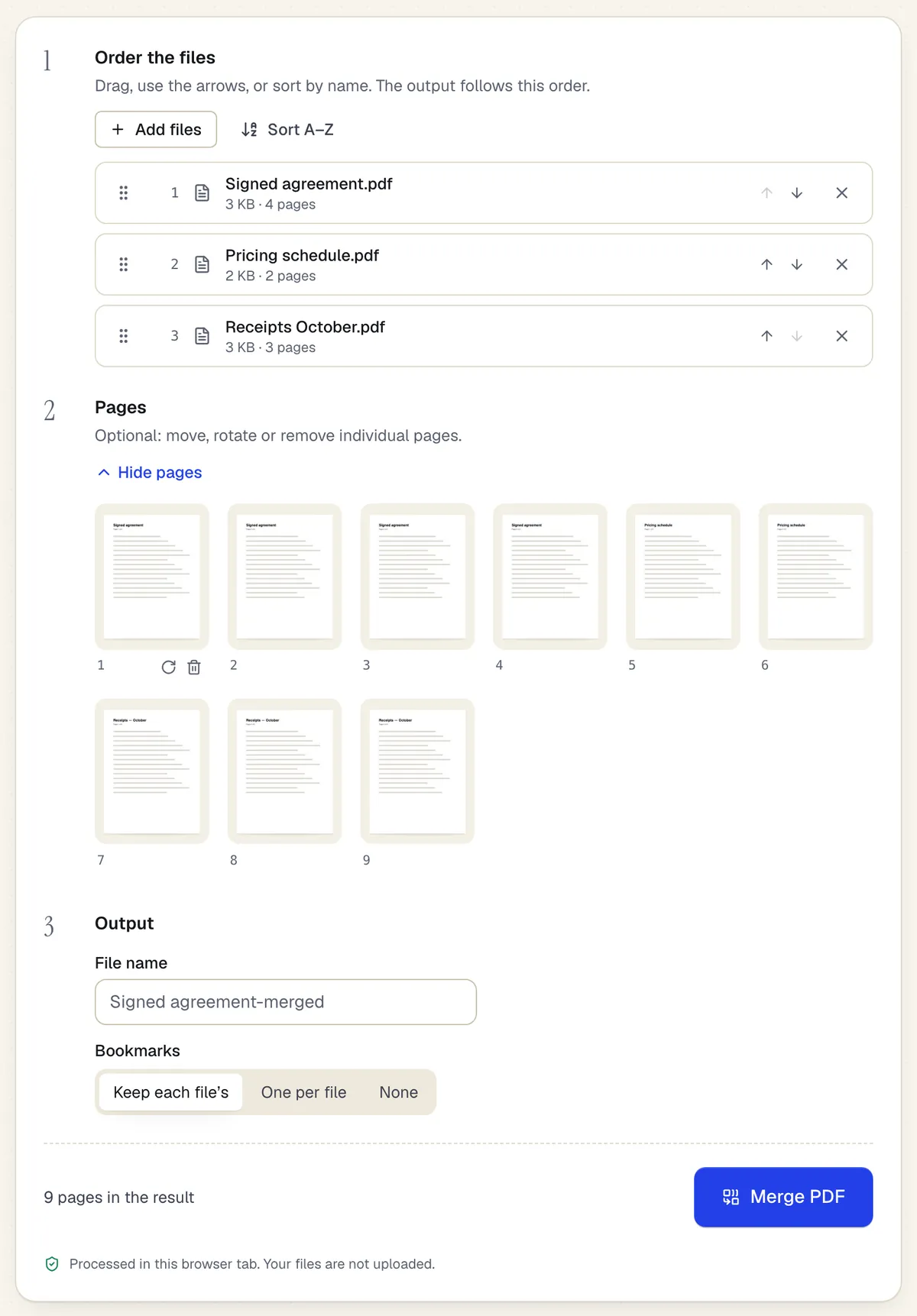
- Reordena archivos completos arrastrando o con las flechas
- O mueve, gira y elimina páginas sueltas
- Se procesa en la pestaña del navegador: los archivos no se suben
Montar PDF usa el mismo espacio que Unir PDF. Contenido de ejemplo; los nombres y las empresas son ficticios.
Cómo hacerlo
Montar un dosier PDF en 4 pasos
1Varios archivos
2Elige el orden
3Un único PDF
- 1
Añade PDF e imágenes
Suelta PDF, JPG y PNG juntos, hasta 20 archivos sin cuenta. Las fotos de iPhone en HEIC conviértelas antes con JPG a PDF o expórtalas como JPG.
- 2
Ordena y nombra los documentos
Arrastra cada documento a su sitio y ponle una etiqueta, como «Anexo A: contrato de arrendamiento». Las etiquetas se convierten en marcadores.
- 3
Ajusta las páginas de las fotos
Elige tamaño de página y margen para las fotos (por ejemplo, A4 con un margen pequeño) para que encajen con las páginas PDF de alrededor.
- 4
Revisa y genera
Comprueba la secuencia completa y la lista de marcadores, y genera y descarga el dosier.
Ejemplo
Antes y después
Un PDF de solicitud de alquiler, dos fotos del móvil de nóminas (JPG), una captura del saldo bancario (PNG) y una carta de referencia de 1 página en PDF.
Un PDF en A4 con cinco marcadores: Solicitud, Nómina 1, Nómina 2, Saldo bancario, Carta de referencia. Cada foto va centrada en su propia página.
Ajustes y formatos
Qué puedes ajustar
- Etiquetas
- La etiqueta de cada documento se convierte en un marcador de primer nivel que apunta a su primera página. Por defecto, el nombre del archivo.
- Tamaño de página para imágenes
- Carta, A4, Legal, A5 o «ajustar a la imagen». Las fotos se escalan para caber dentro de los márgenes, sin recortes.
- Páginas separadoras
- Inserta una página en blanco delante de cualquier documento, por ejemplo para que cada anexo empiece en página impar al imprimir a doble cara.
Entrada
Salida
Conviene saber antes de empezar
- Los marcadores de los PDF originales se sustituyen por uno por documento; no se conservan esquemas más detallados.
- Las fotos se colocan tal cual. Esta herramienta no endereza, recorta ni mejora fotos del móvil; para eso está Restaurar PDF escaneado.
- No acepta directamente imágenes HEIC ni WebP: conviértelas con JPG a PDF y añade el PDF resultante.
- Un dosier con muchas fotos puede pesar bastante. Pásalo por Comprimir PDF si la sede electrónica tiene límite de tamaño.
Si algo sale mal
Si algo sale mal
- Una foto sale de lado
- Algunas cámaras guardan la rotación solo en los metadatos de la foto. Abre la vista de páginas y gira esa página antes de generar el dosier.
- Mi visor no muestra el panel de marcadores
- Los marcadores están en el archivo, pero algunos visores ocultan el panel. En la mayoría de lectores de escritorio, abre la barra lateral y elige Marcadores o Esquema.
Montar un dosier PDF: preguntas frecuentes
¿En qué se diferencia de Unir PDF?
Unir PDF junta PDF en un archivo. Montar un dosier también acepta imágenes y crea un marcador con nombre por documento, que es lo que espera quien revisa una solicitud o un conjunto de anexos.
¿Puedo numerar las páginas o sellar cada anexo?
Esta herramienta monta el dosier; después ábrelo en Numerar páginas de PDF para numerarlo, o en el editor para poner etiquetas de anexo sobre las páginas.
¿Se comprimen las fotos del móvil?
No. Las imágenes se incrustan a su resolución original: se leen bien, pero el archivo puede pesar mucho.
¿Puedo reutilizar el mismo orden el mes que viene?
Todavía no como receta guardada. Guarda el dosier y la próxima vez ábrelo en Organizar PDF para cambiar solo las páginas que hayan cambiado.
¿Se suben mis documentos?
No. El dosier se monta en tu navegador, así que el DNI y los documentos financieros no salen de tu dispositivo.