
Solicitar firmas en un PDF
Añade a quienes deben firmar, coloca los campos de cada uno, envía y recibe el PDF completado y un certificado de finalización cuando hayan firmado todos.
Suelta aquí un PDFSuelta para empezar
o pega con Ctrl/⌘+V
Empieza sin cuenta. Una cuenta gratuita incluye 3 solicitudes de firma al mes. Ver planes
Qué hace
Solicitar firmas, explicado
Cada firmante firma con su propia clave criptográfica, y cada PDF completado lleva un sello digital y un sello de tiempo independiente, con las pruebas integradas en el propio archivo. Para solicitar firmas en un PDF, añade el nombre y el email de cada destinatario, coloca los campos que debe completar (firma, iniciales, fecha, texto, casillas), elige el orden de firma y envía. Cada persona recibe un enlace privado, firma en el navegador sin cuenta, y cuando llega la última firma todos reciben el PDF completado.
Leer más
Los destinatarios tienen roles. Los firmantes completan sus campos. Los aprobadores revisan y aprueban sin firmar. Los destinatarios en copia reciben el documento final. Los campos tienen un color por destinatario, así que ves de un vistazo que la firma del arrendador está en la página 6 y las iniciales del arrendatario en todas las páginas.
El orden de firma puede ser secuencial (la segunda persona recibe la invitación cuando termina la primera, útil cuando un responsable contrafirma) o en paralelo, con todos invitados a la vez. Puedes programar recordatorios automáticos cada pocos días y una fecha de caducidad. La página de la solicitud muestra a cada destinatario como enviado, visto, firmado o rechazado; un rechazo incluye el motivo, y puedes recordar, cancelar o reenviar.
Antes de firmar, cada firmante lee la información completa sobre el uso de documentos electrónicos (qué cubre su consentimiento, cómo pedir una copia en papel, cómo retirar el consentimiento o cambiar su email y qué necesita en su dispositivo) y puede firmar electrónicamente, pedir el papel o rechazar. En cualquier plan, también en Free, puedes exigir que un firmante introduzca un código de 6 cifras que le llega por email antes de abrir, aceptar, rechazar o descargar el documento; caduca a los 10 minutos y solo sirve una vez. Además, el navegador de cada firmante genera una clave ECDSA P-256 que nunca sale de su dispositivo y con ella firma una declaración que vincula la huella SHA-256 del documento con exactamente lo que esa persona introdujo; la autoridad de certificación de PDFBetter certifica esa clave y su huella figura en el certificado de finalización. Está diseñada según los requisitos técnicos de la firma electrónica avanzada (artículo 26 del Reglamento eIDAS): una clave única por firmante, bajo su control exclusivo, vinculada al documento de modo que cualquier cambio se detecta. Los firmantes se identifican por su email (y un código opcional enviado por email), no con documentos de identidad ni SMS.
Al enviar, el documento se bloquea: se calcula la huella de sus bytes exactos para que nadie pueda cambiar el texto bajo las firmas. Al terminar, PDFBetter genera el PDF firmado con los campos aplanados y un certificado de finalización con cada evento (enviado, visto, consentimiento, firmado), su hora, email y dirección IP, encadenados con hashes. Los dos archivos se sellan con una firma digital PAdES de «PDFBetter Document Seal» y, cuando el servicio responde, con un sello de tiempo RFC 3161 de una autoridad de sellado de tiempo independiente, así que cualquier cambio posterior aparece como modificación en los lectores de PDF. El PDF sellado incluye además un archivo con las pruebas de la firma, y esas pruebas se conservan 7 años desde que se completa la solicitud, aunque borres el documento o tu cuenta. Puedes preparar la solicitud entera como invitado; para enviar necesitas una cuenta gratuita, que incluye 3 solicitudes de firma al mes (ilimitadas en Pro).
En la aplicación
Cómo se ve
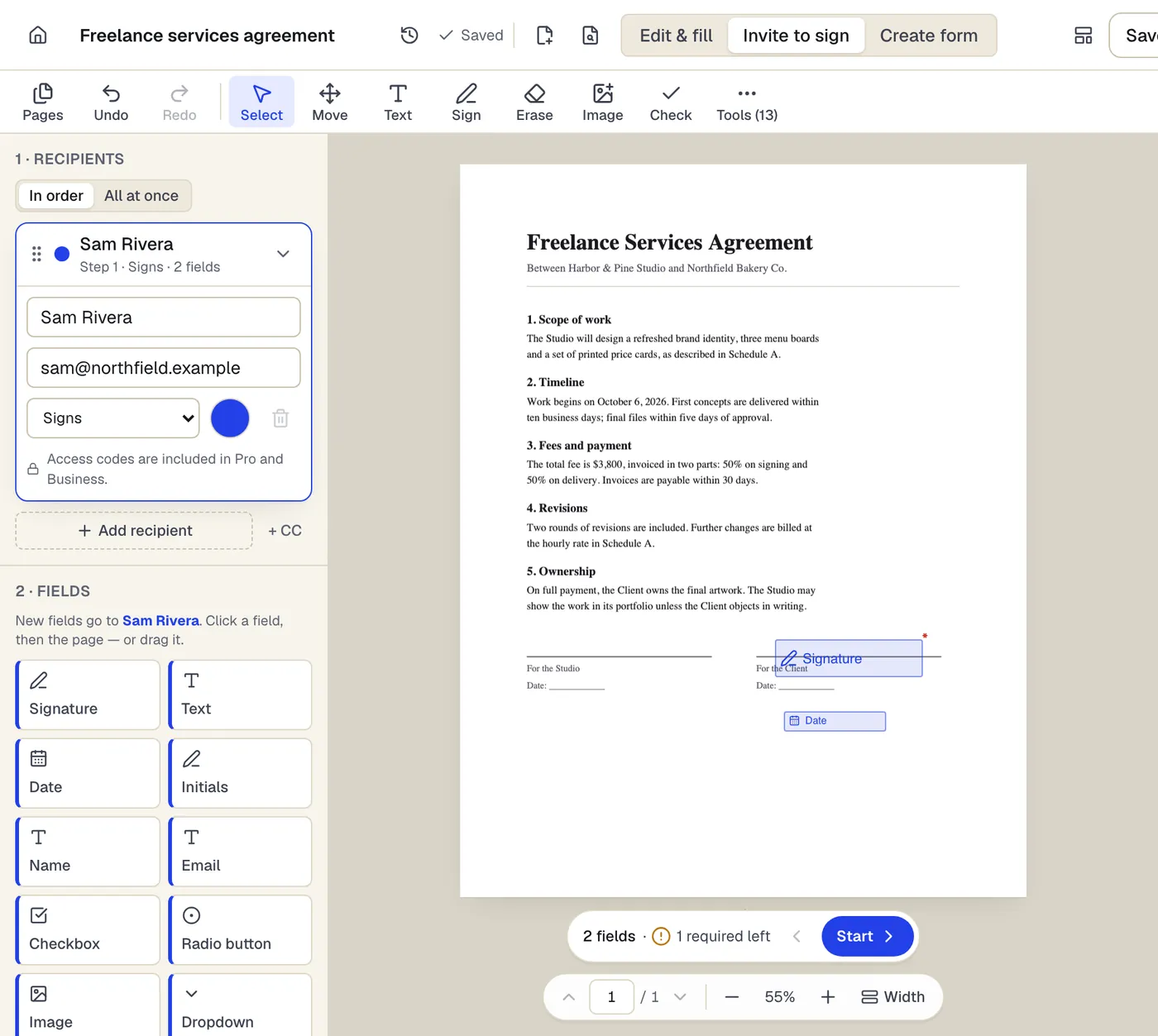
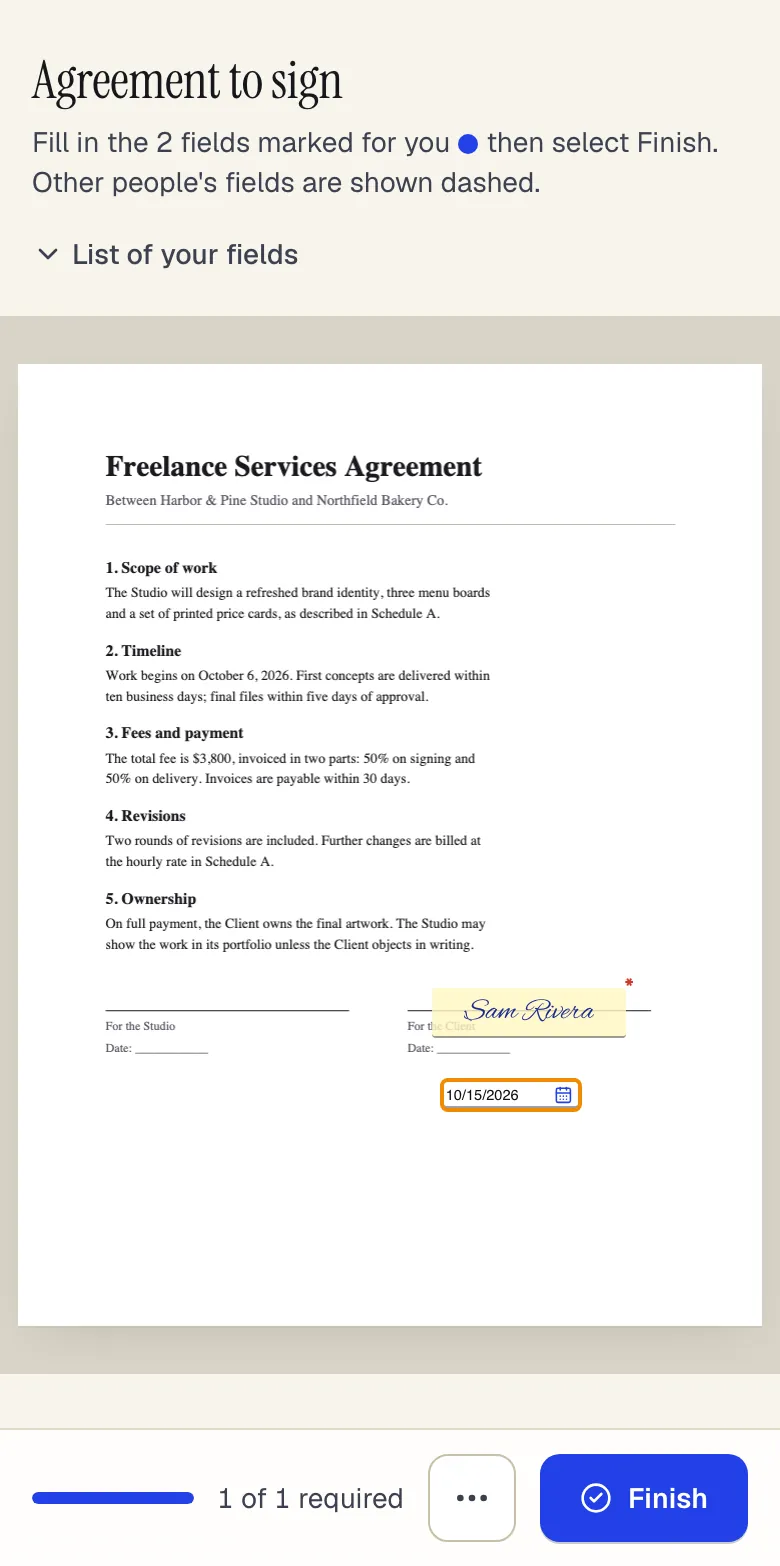
- Los destinatarios firman en orden o todos a la vez
- Cada campo toma el color de la persona que lo rellena
- Los campos se asignan al destinatario seleccionado
Pedir firmas en el editor, y lo que ve el firmante en el móvil. Contenido de ejemplo; los nombres y las empresas son ficticios.
Cómo hacerlo
Solicitar firmas en un PDF en 5 pasos
1El documento
2Añade firmantes y campos
3Firmado por todos
- 1
Sube el PDF
Se abre la configuración de firma con un panel de destinatarios.
- 2
Añade destinatarios
Nombre, email y rol (firmante, aprobador o copia) de cada persona; elige orden secuencial o en paralelo.
- 3
Coloca los campos de cada uno
Elige un destinatario y suelta campos de firma, iniciales, fecha, texto o casilla donde debe actuar. Marca los obligatorios.
- 4
Escribe un mensaje y envía
Añade asunto y nota, recordatorios y caducidad si quieres, y envía. Si aún no tienes cuenta gratuita, créala en este paso.
- 5
Sigue y descarga
Consulta el estado de cada destinatario; descarga el PDF completado y el certificado cuando hayan firmado todos.
Ejemplo
Antes y después
Un contrato de arrendamiento de vivienda de 6 páginas que necesita las iniciales del arrendatario en cada página, su firma y fecha en la página 6 y después la contrafirma del arrendador.
Solicitud secuencial: primero el arrendatario (6 campos de iniciales, firma y fecha), después el arrendador (firma y fecha), con la agencia inmobiliaria en copia. Completado en dos días; las dos partes y la agencia recibieron el contrato firmado, aplanado y sellado, y un certificado de finalización con cada evento.
Ajustes y formatos
Qué puedes ajustar
- Roles
- Firmante, aprobador o copia para cada destinatario.
- Orden de firma
- Secuencial (uno tras otro) o en paralelo (todos a la vez).
- Recordatorios y caducidad
- Emails de recordatorio automáticos cada pocos días y una fecha a partir de la cual la solicitud caduca.
- Verificación del destinatario
- Enlace por email por defecto; un código de un solo uso de 6 cifras por email en todos los planes, Free incluido; un código de acceso que das por teléfono o mensaje en Pro y Business.
- Asignación de campos
- Cada campo pertenece a un destinatario; cada uno solo ve y completa los suyos.
Entrada
Salida
Conviene saber antes de empezar
- Las invitaciones y los códigos de un solo uso se envían solo por email. No hay envío ni códigos por SMS, verificación telefónica, firma presencial en quiosco ni intervención notarial.
- La identidad del firmante se comprueba por el acceso a su bandeja de entrada, más un código de un solo uso por email o un código de acceso opcionales. No hay preguntas de verificación de identidad ni se comprueba el DNI u otro documento oficial.
- Un documento enviado no se puede editar. Para cambiar el texto o los campos, cancela la solicitud y envía una nueva.
- No es una firma electrónica cualificada ni usa el certificado personal de cada firmante (como el DNIe o un certificado de la FNMT): los firmantes se identifican por su email y, si lo activas, un código enviado por email, no con documentos de identidad ni SMS. El sello digital del archivo completado procede de la autoridad de certificación propia de PDFBetter, que aún no está en la lista de confianza de Adobe, así que Acrobat muestra la identidad del sello como no verificada; la detección de cambios funciona igualmente.
- El plan Free incluye 3 solicitudes de firma al mes; el envío masivo a muchos destinatarios es una función de Business.
Si algo sale mal
Si algo sale mal
- Un destinatario dice que nunca recibió el email.
- Comprueba la dirección en la página de la solicitud, pídele que busque el nombre del remitente en spam y usa Recordar. Si la dirección era incorrecta, cancela y reenvía a la correcta.
- El segundo firmante no ha recibido la invitación.
- En orden secuencial, cada persona recibe la invitación cuando termina la anterior. Mira quién está pendiente y envíale un recordatorio.
Solicitar firmas: preguntas frecuentes
¿Los firmantes necesitan cuenta en PDFBetter?
No. Cada destinatario abre su enlace privado, acepta firmar electrónicamente, completa sus campos y termina, sin salir del navegador.
¿Puedo firmar yo también?
Sí. Añádete como destinatario y ponte el primero o el último, según firmes antes o después que los demás.
¿Qué pasa si alguien rechaza firmar?
La solicitud se detiene, ves el motivo en la página de la solicitud y no se pide a los demás que continúen. Puedes corregir el problema y enviar una solicitud nueva.
¿Puedo cambiar el documento después de enviarlo?
No. El documento se bloquea al enviarlo para que todos los firmantes vean el mismo contenido. Cancela la solicitud y envía una copia corregida.
¿Qué es el certificado de finalización?
Un PDF que recoge cada destinatario y cada evento (enviado, visto, consentimiento, firmado) con horas, emails y direcciones IP, las huellas del documento original y del completado y la huella del certificado de la clave del dispositivo de cada firmante. Se sella igual que el PDF firmado.
¿Por qué Acrobat dice que la validez del sello es desconocida?
El certificado del sello lo emite la autoridad de certificación propia de PDFBetter, que aún no figura en la lista de confianza de Adobe, así que Acrobat no puede confirmar quién lo aplicó salvo que confíes en el certificado de PDFBetter. Los cambios sí los detecta: si alguien edita el archivo después de completarse, el lector lo muestra como modificado.
¿Cómo funcionan los recordatorios automáticos?
Al enviar eliges un intervalo en días. Quien no haya terminado recibe un email de recordatorio con esa frecuencia hasta que firme, rechace o la solicitud caduque.
¿Cuántas solicitudes de firma puedo enviar gratis?
Una cuenta gratuita incluye 3 solicitudes de firma al mes. Pro y Business incluyen solicitudes ilimitadas.