
Unir archivos PDF
Suelta dos o más PDF, ordena archivos y páginas y descarga un único PDF combinado.
Suelta aquí tus PDFSuelta para empezar
o pega con Ctrl/⌘+V · elige 2 o más
Gratis y sin cuenta: descárgalo en cuanto esté listo. Ver planes
Qué hace
Unir PDF, explicado
Para unir PDF, añade los archivos, arrástralos al orden correcto y pulsa Unir: PDFBetter los junta uno detrás de otro en un solo PDF, en tu propio dispositivo. Ideal para un contrato firmado con sus anexos, los tiques de un mes o los capítulos que exportaste por separado desde el procesador de textos.
Leer más
Antes de generar nada ves el orden final en miniaturas. En la vista de páginas puedes mover páginas sueltas entre archivos, girar un escaneo torcido o quitar una página en blanco, y lo que descargas es exactamente lo que previsualizaste. Cada página conserva su tamaño y orientación: una hoja de cálculo apaisada sigue apaisada junto a cartas en vertical.
Unir PDF sirve para obtener un archivo a partir de unos pocos PDF. Si montas un dosier con PDF y fotos y un marcador por documento, usa Montar un dosier PDF. Si necesitas varios archivos unidos a la vez (por ejemplo, uno por cliente), Unir PDF por lotes procesa varios grupos de una tacada. Y para sacar solo algunas páginas, usa Extraer páginas de PDF.
Como la unión se hace en tu navegador, los archivos no se suben y la descarga es gratuita sin cuenta. A cambio, los trabajos muy grandes dependen de la memoria de tu dispositivo; lo explicamos más abajo.
En la aplicación
Cómo se ve
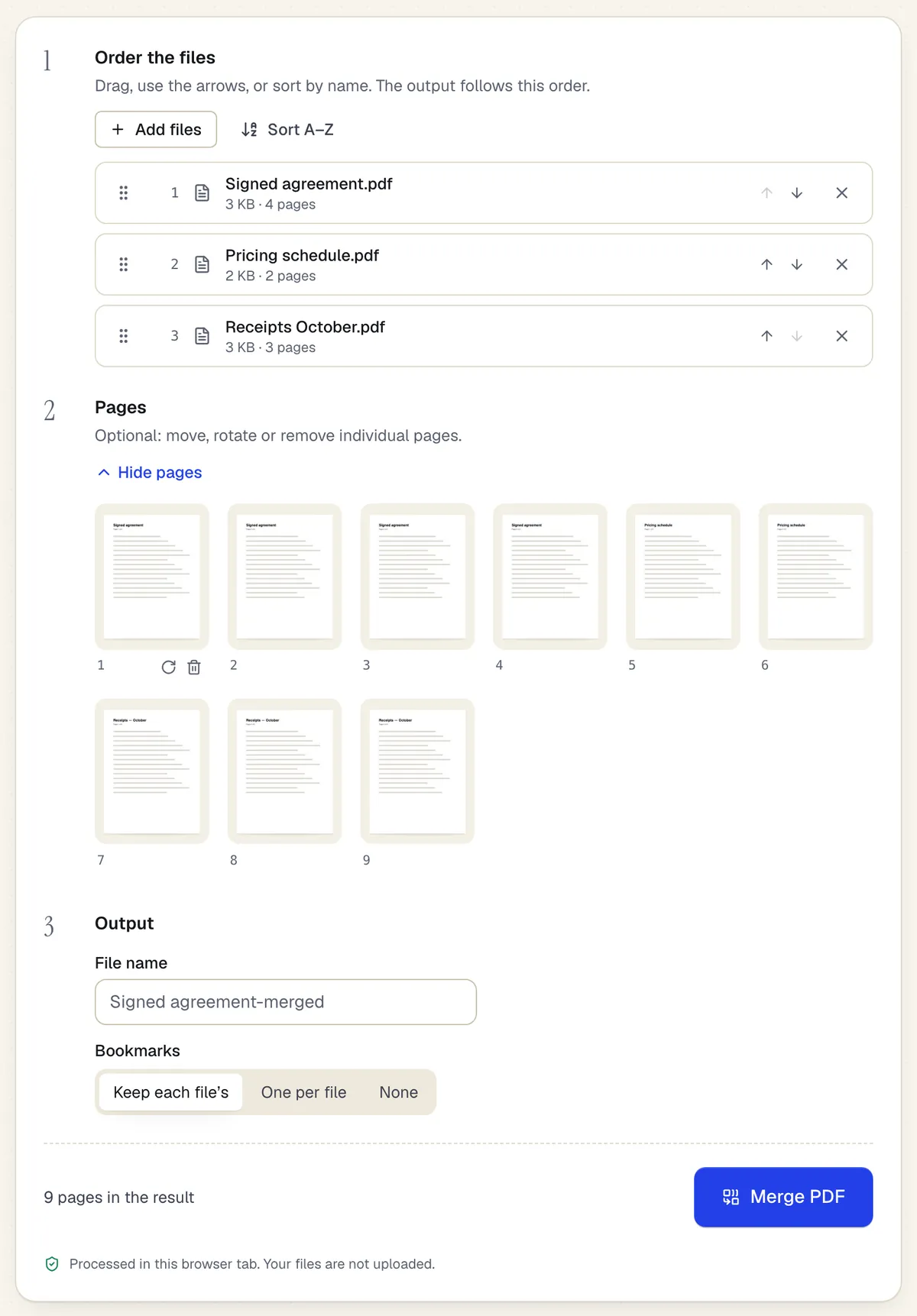
- Reordena archivos completos arrastrando o con las flechas
- O mueve, gira y elimina páginas sueltas
- Se procesa en la pestaña del navegador: los archivos no se suben
El espacio de Unir PDF de esta página, con tres archivos añadidos. Contenido de ejemplo; los nombres y las empresas son ficticios.
Cómo hacerlo
Unir archivos PDF en 4 pasos
1Varios archivos
2Elige el orden
3Un único PDF
- 1
Añade tus PDF
Suelta dos o más PDF: hasta 20 archivos por tarea sin cuenta (30 con el plan Free y más en los planes de pago). Los archivos que piden contraseña para abrirse deben desbloquearse antes.
- 2
Ordénalos
Arrastra los archivos o ordénalos por nombre. Abre la vista de páginas para reordenar, girar o quitar páginas sueltas de cualquier archivo.
- 3
Revisa la vista previa
La tira de miniaturas muestra la secuencia final y el total de páginas del archivo combinado.
- 4
Une y descarga
Pulsa Unir. El archivo se genera en tu dispositivo y la descarga empieza al terminar.
Ejemplo
Antes y después
Tres archivos: un contrato de servicios firmado de 4 páginas (A4 vertical), un anexo de tarifas de 2 páginas (apaisado) y un formulario fiscal de 1 página con campos rellenados.
Un PDF de 7 páginas en ese orden. Las tarifas siguen apaisadas y los campos del formulario siguen siendo rellenables y conservan sus valores.
Ajustes y formatos
Qué puedes ajustar
- Orden de archivos
- Arrastra para reordenar o ordena de la A a la Z por nombre, útil con escaneos numerados como escaneo_001.pdf.
- Orden por página
- Mueve, gira o quita páginas sueltas antes de unir; el resultado sigue exactamente la vista de páginas.
- Nombre del archivo
- Por defecto, el nombre del primer archivo con «-merged»; puedes cambiarlo antes de descargar.
Entrada
Salida
Conviene saber antes de empezar
- Los campos rellenables con el mismo nombre en distintos archivos se renombran (por ejemplo, «Nombre_2») para que cada uno siga siendo independiente.
- Los marcadores, el JavaScript a nivel de documento y los archivos adjuntos de los PDF originales no pasan al archivo unido.
- Las firmas digitales de un archivo original dejan de ser válidas al unirlo, porque cambian los bytes firmados. Une primero y firma después, o deja los archivos firmados aparte.
- Los trabajos grandes dependen de la memoria del dispositivo: cientos de páginas con muchas imágenes pueden ir lentas en un móvil.
Si algo sale mal
Si algo sale mal
- Uno de mis archivos dice que está protegido con contraseña
- Desbloquéalo con Desbloquear PDF (necesitas la contraseña) y vuelve a añadirlo. Los archivos que solo tienen restricciones de edición también pueden rechazarse si están cifrados.
- En el móvil la unión se queda colgada o la pestaña se recarga
- El dispositivo se quedó sin memoria. Une en tandas más pequeñas y luego une los resultados, o usa un equipo de escritorio para archivos muy grandes.
- Una página sale en blanco en el resultado
- Abre el original en otro visor. Si allí también sale en blanco, el archivo está dañado: vuelve a exportarlo desde la aplicación que lo creó.
Unir PDF: preguntas frecuentes
¿Puedo unir PDF con tamaños de página distintos?
Sí. Cada página conserva su tamaño y orientación, así que A4 y Carta (EE. UU.) pueden convivir en el mismo archivo. Si necesitas un tamaño uniforme, pasa el resultado por Cambiar el tamaño de página de PDF.
¿Se suben mis archivos?
No. La unión se hace en tu navegador con nuestro motor PDF: los archivos no salen de tu dispositivo y no se guarda nada en nuestros servidores.
¿Necesito una cuenta para descargar el PDF unido?
No. Las herramientas de navegador como Unir PDF se descargan gratis sin cuenta. Con cuenta solo aumenta el límite de archivos por tarea y puedes guardar el resultado en tus documentos.
¿Qué pasa con los campos de formulario?
Siguen siendo rellenables. Si dos archivos usan el mismo nombre de campo, el segundo se renombra para que rellenar uno no sobrescriba el otro.
¿Puedo unir solo algunas páginas de un archivo?
Sí. En la vista de páginas quita las que no quieras antes de unir; los archivos originales no cambian.
¿El PDF unido pesará más que la suma de los originales?
Normalmente pesa algo parecido a la suma. Las fuentes e imágenes compartidas entre archivos no se deduplican, así que usa Comprimir PDF si es demasiado grande para enviarlo por correo.