
Flujos de trabajo
BetaAutomatiza el procesamiento de PDF con flujos guardados
Para automatizar el procesamiento de PDF en PDFBetter, guarda un flujo de trabajo: una secuencia repetible de pasos como reconocer texto (OCR), extraer los campos de una factura, pararse para que una persona los revise y exportar un CSV. Puede arrancar cada vez que mueves un documento a una carpeta concreta, o puedes lanzarlo a mano o desde un agente de IA. Ejecuta los pasos de uno en uno guardando su progreso, reintenta los que fallan por motivos temporales y espera en los pasos de revisión hasta que alguien aprueba. No es un agente autónomo: solo hace los pasos que elegiste, en el orden que elegiste.
Invoices: OCR → extract → review → export CSV
1Succeeded
Recognize text (OCR)
2Succeeded
Extract data
3Awaiting approval
Review
Waits for a person — or an agent, only if you allowed it on this step.
4Pending
Export
- Other recipes
- Summarize → Add to workspace
- Suggest redactions → Review
Qué hace un flujo
Eliges los pasos de una lista fija: reconocer texto (OCR), extraer datos con uno de tus esquemas, revisar, exportar los datos a JSON, CSV o Excel, resumir con citas de página, sugerir censuras, añadir el documento a un espacio o enviar un webhook.
Cada ejecución guarda el estado de cada paso (estado, intentos, ids de lo que produjo), así que sobrevive a límites de tiempo y reinicios, y el historial muestra exactamente dónde está y por qué se detuvo.
Los pasos que leen texto (extracción, resúmenes y sugerencias de censura) trabajan sobre la capa de texto. Con escaneos, pon el OCR primero.
Parte de una receta
Elige una plantilla («Facturas: OCR → extraer → revisar → exportar CSV», «Contratos: resumir → añadir a espacio» o «Documentos sensibles: sugerir censuras → revisar») o empieza de cero, y añade, quita o reordena pasos.
Elige cómo arranca
A mano sobre un documento, desde un agente conectado o automáticamente con cada documento que muevas a una carpeta elegida.
Aprueba en la revisión
La ejecución se pausa en el paso de revisión. Ábrelo para ver los valores extraídos con la página de la que salen, corrígelos y aprueba o rechaza.
Recoge el resultado
Descarga la exportación desde la ejecución o recíbela en tu endpoint de webhook (Business).
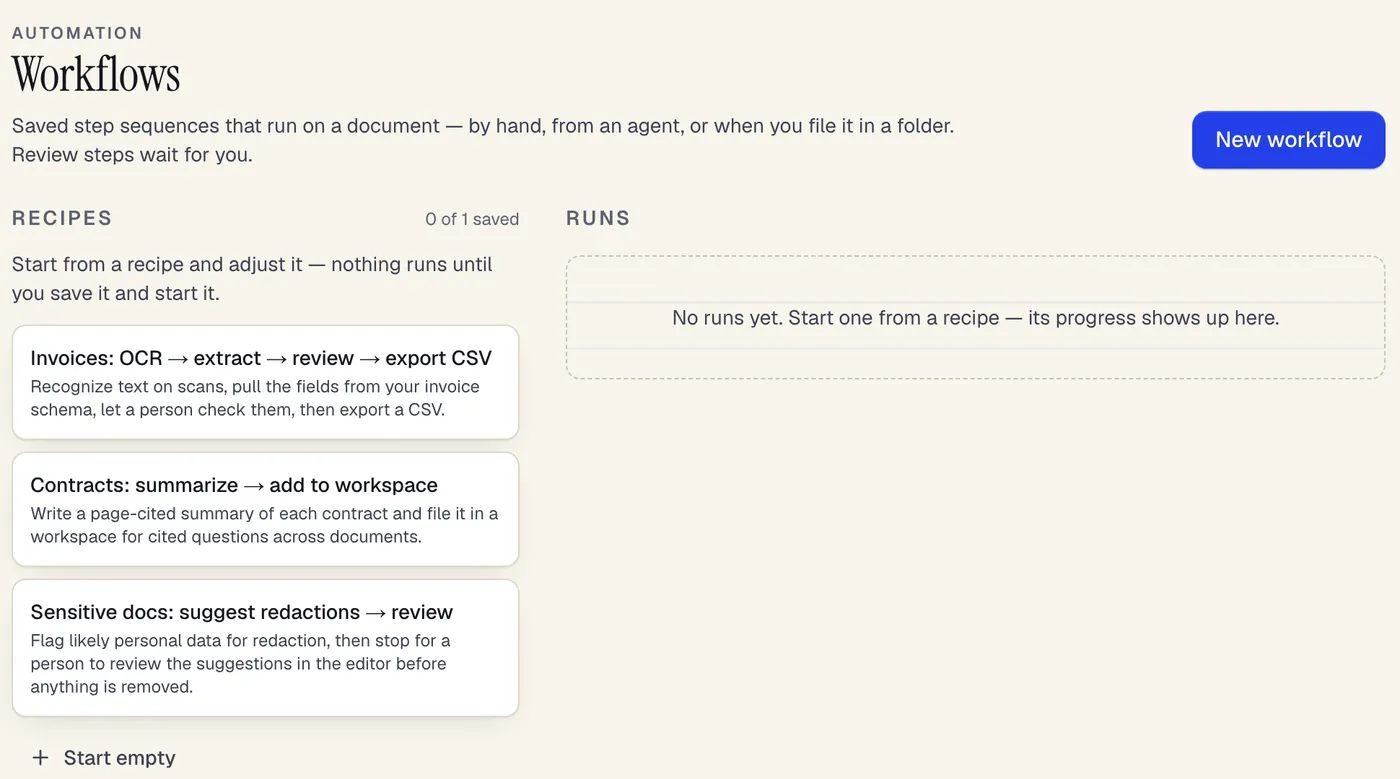
- Parte de una receta y añade, quita o reordena pasos
- El progreso de cada ejecución aparece aquí, paso a paso
The Workflows page with its three recipes. Sample content; names are fictional.
Revisiones y agentes
Revisiones y agentes
Los pasos de revisión esperan a que decida una persona. Por defecto solo una persona puede aprobar, desde el panel. Puedes permitir la aprobación por agente en un paso concreto; entonces una clave de agente con permiso de escritura en flujos puede aprobar ese paso y ningún otro.
Rechazar en una revisión detiene la ejecución y no se ejecuta nada más. Los valores extraídos se guardan con tus correcciones, así que la exportación usa lo que aprobó el revisor.
| Field | Value · quote | Page |
|---|---|---|
| supplier | Harbor & Pine Studio“Harbor & Pine Studio” | p. 1 |
| invoice_number | 2026-014“Invoice no. 2026-014” | p. 1 |
| invoice_date | 2026-10-03“Invoice date 10/03/2026” | p. 1 |
| due_date | 2026-11-02“Due 11/02/2026” | p. 1 |
| total | 4028.00“Balance due $4,028.00” | p. 2 |
ExportJSONCSVXLSX
Reintentos y errores
Reintentos y errores
Los fallos temporales (un proveedor de IA saturado, un tiempo de espera agotado, un problema puntual de procesamiento) se reintentan hasta tres veces con pausas crecientes (unos 30 segundos y luego 2 minutos). Lo que un reintento no arregla, como una cuota mensual agotada, un documento que falta o una configuración no válida, detiene la ejecución al momento con el motivo.
Una ejecución fallida se puede reintentar desde el paso que falló; una cancelada o rechazada, no.
Cuánto cuesta
Cuánto cuesta
El flujo en sí no tiene coste por ejecución. Cada paso consume la misma cuota que hacerlo a mano: el OCR usa páginas de OCR; la extracción, los resúmenes y las sugerencias de censura usan créditos de IA, y las llamadas de herramientas de un agente cuentan como llamadas de agente.
Flujos guardados por cuenta: 1 en Free, 20 en Pro y ilimitados en Business.
Planes
Qué incluye cada plan
| Gratis | Pro | Business | |
|---|---|---|---|
| Páginas de OCR al mes | 20 | 1000 | 5000 |
| Créditos de IA al mes | 20 | 500 | 2000 |
| Llamadas de agentes (MCP) al mes | 200 | 5000 | ilimitado |
Cada acción de IA cuesta un número fijo de créditos; la lista completa está en la página de precios. Comparar todos los planes
Lo que no hace
- Los pasos se ejecutan uno tras otro; no hay ramas, bucles ni pasos en paralelo.
- Un flujo no es un agente autónomo: no hace nada fuera de sus pasos guardados y nunca aplica censuras por su cuenta; las sugerencias siguen necesitando revisión y aplicarse en el editor.
- Los pasos de revisión esperan hasta que alguien aprueba, rechaza o cancela; no caducan solos.
- El disparador de carpeta arranca cuando mueves un documento a esa carpeta. Los documentos subidos en otro sitio no inician una ejecución hasta que los archivas allí.
- Las páginas escaneadas no tienen texto hasta que pasa el OCR; sin ese paso, la extracción y los resúmenes encuentran poco o nada.
- Editar un flujo no cambia las ejecuciones en curso; terminan con los pasos con los que empezaron.
Flujos de trabajo: preguntas frecuentes
¿Un flujo se ejecuta solo con cada subida?
Solo si su disparador es una carpeta: cada documento que muevas a ella inicia una ejecución. Si no, las ejecuciones se lanzan a mano sobre un documento o las inicia un agente por la conexión MCP.
¿Puedo automatizar el procesamiento de facturas?
Sí. La receta de facturas aplica OCR, extrae los campos del esquema que elijas (número de factura, fechas, base imponible, IVA, total, líneas…), se detiene para que una persona compare los valores con su cita de página y exporta un CSV. Mover cada factura a la carpeta del flujo lo pone en marcha.
¿Puede un agente de IA aprobar la revisión por mí?
Solo si activas la aprobación por agente en ese paso concreto. Si no, el agente recibe un error que indica que una persona debe aprobar desde el panel.
¿Qué pasa si me quedo sin créditos de IA o páginas de OCR a mitad de ejecución?
El paso se detiene con el aviso de cuota y la ejecución queda como fallida; no se reintenta sola. Cuando recargues o mejores el plan, usa Reintentar para seguir desde ese paso.
¿El historial guarda los valores extraídos o el texto del documento?
No. El historial guarda ids y recuentos (qué extracción, qué revisión, cuántos campos se encontraron) y como mucho un fragmento breve de un resumen. Los valores siguen en el registro de extracción, que puedes abrir y exportar.
¿Puedo cambiar un flujo mientras se ejecuta?
Sí. Cada ejecución guarda una copia de los pasos con los que empezó, así que el cambio se aplica a la siguiente.
¿Cómo llevo el archivo exportado a otro sistema?
Descárgalo desde la ejecución o elige la entrega por webhook en el paso de exportación: un evento de webhook firmado incluye un enlace al archivo válido durante 24 horas. Los webhooks forman parte del plan Business.