
Firmar un PDF
Crea tu firma una vez, haz clic en la línea de firma para colocarla, añade iniciales o la fecha y descarga el PDF firmado.
Suelta aquí un PDFSuelta para empezar
o pega con Ctrl/⌘+V
Empieza sin cuenta. Una cuenta gratuita incluye 3 descargas de documentos editados al mes. Ver planes
Qué hace
Firmar PDF, explicado
Para firmar un PDF online, crea tu firma (escribe tu nombre con una tipografía manuscrita, dibújala con el ratón, el trackpad o el dedo, o sube una foto de tu firma en papel), haz clic en la línea de firma para colocarla y descarga el archivo firmado. PDFBetter abre directamente el asistente de firma, así que en un minuto has terminado.
Leer más
Esta página trata de firmar tú. Si tiene que firmar otra persona (un cliente, un inquilino, un socio), usa Solicitar firmas: envía a cada persona un enlace privado por email, cada persona firma con su propia clave criptográfica en el orden que fijes, y recibes el PDF completado con sello digital y sello de tiempo independiente, junto con un certificado de finalización con registro de auditoría. Puedes combinar ambas cosas añadiéndote como firmante en la solicitud.
Cada opción encaja en una situación. La firma escrita es la más rápida y siempre legible. La dibujada se parece más a tu letra y va muy bien en móvil o tableta. La subida reutiliza la firma que ya tienes en papel: firma sobre papel blanco liso, fotografíala con buena luz y recórtala bien; un PNG con fondo transparente queda mejor. Las iniciales funcionan igual para documentos que piden rubricar cada página, y la herramienta de fecha pone la fecha de firma junto a la línea.
Sobre la ley: en la UE, el Reglamento eIDAS (UE) n.º 910/2014 establece que no se puede negar efecto jurídico a una firma electrónica solo por ser electrónica, aunque reserva la equivalencia plena con la manuscrita a la firma cualificada; en España lo complementa la Ley 6/2020, que sustituyó a la Ley 59/2003. En México, el Código de Comercio también reconoce la firma electrónica. Algunos documentos (testamentos, ciertos trámites de familia o judiciales, documentos que exigen escritura pública) suelen quedar fuera. PDFBetter no es un despacho de abogados: comprueba qué exige tu documento. Lo que aplicas aquí es una firma visual: no usa certificado digital ni clave criptográfica, y el archivo descargado no lleva sello digital. Si necesitas clave por firmante, sello y sello de tiempo, usa Solicitar firmas.
En la aplicación
Cómo se ve
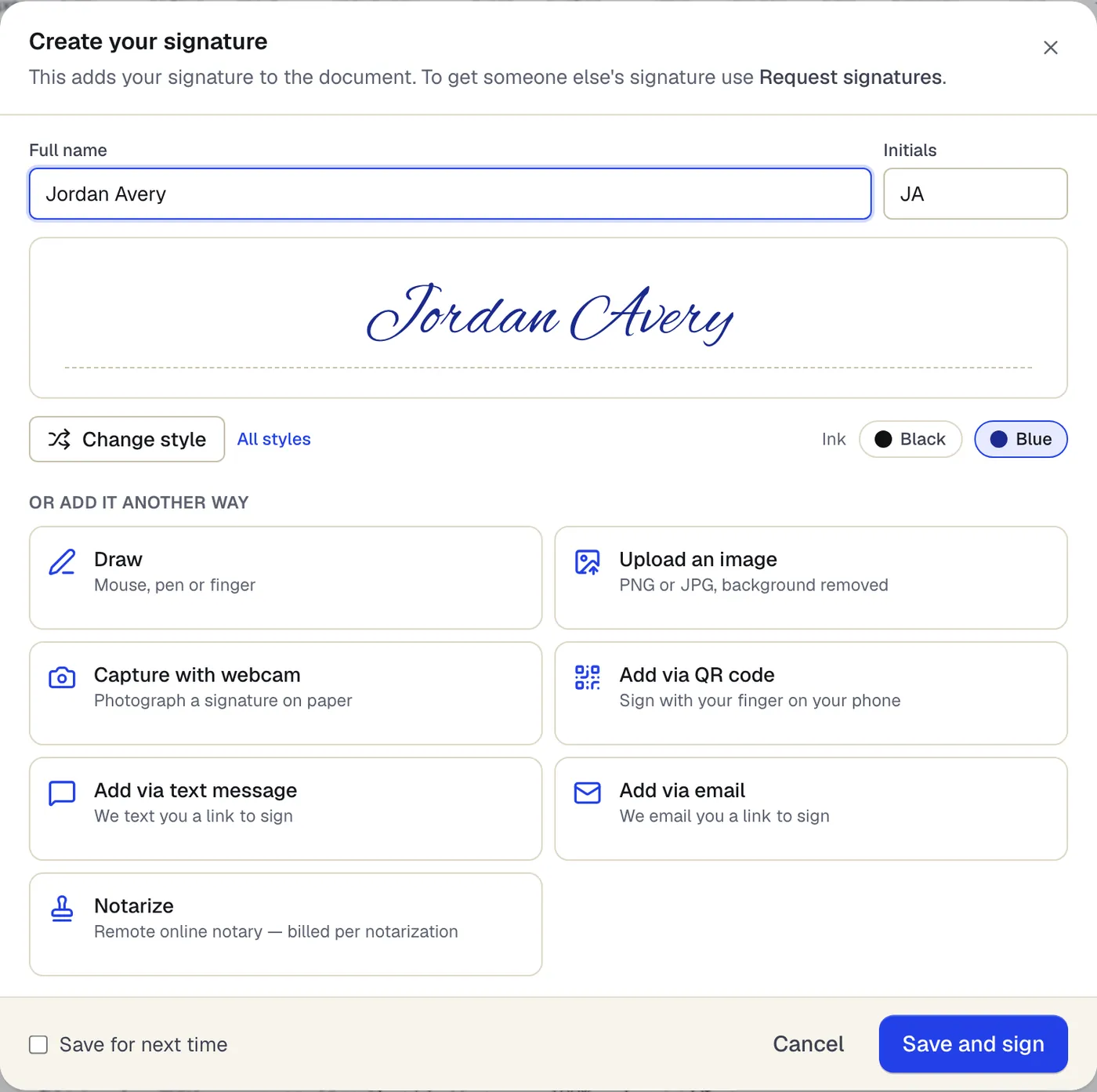
- Escribe tu nombre y elige estilo y color de tinta
- O dibújala, súbela o termínala en el móvil
El cuadro de firma que se abre desde Firmar. Contenido de ejemplo; los nombres y las empresas son ficticios.
Cómo hacerlo
Firmar un PDF en 4 pasos
1El documento
2Escribe, dibuja o sube
3Firmado
- 1
Sube el PDF
Se abre el asistente de firma. Firma como invitado o inicia sesión para reutilizar una firma guardada.
- 2
Crea tu firma
Escribe tu nombre y elige un estilo, dibújala o sube una foto. Elige tinta negra o azul.
- 3
Colócala en la línea
Haz clic donde va y ajusta el tamaño. Añade iniciales o la fecha del mismo modo.
- 4
Descarga el PDF firmado
Crea una cuenta gratuita para descargar. Las firmas aplicadas quedan bloqueadas para que no se muevan por accidente.
Ejemplo
Antes y después
Un contrato de prestación de servicios de 2 páginas recibido por email en PDF, con líneas de «Firma del prestador» y «Fecha» en la página 2 y casillas de «Iniciales» al pie de cada página.
Una firma dibujada en la línea del prestador, iniciales escritas en el pie de ambas páginas y «15/10/2026» en la línea de fecha, descargado como un único PDF firmado listo para devolver.
Ajustes y formatos
Qué puedes ajustar
- Escrita
- Tu nombre con una de varias tipografías de estilo manuscrito.
- Dibujada
- A mano alzada con ratón, trackpad, lápiz o dedo; borra y repite hasta que te guste.
- Subida
- Una foto o escaneo en PNG o JPG de tu firma en papel.
- Iniciales
- Una marca aparte, más pequeña, para documentos que piden rubricar cada página.
- Guardar para reutilizar
- Con cuenta, guarda tu firma e iniciales para firmar el siguiente documento con un clic.
Entrada
Salida
Conviene saber antes de empezar
- Firmar tú mismo aplica una firma electrónica visual, no una firma con certificado digital (como la del DNIe o un certificado de la FNMT). Si el destinatario exige certificado o una firma electrónica cualificada, esto no lo cubre.
- Firmar tú mismo no genera registro de auditoría, certificado de finalización ni sello digital. Usa Solicitar firmas cuando necesites pruebas de quién firmó y cuándo: las solicitudes completadas se sellan para que los lectores de PDF muestren cualquier cambio posterior.
- Si el PDF ya lleva la firma digital de otra persona, añadir la tuya cambia el archivo y los lectores marcarán su firma como alterada. Firma antes que ella o usa una solicitud de firma para todos.
- Las fotos de firma con sombras, papel rayado o fondo de color muestran esos defectos; repite la foto sobre papel blanco liso.
Si algo sale mal
Si algo sale mal
- Mi firma dibujada sale temblorosa.
- Dibuja más grande y más despacio, o usa el dedo en un móvil o tableta; al colocarla se reduce, lo que la suaviza.
- La firma subida tiene un recuadro gris alrededor.
- La foto tiene fondo gris. Repítela sobre papel muy blanco con luz de día y recorta pegado a la tinta, o guárdala como PNG con transparencia.
Firmar PDF: preguntas frecuentes
¿Es válida legalmente una firma electrónica?
En la UE (eIDAS y, en España, la Ley 6/2020) y en México (Código de Comercio), la firma electrónica es en general válida para la mayoría de documentos comerciales, con excepciones como los testamentos. Cualquier firma electrónica tiene efectos jurídicos, pero si se impugna habrá que acreditar quién firmó; para eso Solicitar firmas añade la clave criptográfica de cada firmante, un sello digital y un certificado de finalización. PDFBetter no es un despacho de abogados: revisa las normas de tu documento y tu país.
¿Qué diferencia hay entre firmar y solicitar una firma?
Firmar es añadir tu propia firma a un PDF. Solicitar es enviar el PDF a otras personas, que firman desde su propio enlace con su propia clave criptográfica mientras PDFBetter sigue el progreso, guarda un registro de auditoría y sella el PDF completado con un sello digital y un sello de tiempo independiente.
¿Vale lo mismo una firma escrita que una dibujada?
Lo que cuenta es la voluntad de firmar, no el aspecto del trazo, así que en general una firma escrita se trata como una dibujada. Aun así, algunas entidades piden firma dibujada; sigue sus instrucciones.
¿Puedo firmar desde el móvil?
Sí. El editor funciona en navegadores móviles, y dibujar con el dedo suele dar la firma más natural.
¿Alguien puede mover o copiar mi firma del PDF descargado?
En el editor las firmas aplicadas están bloqueadas. En la descarga forman parte de la página; aplana al descargar si quieres asegurarte de que ningún lector las trate como objetos movibles.
El PDF tiene un campo de firma digital de «clic para firmar». ¿Esto lo rellena?
No. Ese tipo de campo espera una firma con certificado digital. Puedes colocar tu firma electrónica encima visualmente, pero el campo en sí queda sin firmar.
¿Necesito una cuenta para firmar?
Puedes crear y colocar tu firma sin cuenta. Para descargar el PDF firmado necesitas una cuenta gratuita, que además te permite guardar tu firma.