
Añadir texto a un PDF
Haz clic en cualquier punto de la página, escribe y coloca un cuadro de texto que se queda exactamente donde lo pusiste en el PDF descargado.
Suelta aquí un PDFSuelta para empezar
o pega con Ctrl/⌘+V
Empieza sin cuenta. Una cuenta gratuita incluye 3 descargas de documentos editados al mes. Ver planes
Qué hace
Añadir texto a PDF, explicado
Para añadir texto a un PDF, elige la herramienta de texto, haz clic en el punto de la página y escribe; después puedes mover el cuadro, cambiar su tamaño y darle estilo. PDFBetter se abre con esta herramienta seleccionada, así que puedes escribir en cuanto se carga el archivo.
Leer más
Así se rellena un formulario sin campos rellenables (una solicitud impresa y escaneada, un PDF plano de una administración, una hoja con líneas en blanco) y así se añaden notas, etiquetas, direcciones o un párrafo corto a cualquier documento. También es lo que mucha gente busca como «escribir en un PDF»: el resultado es texto tecleado, no escritura a mano.
Añadir texto no es editar texto. Añadir texto pone palabras nuevas encima de la página y deja intacto lo que hay debajo; Editar PDF cambia palabras que ya están. Tampoco es un campo de texto rellenable: un cuadro de texto añadido es contenido fijo que escribes ahora, mientras que un campo de texto (Añadir campos de texto a PDF) es una casilla vacía que otra persona rellena después.
Los cuadros crecen a medida que escribes o se ajustan a un ancho fijo, para que un párrafo no se salga de su columna. Lo que ves en el editor es lo que contiene la descarga, en la misma posición, fuente y tamaño.
En la aplicación
Cómo se ve
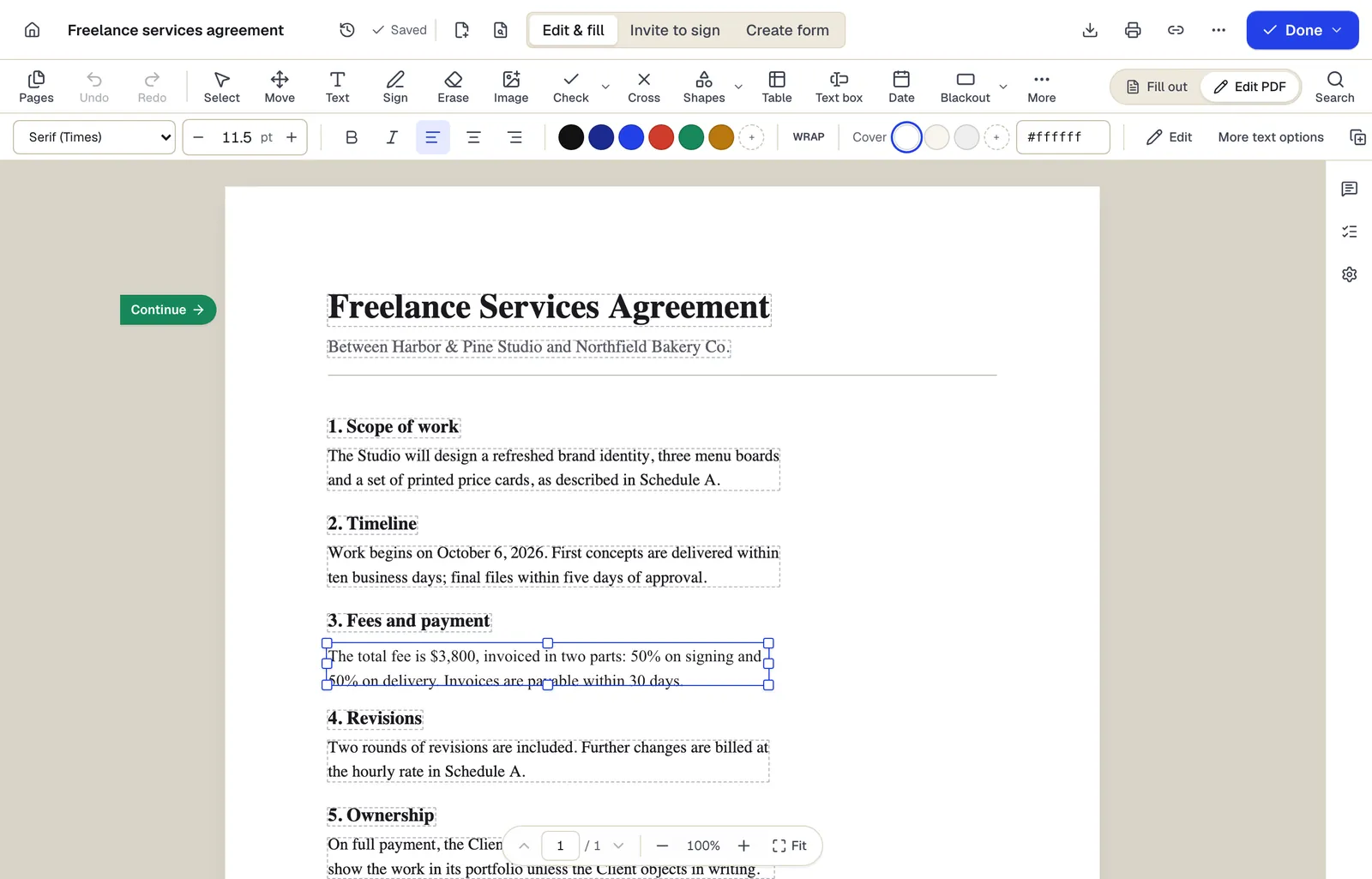
- El texto existente se convierte en párrafos editables, no solo en líneas sueltas
- Se conservan la fuente y el tamaño detectados: aquí Times a 11,5 pt
- Cambia entre rellenar campos y editar la propia página
El editor en modo Editar PDF. Contenido de ejemplo; los nombres y las empresas son ficticios.
Cómo hacerlo
Añadir texto a un PDF en 4 pasos
1Tu PDF
2Haz clic y cambia
3El PDF editado
- 1
Sube el PDF
Funcionan formularios planos, escaneos y PDF normales; la herramienta de texto está seleccionada al abrir el editor.
- 2
Haz clic y escribe
Haz clic donde debe empezar el texto. Pulsa Intro para una línea nueva dentro del mismo cuadro.
- 3
Dale estilo y colócalo
Cambia fuente, tamaño, color, negrita, cursiva y alineación. Arrastra para mover; arrastra el tirador lateral para fijar un ancho.
- 4
Descarga
Crea una cuenta gratuita para descargar. Elige aplanar si el texto no debe poder editarse en otras aplicaciones de PDF.
Ejemplo
Antes y después
Una solicitud de alquiler escaneada y no rellenable, con líneas en blanco para nombre, domicilio actual y empresa.
Respuestas escritas sobre cada línea en Helvetica de 10 pt, con el cuadro del domicilio en ancho fijo para que la dirección de dos líneas quede bajo la etiqueta.
Ajustes y formatos
Qué puedes ajustar
- Fuente
- Sans serif tipo Helvetica, serif tipo Times o monoespaciada tipo Courier, cada una con negrita y cursiva.
- Tamaño, color e interlineado
- Cualquier tamaño en puntos, colores hexadecimales e interlineado para cuadros de varias líneas.
- Tamaño automático o ancho fijo
- Con tamaño automático el cuadro crece al escribir. Con ancho fijo las líneas se ajustan dentro del cuadro, útil para párrafos y columnas.
- Alineación
- Izquierda, centro o derecha dentro del cuadro.
Entrada
Salida
Conviene saber antes de empezar
- Hay tres familias de fuentes; con texto añadido no puedes igualar una tipografía personalizada del documento.
- Los cuadros de texto no desplazan el contenido de la página. Si un hueco es demasiado corto, el texto se superpone a lo que haya al lado: reduce la letra o ensancha el cuadro.
- El texto añadido a un escaneo va encima de la imagen; es seleccionable, pero las palabras escaneadas de alrededor no lo son salvo que pases el OCR.
Si algo sale mal
Si algo sale mal
- Mi texto queda un poco por encima o por debajo de la línea impresa.
- Amplía y arrastra el cuadro, o muévelo con las flechas del teclado. Las letras pequeñas (9–10 pt) encajan mejor en las líneas de un formulario.
- El texto sale cortado en la descarga.
- Un cuadro de ancho fijo puede ser más corto que su contenido. Cambia el cuadro a tamaño automático o arrastra su borde inferior hasta que se vean todas las líneas antes de descargar.
Añadir texto a PDF: preguntas frecuentes
¿«Escribir en un PDF» es lo mismo que añadir texto?
Sí. Escribir en un PDF, teclear sobre un PDF o añadir un cuadro de texto describen lo mismo: colocar texto nuevo en una página, que es lo que hace esta herramienta.
¿Puedo añadir texto a un PDF que no es rellenable?
Sí. La herramienta de texto funciona en cualquier página; es la forma habitual de completar formularios planos o escaneados.
¿Otra persona puede editar después mi texto?
En PDFBetter sí, hasta que descargas. En el archivo descargado, el texto añadido sin aplanar es contenido de página que la mayoría de lectores no puede editar; aplanar lo garantiza.
¿Cómo hago que el texto quepa en una línea estrecha?
Reduce el tamaño de letra o usa un cuadro de ancho fijo; el editor muestra el ajuste antes de descargar.
¿Puedo añadir escritura a mano en lugar de texto tecleado?
Usa la herramienta de dibujo para trazos a mano alzada, o Firmar PDF para una firma. Esta herramienta es para texto tecleado.
¿Se podrá buscar el texto añadido?
Sí. Se guarda como texto real, así que se puede buscar y copiar en otros lectores de PDF.