
Unir PDF por lotes en varios archivos
Agrupa muchos PDF y genera un PDF unido por grupo en una sola pasada.
Suelta aquí tus PDFSuelta para empezar
o pega con Ctrl/⌘+V · elige 2 o más
Gratis y sin cuenta: descárgalo en cuanto esté listo. Ver planes
Qué hace
Unir PDF por lotes, explicado
Unir PDF por lotes genera varios PDF unidos de una vez. Suelta todos los archivos, repártelos en grupos y obtienes un PDF combinado por grupo: uno por cliente, por empleado o por mes, sin repetir la unión para cada uno.
Leer más
Los grupos se hacen a mano, arrastrando archivos, o automáticamente por un prefijo común en el nombre. Por ejemplo, ACME_factura.pdf, ACME_pedido.pdf y ACME_recibo.pdf forman el grupo «ACME», y BETA_factura.pdf y BETA_pedido.pdf, el grupo «BETA».
Usa Unir PDF cuando quieras un solo archivo. Usa Unir PDF por lotes cuando la misma unión se repite con muchos conjuntos de archivos. Cada grupo se puede reordenar por separado antes de lanzar el proceso, y la vista previa lista cada resultado con su número de páginas.
La unión se hace en tu navegador, así que los documentos de tus clientes no se suben, y los resultados se descargan gratis por separado o en un ZIP.
En la aplicación
Cómo se ve
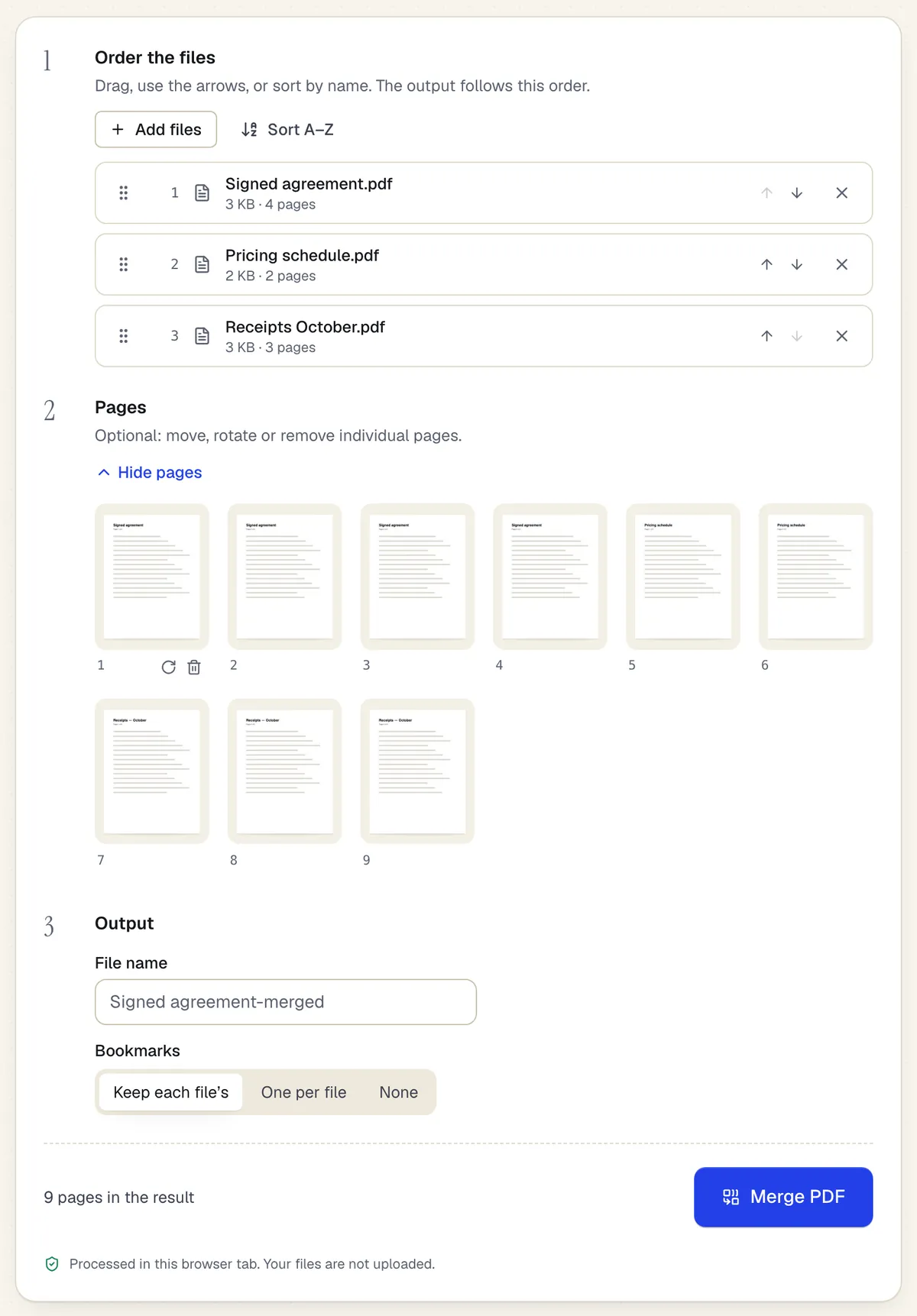
- Reordena archivos completos arrastrando o con las flechas
- O mueve, gira y elimina páginas sueltas
- Se procesa en la pestaña del navegador: los archivos no se suben
Un grupo en el espacio de unión. Contenido de ejemplo; los nombres y las empresas son ficticios.
Cómo hacerlo
Unir PDF por lotes en varios archivos en 4 pasos
1Varios archivos
2Elige el orden
3Un único PDF
- 1
Añade todos los PDF
Suelta a la vez los archivos de todos los grupos: hasta 20 archivos por tarea sin cuenta (30 con Free y más en los planes de pago).
- 2
Crea los grupos
Agrupa automáticamente por prefijo o arrastra tú los archivos. Ponle nombre a cada grupo: será el nombre del archivo resultante.
- 3
Ordena cada grupo
Define el orden dentro de cada grupo. La vista previa muestra las páginas de cada resultado.
- 4
Procesa y descarga
Une todos los grupos en una pasada y descarga los resultados por separado o en un ZIP.
Ejemplo
Antes y después
Nueve archivos de tres autónomos: factura, parte de horas y certificado de estar al corriente con Hacienda de cada uno, llamados garcia_factura.pdf, garcia_horas.pdf, garcia_hacienda.pdf, etc.
Tres PDF (garcia.pdf, lopez.pdf, martin.pdf), cada uno con la factura, el parte de horas y el certificado de ese autónomo en el mismo orden, en un solo ZIP.
Ajustes y formatos
Qué puedes ajustar
- Agrupar por prefijo
- Usa el texto anterior al primer guion bajo, guion o espacio del nombre; puedes cambiar el separador.
- Grupos manuales
- Arrastra archivos entre grupos; cada archivo solo puede estar en un grupo.
- Nombres de salida
- Cada resultado lleva el nombre de su grupo, por ejemplo ACME.pdf.
Entrada
Salida
Conviene saber antes de empezar
- El límite de archivos por tarea cuenta todos los archivos de todos los grupos.
- La agrupación automática solo lee los nombres de archivo, no el contenido; si los nombres no son coherentes, agrúpalos a mano.
- Como en una unión normal, no se conservan marcadores ni adjuntos de los originales, y las firmas digitales de los archivos de entrada quedan invalidadas.
Si algo sale mal
Si algo sale mal
- Hay archivos en el grupo equivocado
- Revisa el separador: con guion como separador, un nombre como «acme-corp_factura» se agrupa como «acme». Cámbialo a guion bajo o mueve los archivos a mano.
- El proceso se detiene a medias en un lote grande
- Tu dispositivo se quedó corto de memoria. Divide el trabajo en dos pasadas con menos grupos cada una.
Unir PDF por lotes: preguntas frecuentes
¿En qué se diferencia de unir PDF normal?
Unir PDF crea un PDF con tus archivos. Por lotes crea varios PDF a la vez, uno por grupo, y te ahorra repetir la misma unión para cada cliente o cada mes.
¿Puede ir el mismo archivo en todos los grupos, como una carta de presentación?
No automáticamente. Añade una copia por grupo (por ejemplo carta_garcia.pdf, carta_lopez.pdf) para que la agrupación por prefijo la recoja.
¿Puedo poner el parte de horas primero en todos los grupos?
El orden se define por grupo. Ordenar cada grupo por nombre funciona si tus archivos siguen un sufijo coherente; si no, arrástralos.
¿Hay límite de grupos?
Solo el límite de archivos por tarea, porque cada grupo necesita al menos un archivo.
¿Se suben los archivos?
No. Toda la unión se hace en tu navegador y no se guarda nada en nuestros servidores.