
Häkchen im PDF setzen
Auf ein Kästchen klicken, um genau dort ein Häkchen, Kreuz oder einen Punkt zu setzen, und das markierte PDF herunterladen.
PDF hier ablegenLoslassen zum Starten
oder einfügen mit Ctrl/⌘+V
Ohne Konto starten. Ein kostenloses Konto enthält 3 Downloads bearbeiteter Dokumente pro Monat. Tarife ansehen
Was es macht
Häkchen im PDF setzen erklärt
Um ein Häkchen in ein PDF zu setzen, wählen Sie das Häkchen-Werkzeug und klicken auf das Kästchen oder die Linie; die Markierung erscheint an dieser Stelle und lässt sich skalieren oder umfärben. Für Formulare, auf denen „Zutreffendes bitte ankreuzen“ steht, gibt es zusätzlich ein Kreuz (X) und einen Punkt.
Weiterlesen
Das ist das Werkzeug für ausgedruckte und eingescannte Formulare oder PDFs, deren Kästchen nur gezeichnete Quadrate sind: Anamnesebögen, Prüf-Checklisten, Einwilligungserklärungen, ausgedruckte Umfragen. Einmal pro Kästchen klicken und weiter; die Markierung übernimmt die zuletzt verwendete Größe, eine Spalte Antworten sieht also einheitlich aus.
Ein Häkchen ist eine dauerhafte Markierung, kein Kontrollkästchen. Es zeigt, dass Sie etwas angekreuzt haben, kann aber von der nächsten Person nicht entfernt werden und wird nicht als Formulardaten exportiert. Bauen Sie ein Formular für andere, nehmen Sie „Kontrollkästchen in PDF einfügen“: Das erzeugt ein interaktives Feld, das sich in jedem PDF-Reader an- und abwählen lässt und dessen Ja/Nein-Wert sich auswerten lässt.
Hat das PDF schon echte Kontrollkästchen, brauchen Sie dieses Werkzeug nicht – klicken Sie sie in „PDF ausfüllen“ einfach an.
In der App
So sieht es aus
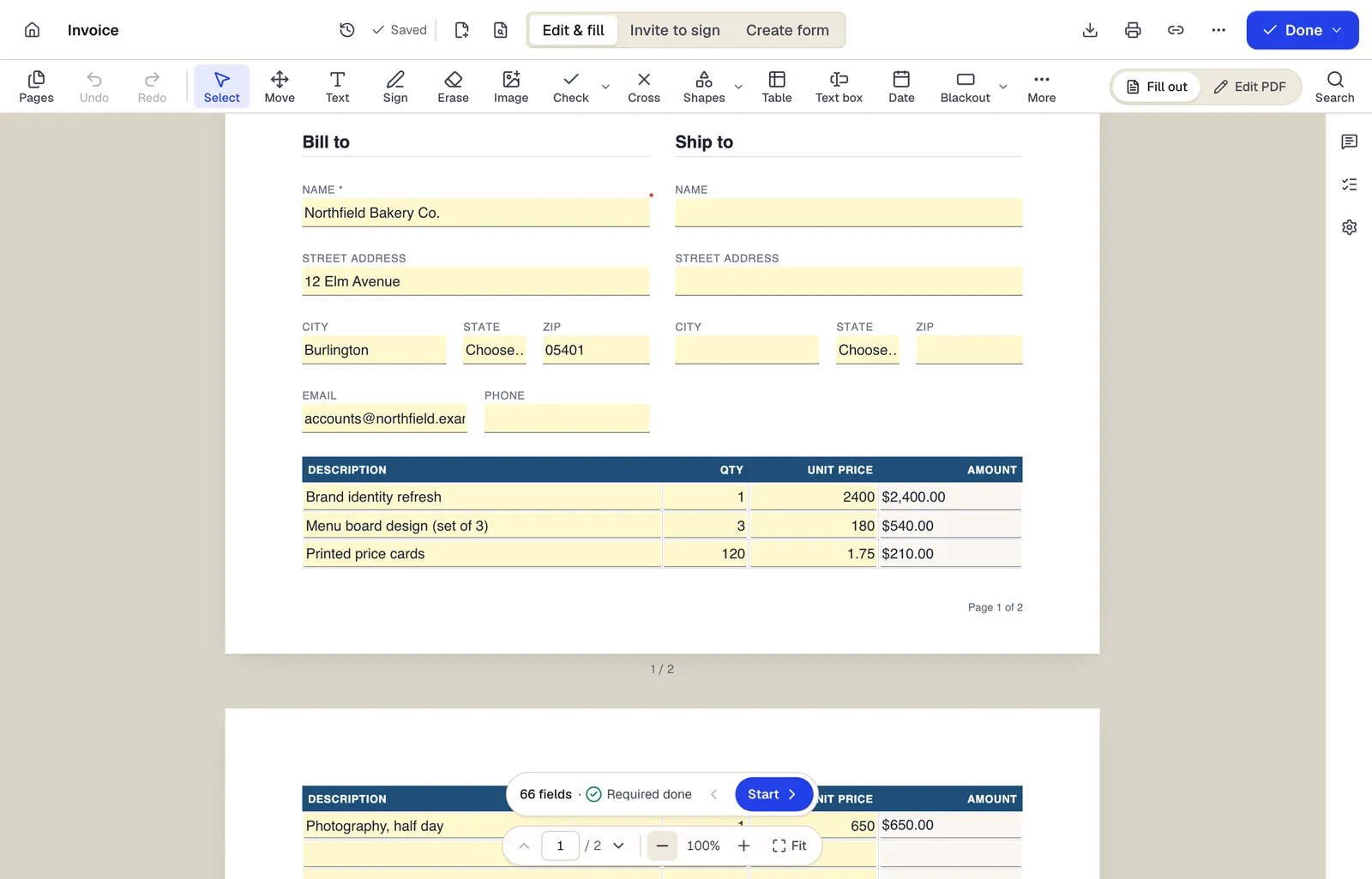
- Ausfüllen, Unterschriften anfordern und Formular erstellen sind drei Modi desselben Editors
- Beträge sind Formelfelder: Sie rechnen beim Tippen mit
- Der Feldnavigator zählt, was noch fehlt, und springt zum nächsten Feld
Der Editor im Modus Bearbeiten und ausfüllen. Beispielinhalt; Namen und Firmen sind frei erfunden.
So geht’s
Häkchen im PDF setzen in 4 Schritten
1Ein Formular
2In die Felder tippen
3Eine ausgefüllte Kopie
- 1
Formular hochladen
Beim Öffnen des Editors ist das Häkchen-Werkzeug ausgewählt.
- 2
Häkchen, Kreuz oder Punkt wählen
In der Werkzeugleiste zwischen den drei Markierungen wechseln.
- 3
Jedes Kästchen anklicken
Jeder Klick setzt eine Markierung. Zum Anpassen ziehen, am Eckgriff skalieren, bei Bedarf die Farbe ändern.
- 4
Herunterladen
Mit einem kostenlosen Konto anmelden und das ausgefüllte Formular herunterladen.
Beispiel
Vorher und nachher
Ein eingescannter, zweiseitiger Anamnesebogen einer Arztpraxis mit 30 leeren Ja/Nein-Kästchen und keinen ausfüllbaren Feldern.
Zwölf Kästchen mit schwarzem Häkchen in passender Größe zu den 10-pt-Quadraten angekreuzt, „Nichts davon“ mit einem Kreuz markiert – alles sauber in den Kästchen.
Einstellungen & Formate
Was Sie steuern können
- Art der Markierung
- Häkchen (✓), Kreuz (✗) oder gefüllter Punkt (●).
- Größe und Farbe
- An das Kästchen anpassen; Schwarz und Dunkelblau sind auf gedruckten Formularen am besten lesbar.
Eingabe
Ausgabe
Gut zu wissen, bevor Sie loslegen
- Markierungen sind statisch. Empfänger können sie nicht entfernen, und der Status wird nicht als Formulardaten gespeichert.
- Auf gescannten Formularen werden Kästchen nicht automatisch erkannt; Sie klicken jedes einzeln an. Bei kleinen Kästchen hineinzoomen.
Wenn etwas schiefgeht
Wenn etwas schiefgeht
- Die Markierung sitzt etwas neben dem Kästchen.
- Vor dem Klicken auf 150–200 % zoomen; die Markierung lässt sich auch ziehen oder mit den Pfeiltasten verschieben.
Häkchen im PDF setzen: häufige Fragen
Was ist der Unterschied zwischen Häkchen und Kontrollkästchen?
Ein Häkchen ist eine gezeichnete Markierung, die so im Dokument bleibt, wie Sie sie gesetzt haben. Ein Kontrollkästchen ist ein interaktives Feld, das jeder im PDF-Reader an- und abwählen kann und das einen Wert speichert.
Kann ich ein Kreuz statt eines Häkchens setzen?
Ja. Auf das Kreuz umschalten; für Antworten zum Ausmalen gibt es außerdem einen gefüllten Punkt.
Kann ich die Farbe ändern?
Ja, jede Farbe ist möglich. Dunkle Farben sind nach Druck oder Fax am besten lesbar.
Mein PDF hat schon Kontrollkästchen. Brauche ich das hier?
Nein. Öffnen Sie es in „PDF ausfüllen“ und klicken Sie die vorhandenen Kästchen an; sie bleiben im Download funktionierende Felder.
Bleibt das Häkchen in anderen PDF-Programmen sichtbar?
Ja. Die Markierung ist Teil der heruntergeladenen Seite und erscheint in jedem PDF-Reader.