
PDFにチェックマークを追加
ページ上の四角をクリックするだけで、✓・✗・●をぴったりの位置に入れ、記入済みのPDFをダウンロードできます。
ここにPDFをドロップ離すと開始します
または貼り付け: Ctrl/⌘+V
アカウントなしで始められます。無料アカウントには毎月編集した文書のダウンロードが3件含まれます。 プランを見る
できること
PDFにチェックマークを追加のしくみ
PDFにチェックマークを入れるには、チェックマークツールを選んで、チェックしたい枠や行をクリックします。マークはその位置に置かれ、大きさや色を変えられます。「該当するものに×」「〇を塗りつぶす」といった書式向けに、✗と●もあります。
詳しく見る
印刷してスキャンした書類や、四角が描かれているだけのPDFに回答するためのツールです。問診票、点検チェックリスト、同意書、アンケート用紙などに使えます。1枠ずつクリックするだけで、マークは直前に使った大きさになるので、回答の列がそろって見えます。
チェックマークは固定の見た目のマークで、チェックボックスではありません。チェックしたことは分かりますが、次の人が外すことはできず、値はデータとして書き出されません。他の人に記入してもらうフォームを作るなら「PDFにチェックボックスを追加」を使ってください。どのPDF閲覧ソフトでもオン・オフでき、はい/いいえの値を集められる入力欄になります。
PDFにすでに本物のチェックボックスがあるなら、このツールは不要です。「PDFに入力」でクリックすればオン・オフできます。
アプリでの画面
画面イメージ
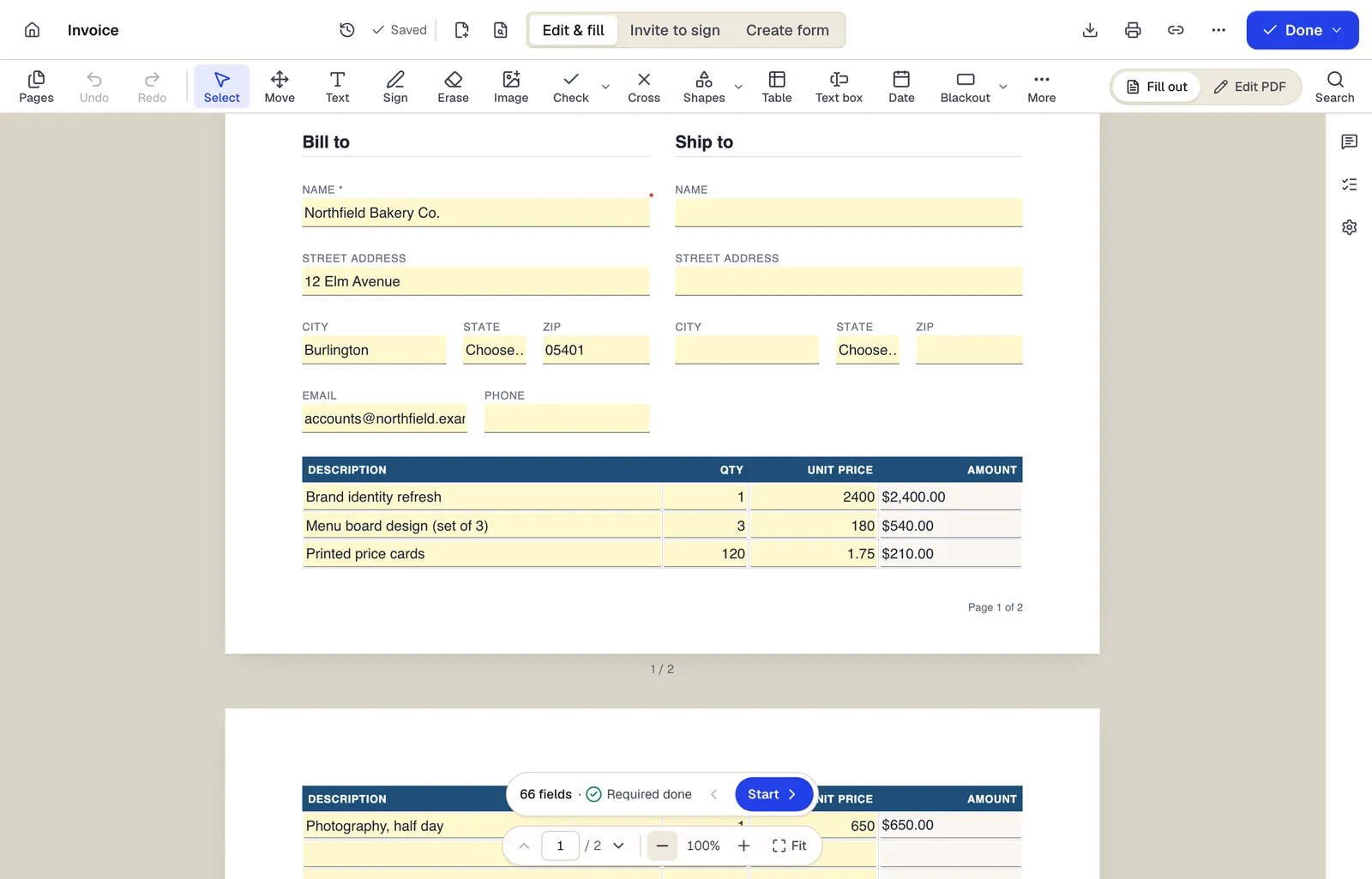
- 編集・入力、署名依頼、フォーム作成は同じエディターの3つのモード
- 金額は計算式フィールド。入力に合わせて計算
- フィールドナビが残りの数を示し、次の欄へ移動
編集・入力モードのエディター。 内容はサンプルです。名前や会社名は架空のものです。
使い方
PDFにチェックマークを追加:4ステップ
1記入用の書類
2欄に入力
3記入済みのコピー
- 1
書類をアップロード
チェックマークツールが選ばれた状態でエディタが開きます。
- 2
✓・✗・●を選ぶ
ツールバーで3種類のマークを切り替えます。
- 3
各枠をクリック
クリックごとにマークが置かれます。ドラッグで調整、角のハンドルで拡大縮小、必要なら色も変更します。
- 4
ダウンロード
無料アカウントにログインして、記入済みの書類をダウンロードします。
例
ビフォー・アフター
スキャンした2ページの問診票。はい/いいえの空欄の四角が30個あり、入力欄はない。
10ptの四角に合わせた大きさの黒い✓を12か所に記入し、「いずれも該当しない」には✗。すべて四角の中にそろって収まっている。
設定と対応形式
調整できること
- マークの種類
- チェック(✓)、バツ(✗)、塗りつぶしの丸(●)。
- 大きさと色
- 枠に合わせて大きさを調整。印刷する書類では黒や紺が読みやすくおすすめです。
入力
出力
始める前に知っておきたいこと
- マークは固定です。受け取った人は外せず、チェックの状態はフォームのデータとして保存されません。
- スキャンした書類では枠は自動検出されないので、1つずつクリックします。小さな枠は拡大してから記入してください。
うまくいかないときは
うまくいかないときは
- マークが枠から少しずれます。
- 150〜200%に拡大してからクリックしてください。ドラッグや矢印キーでも微調整できます。
PDFにチェックマークを追加:よくある質問
チェックマークとチェックボックスの違いは?
チェックマークは置いたまま文書に残る描画の印です。チェックボックスはPDF閲覧ソフトで誰でもオン・オフでき、チェックの有無を値として保存する入力欄です。
✓ではなく✗にできますか?
はい。バツのマークに切り替えてください。マークシート式の回答向けに塗りつぶしの丸もあります。
チェックマークの色を変えられますか?
はい。好きな色を選べます。印刷やFAXをするなら濃い色が読みやすいです。
PDFにすでにチェックボックスがあります。このツールを使うべきですか?
いいえ。「PDFに入力」で開いて既存のチェックボックスをクリックしてください。ダウンロード後も入力欄として機能します。
ほかのアプリでPDFを開いてもチェックマークは残りますか?
はい。マークはダウンロードしたページの一部なので、どのPDF閲覧ソフトでも表示されます。