
Demander des signatures sur un PDF
Ajoutez les personnes qui doivent signer, placez les champs de chacune, envoyez, et recevez le PDF finalisé avec un certificat d’achèvement une fois tout le monde passé.
Déposez un PDF iciRelâchez pour commencer
ou collez avec Ctrl/⌘+V
Commencez sans compte. Un compte gratuit inclut 3 demandes de signature par mois. Voir les forfaits
Ce que fait l’outil
Demander des signatures : explications
Chaque signataire signe avec sa propre clé cryptographique. Chaque PDF finalisé est scellé numériquement et horodaté par un tiers indépendant, avec les preuves intégrées au fichier. Pour faire signer un PDF, ajoutez le nom et l’e-mail de chaque destinataire, placez les champs qu’il doit remplir (signature, paraphe, date, texte, cases à cocher), choisissez l’ordre de signature et envoyez : chacun reçoit un lien privé, signe dans son navigateur sans compte, et tout le monde reçoit le PDF finalisé après la dernière signature. C’est ce qu’on appelle « envoyer en signature » ou « faire signer un document en ligne ».
En savoir plus
Chaque destinataire a un rôle. Les signataires remplissent leurs champs. Les approbateurs relisent et valident sans signer. Les destinataires en copie reçoivent l’exemplaire finalisé. Les champs ont une couleur par destinataire : on voit d’un coup d’œil que la signature du bailleur est en page 6 et le paraphe du locataire sur chaque page.
L’ordre est soit séquentiel — la deuxième personne n’est invitée qu’après la première, utile pour une contre-signature — soit parallèle, tout le monde recevant le lien en même temps. Vous pouvez programmer des relances automatiques tous les quelques jours et une date d’expiration. La page de suivi affiche chaque destinataire comme envoyé, consulté, signé ou refusé ; un refus est accompagné de son motif, et vous pouvez relancer, annuler ou renvoyer.
Avant de signer, chaque signataire lit l’information complète sur l’usage de documents électroniques (portée de son consentement, obtention d’un exemplaire papier, retrait du consentement, changement d’adresse e-mail, configuration nécessaire) et peut signer électroniquement, demander le papier ou refuser. Avec toutes les formules, Free comprise, vous pouvez exiger qu’un signataire saisisse un code à 6 chiffres reçu par e-mail avant d’ouvrir, d’accepter, de refuser ou de télécharger le document ; ce code expire au bout de 10 minutes et ne sert qu’une fois. Chaque signataire signe en outre avec sa propre clé cryptographique : son navigateur génère une clé ECDSA P-256 qui ne quitte jamais son appareil et signe avec elle une déclaration liant l’empreinte SHA-256 du document à exactement ce qu’il a saisi ; l’autorité de certification de PDFBetter certifie cette clé, et son empreinte figure sur le certificat d’achèvement. La signature est conçue selon les exigences techniques de la signature électronique avancée (article 26 du règlement eIDAS) : une clé unique par signataire, sous son contrôle exclusif, liée au document de sorte que toute modification est détectable. Les signataires sont identifiés par leur adresse e-mail (et un code facultatif envoyé par e-mail), pas par une pièce d’identité ni par SMS.
À l’envoi, le document est verrouillé : son empreinte exacte est calculée pour que personne ne puisse modifier le texte sous les signatures. À la fin, PDFBetter produit le PDF signé, champs aplatis, et un certificat d’achèvement qui liste chaque événement (envoi, consultation, consentement, signature) avec heure, e-mail et adresse IP, chaînés par empreintes. Les deux fichiers sont scellés par une signature numérique PAdES de « PDFBetter Document Seal » et, lorsque le service répond, horodatés selon la RFC 3161 par une autorité d’horodatage indépendante : toute modification ultérieure apparaît dans les lecteurs PDF. Le PDF scellé contient aussi un fichier de preuves de signature, et ces preuves sont conservées 7 ans après la finalisation, même si vous supprimez le document ou votre compte. Ce n’est pas une signature électronique qualifiée. Vous pouvez tout préparer en invité ; l’envoi demande un compte gratuit, qui inclut 3 demandes de signature par mois (illimitées avec Pro).
Dans l’application
À quoi ça ressemble
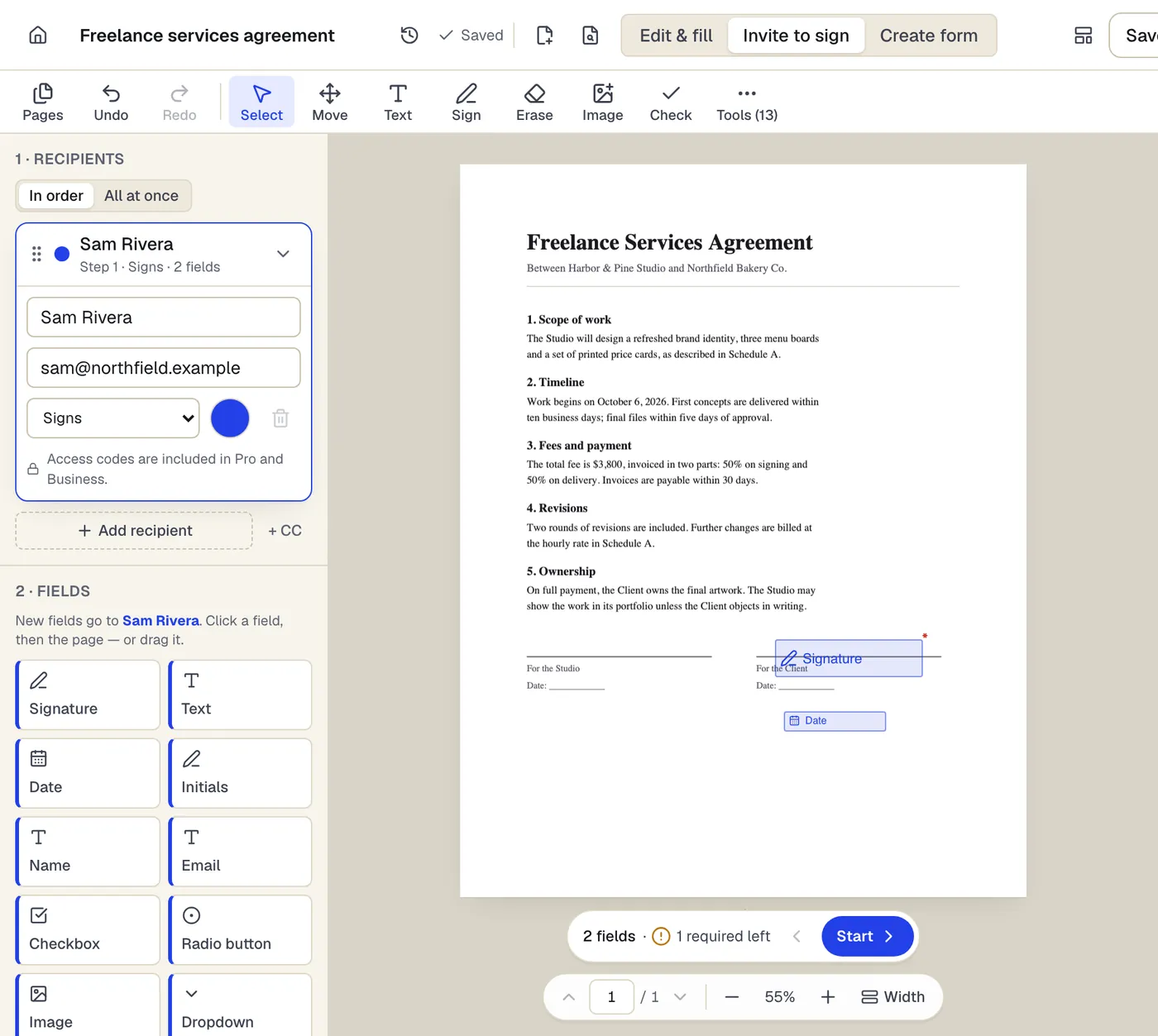
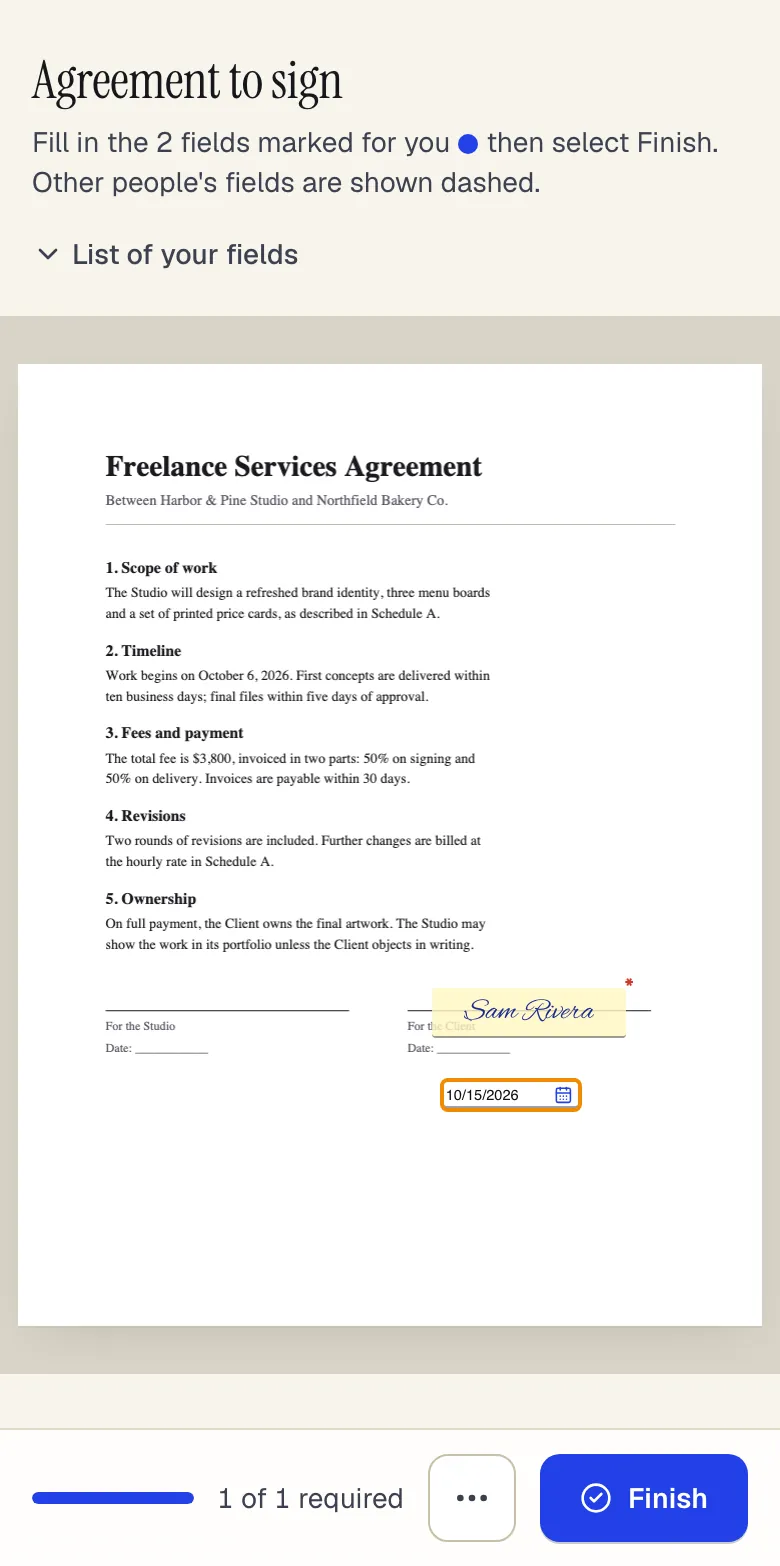
- Les destinataires signent dans l’ordre ou tous en même temps
- Chaque champ prend la couleur de la personne qui le remplit
- Les champs vont au destinataire sélectionné
Faire signer dans l’éditeur, et ce que voit le signataire sur son téléphone. Contenu d’exemple ; les noms et les sociétés sont fictifs.
Comment faire
Demander des signatures sur un PDF en 5 étapes
1Le document
2Ajouter signataires et champs
3Signé par tous
- 1
Importez le PDF
La préparation de la signature s’ouvre avec un panneau pour les destinataires.
- 2
Ajoutez les destinataires
Nom, e-mail et rôle (signataire, approbateur ou copie) de chacun ; ordre séquentiel ou parallèle.
- 3
Placez les champs de chacun
Choisissez un destinataire, puis déposez signature, paraphe, date, texte ou case à cocher là où il doit intervenir. Rendez les champs obligatoires si besoin.
- 4
Rédigez un message et envoyez
Objet et note, relances et expiration facultatives, puis envoi. Créez un compte gratuit à cette étape si ce n’est pas fait.
- 5
Suivez et téléchargez
Suivez le statut de chaque destinataire ; téléchargez le PDF finalisé et le certificat une fois toutes les signatures recueillies.
Exemple
Avant / après
Un bail d’habitation de 6 pages à parapher par le locataire sur chaque page, à signer et dater par lui en page 6, puis à contresigner par le bailleur.
Demande séquentielle : locataire d’abord (6 paraphes, signature, date), bailleur ensuite (signature, date), agence en copie. Finalisée en deux jours ; les parties et l’agence ont reçu le bail signé, aplati et scellé, et un certificat d’achèvement listant chaque événement.
Réglages et formats
Ce que vous pouvez régler
- Rôles
- Signataire, approbateur ou copie pour chaque destinataire.
- Ordre de signature
- Séquentiel (l’un après l’autre) ou parallèle (tous en même temps).
- Relances et expiration
- E-mails de relance automatiques tous les quelques jours, et date après laquelle la demande expire.
- Vérification du destinataire
- Lien par e-mail par défaut ; code à usage unique à 6 chiffres envoyé par e-mail avec toutes les formules, Free comprise ; code d’accès que vous communiquez par téléphone ou message avec Pro et Business.
- Attribution des champs
- Chaque champ appartient à un destinataire, qui ne voit et ne remplit que les siens.
Entrée
Sortie
À savoir avant de commencer
- Les invitations et les codes à usage unique partent uniquement par e-mail. Pas d’envoi ni de code par SMS, d’authentification par téléphone, de signature en face à face sur borne ni d’intervention notariale.
- L’identité du signataire est vérifiée par l’accès à sa boîte e-mail, plus un code à usage unique envoyé par e-mail ou un code d’accès, tous deux facultatifs. Ni questionnaire d’identification ni vérification de pièce d’identité ne sont proposés.
- Un document envoyé n’est plus modifiable. Pour changer le texte ou les champs, annulez la demande et envoyez-en une nouvelle.
- Ce n’est ni une signature électronique qualifiée ni une signature par certificat personnel : les signataires sont identifiés par leur adresse e-mail et, si vous l’activez, un code envoyé par e-mail, pas par une pièce d’identité ni par SMS. Le scellement du fichier finalisé repose sur l’autorité de certification propre à PDFBetter, qui ne figure pas encore sur la liste de confiance d’Adobe : Acrobat affiche donc l’identité du sceau comme non vérifiée, mais la détection des modifications fonctionne quand même.
- L’offre Free inclut 3 demandes de signature par mois ; l’envoi en masse à de nombreux destinataires est réservé à Business.
En cas de problème
En cas de problème
- Un destinataire dit n’avoir jamais reçu l’e-mail.
- Vérifiez l’adresse sur la page de suivi, demandez-lui de chercher le nom de l’expéditeur dans ses spams, puis utilisez Relancer. Si l’adresse était fausse, annulez et renvoyez à la bonne.
- Le deuxième signataire n’a pas été invité.
- En ordre séquentiel, chacun n’est invité qu’une fois le précédent passé. Regardez qui est encore en attente et relancez-le.
Demander des signatures : questions fréquentes
Les signataires ont-ils besoin d’un compte PDFBetter ?
Non. Chaque destinataire ouvre son lien privé, accepte de signer électroniquement, remplit ses champs et termine, le tout dans son navigateur.
Puis-je signer le document moi aussi ?
Oui. Ajoutez-vous comme destinataire, en premier ou en dernier selon que vous signez avant ou après les autres.
Que se passe-t-il si quelqu’un refuse ?
La demande s’arrête, vous voyez son motif sur la page de suivi et les autres destinataires ne sont pas sollicités. Vous pouvez corriger le problème et envoyer une nouvelle demande.
Puis-je modifier le document après l’envoi ?
Non. Le document est verrouillé à l’envoi pour que tous les signataires voient le même contenu. Annulez et envoyez une version corrigée.
Qu’est-ce que le certificat d’achèvement ?
Un PDF listant chaque destinataire et chaque événement — envoi, consultation, consentement, signature — avec heures, e-mails et adresses IP, les empreintes du document d’origine et du document finalisé, et l’empreinte du certificat de la clé d’appareil de chaque signataire. Il est scellé comme le PDF signé.
Pourquoi Acrobat indique-t-il que la validité du sceau est inconnue ?
Le certificat du sceau est émis par l’autorité de certification propre à PDFBetter, qui ne figure pas encore sur la liste de confiance d’Adobe. Acrobat ne peut donc pas confirmer qui l’a apposé, sauf si vous faites confiance au certificat de PDFBetter. Il détecte en revanche les modifications : si le fichier est modifié après la finalisation, le lecteur l’indique.
Comment fonctionnent les relances automatiques ?
Vous choisissez un intervalle en jours à l’envoi. Les destinataires qui n’ont pas terminé reçoivent un e-mail de relance à cet intervalle, jusqu’à ce qu’ils signent, refusent ou que la demande expire.
Combien de demandes de signature puis-je envoyer gratuitement ?
Un compte gratuit inclut 3 demandes de signature par mois. Pro et Business les rendent illimitées.