
Remplir un formulaire PDF
Ouvrez le formulaire, passez d’un champ à l’autre avec Tab, remplissez-le et téléchargez un PDF complété qui garde ou fige vos réponses.
Déposez un PDF iciRelâchez pour commencer
ou collez avec Ctrl/⌘+V
Commencez sans compte. Un compte gratuit inclut 3 téléchargements de documents modifiés par mois. Voir les forfaits
Ce que fait l’outil
Remplir un PDF : explications
Pour remplir un formulaire PDF en ligne, importez-le et cliquez dans chaque champ — ou passez au suivant avec Tab — pour saisir du texte, cocher des cases, choisir des boutons radio et des listes déroulantes. PDFBetter repère automatiquement les champs remplissables du formulaire et les liste dans un panneau pour voir ce qui reste à faire.
En savoir plus
Tous les formulaires PDF n’ont pas de champs : beaucoup sont des impressions plates ou des scans, comme certains formulaires CERFA anciens. Pour ceux-là, le même éditeur permet de cliquer n’importe où pour écrire, de cocher des cases, d’ajouter la date du jour et de signer — un seul outil pour les deux types de formulaires. Pour faire remplir votre propre formulaire, voyez plutôt « Créer un PDF remplissable » ou le « Créateur de formulaires en ligne ».
Les champs obligatoires restent signalés tant qu’ils sont vides, et un champ à format (une date, par exemple) affiche une erreur si la saisie ne correspond pas. Vos saisies sont enregistrées au fur et à mesure : vous pouvez fermer l’onglet et revenir ; les brouillons invités sont supprimés 1 heure après leur création, un compte les garde dans votre liste de documents.
Au téléchargement, choisissez remplissable (la personne suivante peut encore modifier les valeurs, par exemple un employeur qui complète sa partie) ou aplati (vos réponses font partie de la page). Un compte gratuit est nécessaire pour télécharger et inclut 3 téléchargements de documents modifiés par mois.
Dans l’application
À quoi ça ressemble
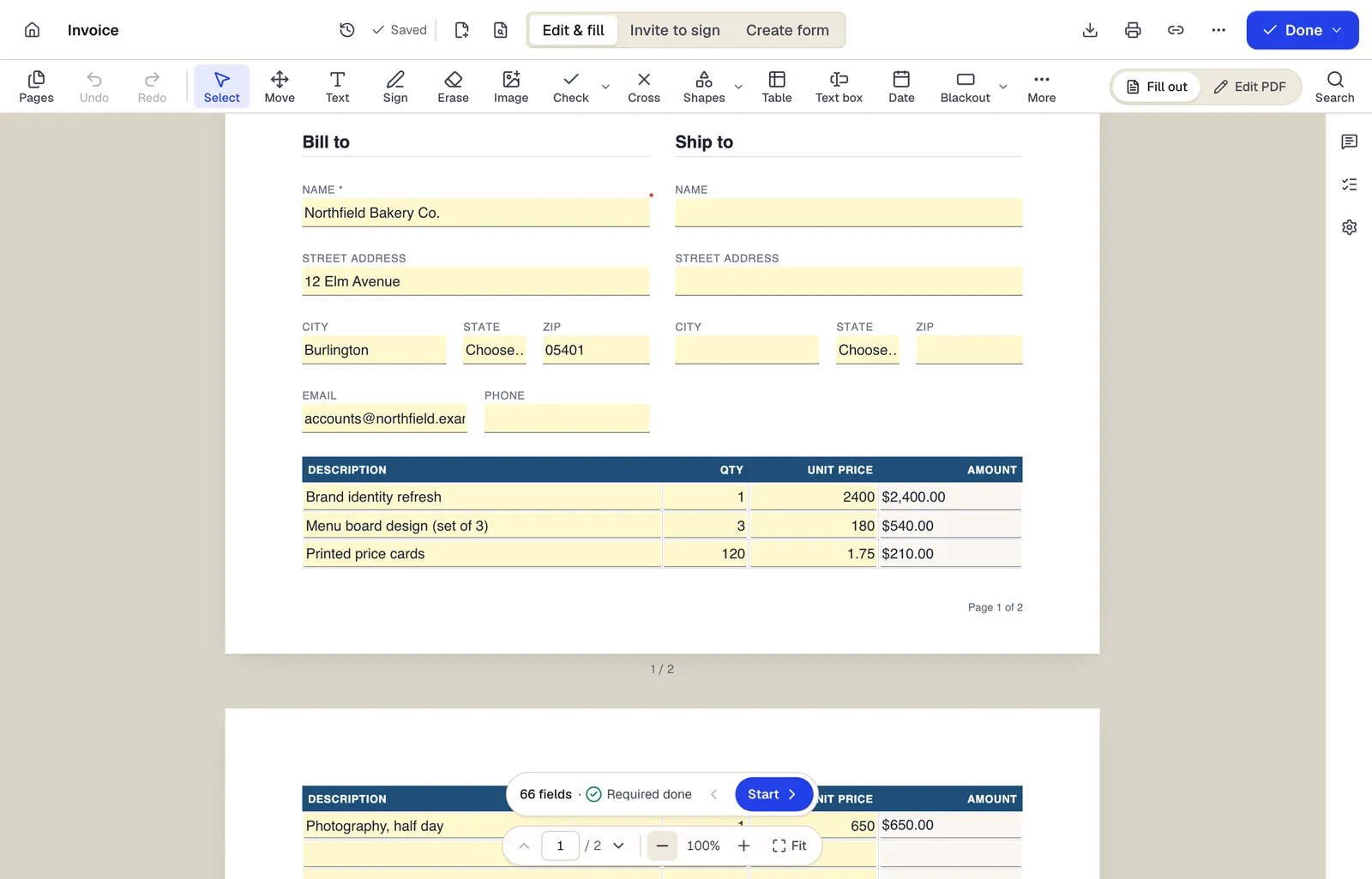
- Remplir, faire signer et créer un formulaire sont trois modes du même éditeur
- Les montants sont des champs calculés : ils se mettent à jour pendant la saisie
- Le navigateur de champs compte ce qu’il reste et passe au champ suivant
L’éditeur en mode Modifier et remplir, sur un modèle de facture. Contenu d’exemple ; les noms et les sociétés sont fictifs.
Comment faire
Remplir un formulaire PDF en 5 étapes
1Un formulaire
2Saisir dans les champs
3Un exemplaire rempli
- 1
Importez le formulaire
Les champs existants sont détectés et mis en évidence ; la liste indique combien sont obligatoires.
- 2
Remplissez chaque champ
Cliquez sur un champ ou passez de l’un à l’autre avec Tab. Cochez les cases et choisissez les options.
- 3
Complétez les zones sans champs
Là où il n’y a pas de champ, écrivez avec l’outil Texte, ajoutez coches, date et signature.
- 4
Vérifiez les champs obligatoires
Le panneau signale tout champ obligatoire encore vide ou à la valeur invalide.
- 5
Téléchargez
Créez un compte gratuit et téléchargez en version remplissable ou aplatie.
Exemple
Avant / après
Un dossier de candidature remplissable de 4 pages téléchargé sur le site RH d’un hôpital, avec 58 champs dont 12 obligatoires et une série de questions oui/non à boutons radio.
Les 12 champs obligatoires remplis, les réponses radio choisies, une signature dessinée et la date ajoutées en dernière page, et le formulaire téléchargé aplati pour que les réponses s’affichent à l’identique partout.
Réglages et formats
Ce que vous pouvez régler
- Navigation entre champs
- Tab et Maj+Tab pour passer d’un champ à l’autre ; le panneau liste chaque champ et son état.
- Téléchargement remplissable ou aplati
- Garder les valeurs modifiables dans le formulaire, ou les intégrer à la page.
Entrée
Sortie
À savoir avant de commencer
- Les formulaires XFA dynamiques (souvent issus d’anciens systèmes d’administrations ou d’assureurs) ne s’ouvrent pas comme formulaires remplissables. Demandez un PDF standard à l’émetteur, ou imprimez le formulaire en PDF et écrivez dessus.
- Les calculs programmés en JavaScript dans un PDF, comme les totaux automatiques de certains formulaires fiscaux, ne sont pas exécutés. Vérifiez vous-même les totaux.
- La police des champs existants suit les réglages du formulaire ; certains formulaires utilisent un texte minuscule ou en taille automatique qui peut s’afficher différemment ailleurs.
- Si le formulaire est protégé par mot de passe contre la modification, déverrouillez-le d’abord.
En cas de problème
En cas de problème
- Le formulaire affiche « Please wait… » ou un message à propos d’Adobe Reader.
- C’est un formulaire XFA. Ouvrez-le dans Adobe Reader et imprimez-le en PDF, puis remplissez ce PDF ici avec l’outil Texte.
- Mes réponses disparaissent dans une autre application.
- Certaines applications masquent les valeurs de champs qu’elles ne savent pas afficher. Téléchargez en version aplatie pour que les réponses fassent partie de la page.
Remplir un PDF : questions fréquentes
Comment savoir si mon PDF est remplissable ?
Importez-le. Les champs existants sont mis en évidence et listés ; s’il n’y en a aucun, l’éditeur passe en saisie libre sur la page.
Puis-je remplir un formulaire scanné ?
Oui. Cliquez n’importe où pour écrire, cochez les cases avec l’outil Coche, et ajoutez signature et date.
Faut-il télécharger en remplissable ou en aplati ?
Remplissable si quelqu’un doit encore compléter ou modifier des champs. Aplati quand le formulaire est définitif : les réponses s’affichent pareil partout et sont plus difficiles à modifier.
Ma progression est-elle enregistrée ?
Oui, automatiquement. En invité, les brouillons sont gardés 1 heure après leur création ; avec un compte, ils restent dans vos documents.
Puis-je signer le formulaire après l’avoir rempli ?
Oui. Passez à l’outil Signature dans le même éditeur et placez votre signature sur la ligne.
Faut-il un compte ?
Aucun compte n’est nécessaire pour remplir. Le téléchargement du formulaire complété demande un compte gratuit.