
Fusionner des PDF
Déposez deux PDF ou plus, réglez l’ordre des fichiers et des pages, et téléchargez un seul PDF combiné.
Déposez vos PDF iciRelâchez pour commencer
ou collez avec Ctrl/⌘+V · choisissez-en 2 ou plus
Gratuit, sans compte — téléchargez dès que c’est prêt. Voir les forfaits
Ce que fait l’outil
Fusionner des PDF : explications
Pour fusionner des PDF, ajoutez les fichiers, mettez-les dans l’ordre et cliquez sur Fusionner : PDFBetter les assemble bout à bout en un seul PDF, sur votre appareil. Idéal pour un contrat signé et ses annexes, les justificatifs d’un mois ou des chapitres exportés séparément.
En savoir plus
Avant toute génération, vous voyez l’ordre final des pages en miniatures. La vue Pages permet de déplacer une page d’un fichier à l’autre, de redresser un scan couché ou de retirer une page blanche : le fichier téléchargé correspond exactement à l’aperçu. Chaque page garde son format et son orientation ; une page de tableur en paysage reste en paysage.
La fusion produit un seul fichier à partir de quelques PDF. Pour constituer un dossier avec PDF et photos et un signet par pièce, utilisez « Assembler un dossier PDF ». Pour plusieurs fusions d’un coup, une par client par exemple, voyez « Fusionner des PDF par lots ». Pour sortir quelques pages d’un fichier, « Extraire des pages d’un PDF ».
La fusion se fait dans votre navigateur : vos fichiers ne sont pas envoyés et le téléchargement est gratuit, sans compte. En contrepartie, les très gros travaux dépendent de la mémoire de votre appareil (voir plus bas).
Dans l’application
À quoi ça ressemble
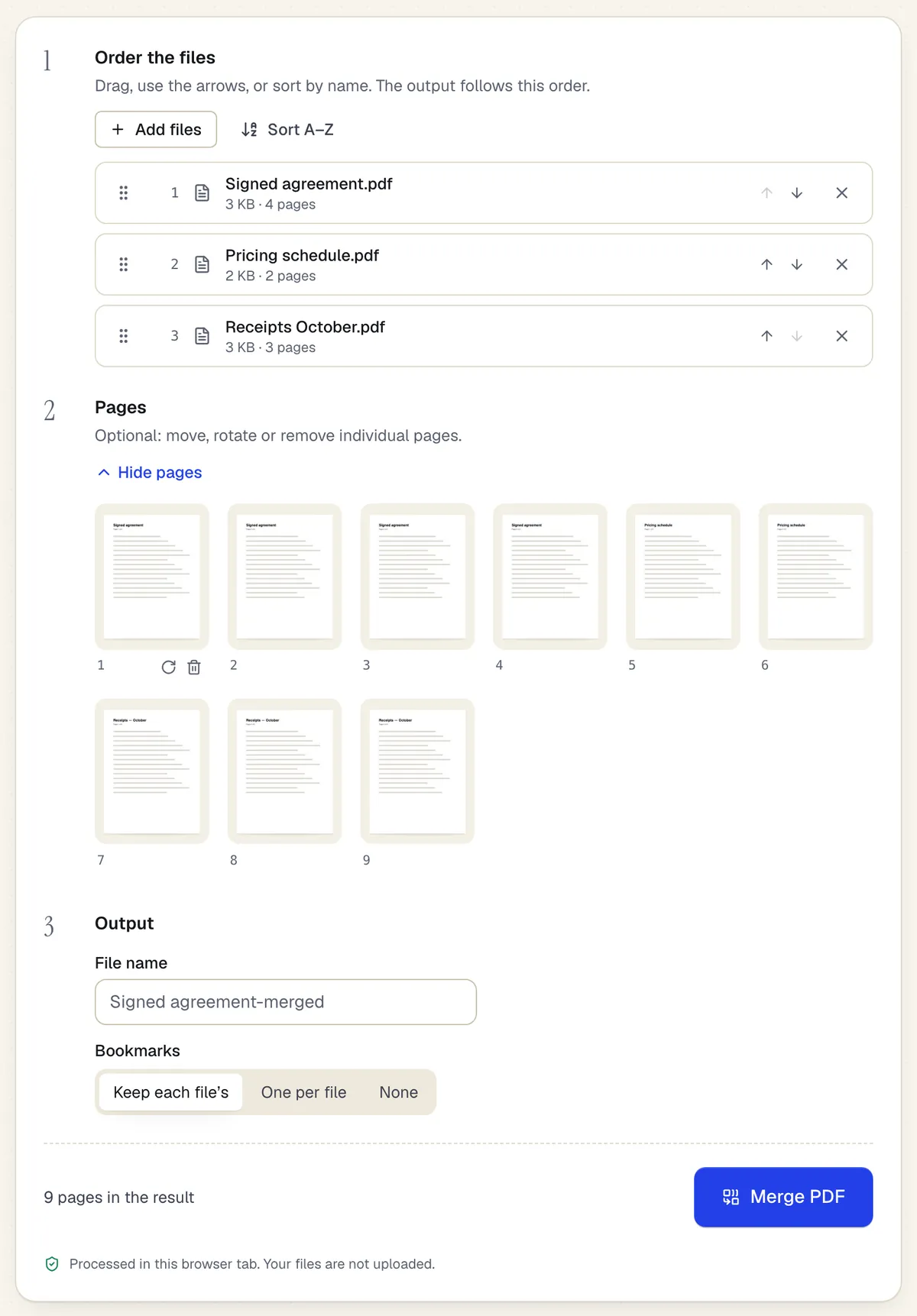
- Réordonnez des fichiers entiers par glisser-déposer ou avec les flèches
- Ou déplacez, faites pivoter et supprimez des pages isolées
- Traité dans l’onglet du navigateur — les fichiers ne sont pas envoyés
L’espace Fusionner des PDF de cette page, avec trois fichiers ajoutés. Contenu d’exemple ; les noms et les sociétés sont fictifs.
Comment faire
Fusionner des PDF en 4 étapes
1Plusieurs fichiers
2Choisir l’ordre
3Un seul PDF
- 1
Ajoutez vos PDF
Déposez deux PDF ou plus : jusqu’à 20 fichiers par opération sans compte (30 avec l’offre Free, davantage avec les offres payantes). Les fichiers protégés par mot de passe à l’ouverture doivent d’abord être déverrouillés.
- 2
Réglez l’ordre
Faites glisser les fichiers ou triez par nom. Ouvrez Pages pour réordonner, faire pivoter ou retirer des pages, tous fichiers confondus.
- 3
Vérifiez l’aperçu
Le bandeau de miniatures montre l’ordre final et le nombre total de pages.
- 4
Fusionnez et téléchargez
Cliquez sur Fusionner. Le fichier est construit sur votre appareil et le téléchargement démarre à la fin.
Exemple
Avant / après
Trois fichiers : un contrat de prestation signé de 4 pages (A4 portrait), une grille tarifaire de 2 pages (paysage) et un formulaire d’une page aux champs remplis.
Un PDF de 7 pages dans cet ordre. Les pages tarifaires sont toujours en paysage et les champs du formulaire restent remplissables, avec leurs valeurs.
Réglages et formats
Ce que vous pouvez régler
- Ordre des fichiers
- Glisser-déposer ou tri A–Z par nom de fichier, pratique pour des scans numérotés comme scan_001.pdf.
- Ordre des pages
- Déplacez, faites pivoter ou retirez des pages avant la fusion ; le résultat suit exactement la vue Pages.
- Nom du fichier
- Par défaut, le nom du premier fichier suivi de « -merged » ; modifiable avant le téléchargement.
Entrée
Sortie
À savoir avant de commencer
- Les champs remplissables portant le même nom dans deux fichiers sont renommés (par exemple « Nom_2 ») pour rester indépendants.
- Les signets, le JavaScript au niveau du document et les pièces jointes des PDF sources ne sont pas repris.
- Une signature numérique dans un fichier source n’est plus valide après fusion, car les octets signés changent. Fusionnez d’abord, signez ensuite, ou gardez les fichiers signés à part.
- Les gros travaux sont limités par la mémoire de l’appareil ; des centaines de pages riches en images peuvent être lentes sur un téléphone.
En cas de problème
En cas de problème
- Un de mes fichiers est signalé comme protégé par mot de passe
- Déverrouillez-le avec « Déverrouiller un PDF » (il faut le mot de passe), puis ajoutez-le de nouveau. Un fichier qui n’a que des restrictions de modification peut aussi être refusé s’il est chiffré.
- La fusion se bloque ou l’onglet se recharge sur mon téléphone
- L’appareil manque de mémoire. Fusionnez par petits lots, puis fusionnez les résultats, ou passez par un ordinateur pour les très gros fichiers.
- Une page est blanche dans le résultat
- Ouvrez l’original dans une autre visionneuse. Si la page y est aussi blanche, le fichier est endommagé : réexportez-le depuis le logiciel qui l’a créé.
Fusionner des PDF : questions fréquentes
Puis-je fusionner des PDF de formats différents ?
Oui. Chaque page garde son format et son orientation : des pages A4 et Letter peuvent cohabiter. Pour un format uniforme, passez le résultat dans « Redimensionner un PDF ».
Mes fichiers sont-ils envoyés sur un serveur ?
Non. La fusion s’exécute dans votre navigateur avec notre moteur PDF : les fichiers restent sur votre appareil et rien n’est stocké sur nos serveurs.
Faut-il un compte pour télécharger le fichier fusionné ?
Non. Les outils navigateur comme la fusion se téléchargent gratuitement sans compte. Un compte relève seulement la limite de fichiers par opération et permet d’enregistrer le résultat dans vos documents.
Que deviennent les champs de formulaire ?
Ils restent remplissables. Si deux fichiers utilisent le même nom de champ, le second est renommé pour qu’en remplir un n’écrase pas l’autre.
Puis-je ne fusionner que certaines pages d’un fichier ?
Oui. Dans la vue Pages, retirez les pages inutiles avant la fusion ; les fichiers d’origine ne sont pas modifiés.
Le fichier fusionné sera-t-il plus lourd que les originaux ?
Il fait en général à peu près la somme des fichiers d’entrée. Les polices et images communes ne sont pas dédoublonnées : utilisez « Compresser un PDF » s’il est trop lourd pour un e-mail.