
Fusionner des PDF par lots
Regroupez de nombreux PDF, puis produisez un PDF fusionné par groupe en une seule opération.
Déposez vos PDF iciRelâchez pour commencer
ou collez avec Ctrl/⌘+V · choisissez-en 2 ou plus
Gratuit, sans compte — téléchargez dès que c’est prêt. Voir les forfaits
Ce que fait l’outil
Fusionner des PDF par lots : explications
La fusion par lots produit plusieurs PDF fusionnés d’un coup. Déposez tous vos fichiers, répartissez-les en groupes et obtenez un PDF combiné par groupe : un dossier par client, par salarié ou par mois, sans répéter la fusion pour chacun.
En savoir plus
Le regroupement se fait à la main, en faisant glisser les fichiers, ou automatiquement par préfixe de nom de fichier. Par exemple, ACME_facture.pdf, ACME_bon-de-commande.pdf et ACME_recu.pdf forment le groupe « ACME », tandis que BETA_facture.pdf et BETA_bon-de-commande.pdf forment le groupe « BETA ».
Utilisez « Fusionner des PDF » pour un seul fichier en sortie, et la fusion par lots quand la même fusion doit se répéter sur différents jeux de fichiers. Chaque groupe se réordonne séparément avant l’opération, et l’aperçu liste chaque fichier produit avec son nombre de pages.
La fusion se fait dans votre navigateur : les documents clients ne sont pas envoyés, et les fichiers produits se téléchargent gratuitement, séparément ou dans un ZIP.
Dans l’application
À quoi ça ressemble
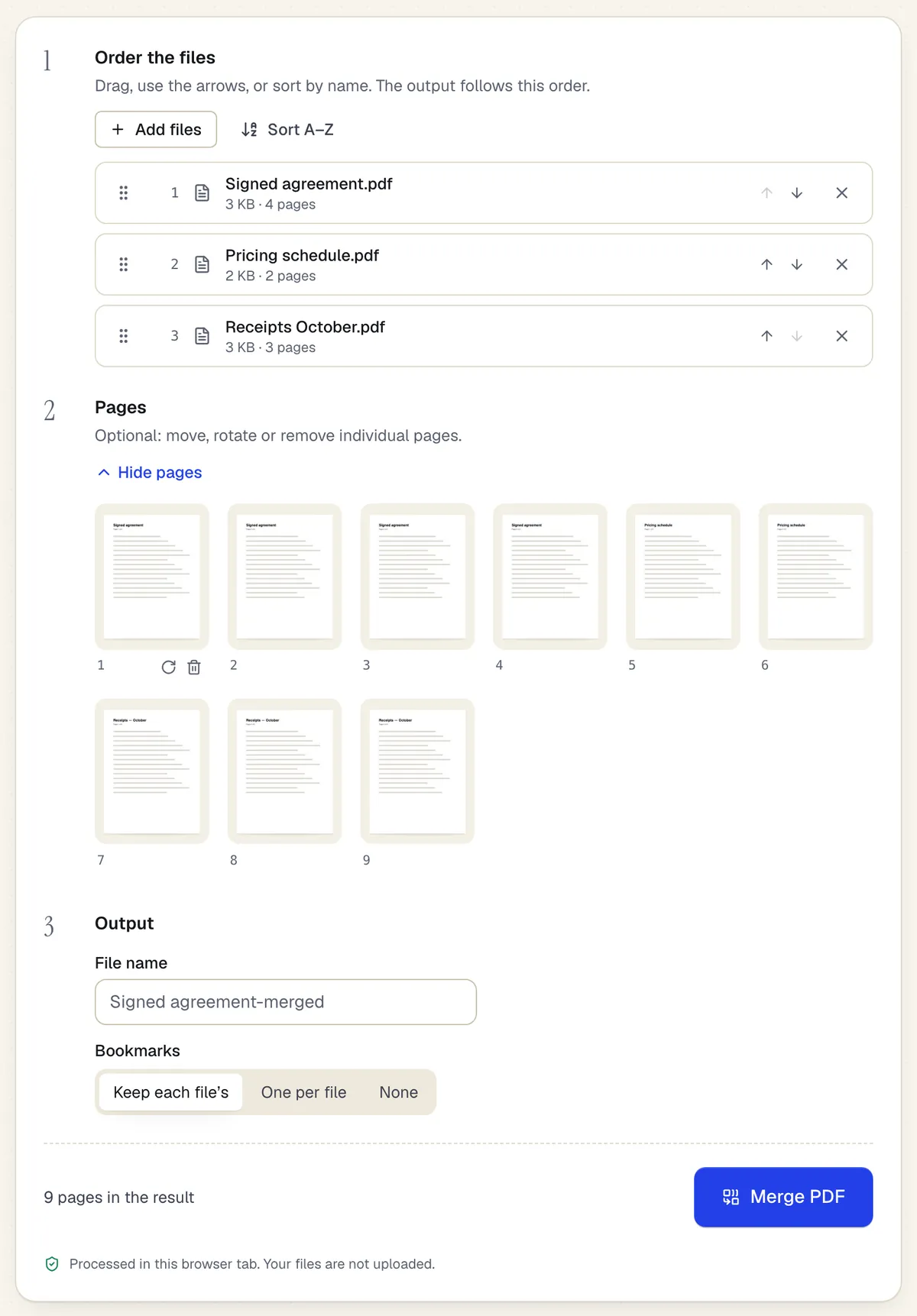
- Réordonnez des fichiers entiers par glisser-déposer ou avec les flèches
- Ou déplacez, faites pivoter et supprimez des pages isolées
- Traité dans l’onglet du navigateur — les fichiers ne sont pas envoyés
Un groupe dans l’espace de fusion. Contenu d’exemple ; les noms et les sociétés sont fictifs.
Comment faire
Fusionner des PDF par lots en 4 étapes
1Plusieurs fichiers
2Choisir l’ordre
3Un seul PDF
- 1
Ajoutez tous les PDF
Déposez d’un coup les fichiers de tous les groupes, jusqu’à 20 fichiers par opération sans compte (30 avec Free, davantage avec les offres payantes).
- 2
Créez les groupes
Regroupement automatique par préfixe, ou glisser-déposer manuel. Renommez chaque groupe : son nom devient celui du fichier produit.
- 3
Ordonnez chaque groupe
Fixez l’ordre à l’intérieur de chaque groupe. L’aperçu indique le nombre de pages de chaque fichier.
- 4
Lancez et téléchargez
Fusionnez tous les groupes en une fois et téléchargez les fichiers séparément ou en ZIP.
Exemple
Avant / après
Neuf fichiers pour trois sous-traitants : pour chacun une facture, un relevé d’heures et une attestation de vigilance URSSAF, nommés alpha_facture.pdf, alpha_heures.pdf, alpha_urssaf.pdf, etc.
Trois PDF (alpha.pdf, beta.pdf, gamma.pdf), chacun avec la facture, le relevé d’heures et l’attestation du sous-traitant dans le même ordre, livrés dans un ZIP.
Réglages et formats
Ce que vous pouvez régler
- Regrouper par préfixe
- Utilise le texte avant le premier tiret bas, trait d’union ou espace du nom de fichier ; le séparateur est modifiable.
- Groupes manuels
- Faites glisser les fichiers d’un groupe à l’autre ; un fichier n’appartient qu’à un groupe.
- Noms des fichiers produits
- Chaque fichier porte le nom de son groupe, par exemple ACME.pdf.
Entrée
Sortie
À savoir avant de commencer
- La limite de fichiers par opération compte tous les fichiers, tous groupes confondus.
- Le regroupement automatique ne lit que les noms de fichiers, pas leur contenu ; des noms incohérents demandent un regroupement manuel.
- Comme pour une fusion simple, signets et pièces jointes des fichiers sources ne sont pas repris, et les signatures numériques des fichiers d’entrée sont invalidées.
En cas de problème
En cas de problème
- Des fichiers sont tombés dans le mauvais groupe
- Vérifiez le séparateur : avec le trait d’union, « acme-corp_facture » est rangé dans « acme ». Passez au tiret bas ou déplacez les fichiers à la main.
- L’opération s’arrête en cours sur un gros lot
- Votre appareil manque de mémoire. Répartissez le travail en deux opérations avec moins de groupes chacune.
Fusionner des PDF par lots : questions fréquentes
Quelle différence avec la fusion classique ?
La fusion classique produit un PDF. La fusion par lots en produit plusieurs à la fois, un par groupe, ce qui évite de répéter la même fusion pour chaque client ou chaque mois.
Un même fichier peut-il aller dans chaque groupe, comme un courrier d’accompagnement ?
Pas automatiquement. Ajoutez une copie par groupe (par exemple alpha_courrier.pdf, beta_courrier.pdf) pour que le regroupement par préfixe la prenne en compte.
Puis-je mettre le relevé d’heures en premier dans chaque groupe ?
L’ordre se règle par groupe. Le tri par nom fonctionne si vos noms de fichiers suivent un ordre de suffixes cohérent ; sinon, faites glisser les fichiers.
Le nombre de groupes est-il limité ?
Seulement par la limite de fichiers par opération, puisque chaque groupe contient au moins un fichier.
Les fichiers sont-ils envoyés sur un serveur ?
Non. Toute la fusion se fait dans votre navigateur et rien n’est stocké sur nos serveurs.