
Modifier un PDF
Cliquez sur les mots à corriger, tapez la correction et téléchargez un PDF identique à l’original, votre modification en place.
Déposez un PDF iciRelâchez pour commencer
ou collez avec Ctrl/⌘+V
Commencez sans compte. Un compte gratuit inclut 3 téléchargements de documents modifiés par mois. Voir les forfaits
Ce que fait l’outil
Modifier un PDF : explications
Pour modifier un PDF, il faut un éditeur capable de changer le texte déjà imprimé sur la page, pas seulement d’écrire par-dessus. Dans PDFBetter, vous importez le fichier, cliquez sur n’importe quelle ligne et la retapez : l’éditeur masque l’ancien texte et pose le nouveau dans la police, la taille et la couleur les plus proches.
En savoir plus
C’est l’outil des corrections ponctuelles quand vous n’avez plus le fichier Word ou InDesign : un nom mal orthographié dans un bail, un prix unitaire erroné sur une facture, l’année passée sur un flyer, un numéro de téléphone périmé. Si la même erreur revient souvent, « Rechercher et remplacer du texte dans un PDF » corrige toutes les occurrences d’un coup ; pour écrire là où il n’y avait rien, utilisez « Ajouter du texte à un PDF ».
Un PDF stocke des caractères positionnés, pas des paragraphes : chaque modification reste locale et le texte voisin ne se redistribue pas. Les caractères d’origine sont masqués sous un cache opaque, pas supprimés du fichier. Pour retirer une information confidentielle, utilisez « Caviarder un PDF », qui reconstruit la page sans le contenu marqué.
Vous pouvez tout modifier sans compte ; les brouillons invités sont supprimés 1 heure après leur création. Le téléchargement demande un compte gratuit, qui inclut 3 téléchargements de documents modifiés par mois, sans filigrane.
Dans l’application
À quoi ça ressemble
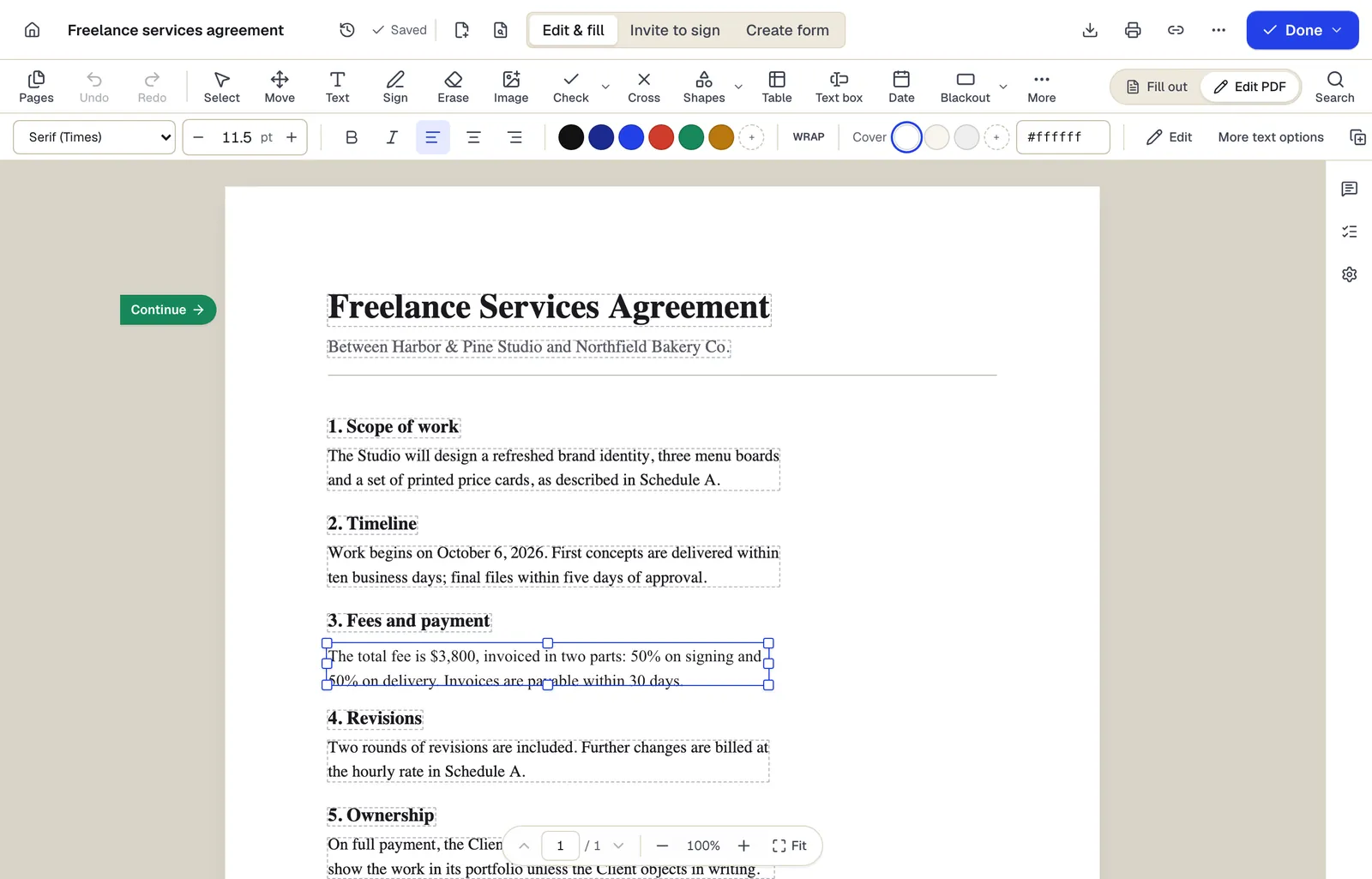
- Le texte existant devient des paragraphes modifiables, pas de simples lignes
- La police et la taille détectées sont conservées — ici Times en 11,5 pt
- Basculez entre le remplissage des champs et la modification de la page
L’éditeur en mode Modifier le PDF, avec un paragraphe sélectionné. Contenu d’exemple ; les noms et les sociétés sont fictifs.
Comment faire
Modifier un PDF en 4 étapes
1Votre PDF
2Cliquer et modifier
3Le PDF modifié
- 1
Importez le PDF
Jusqu’à 25 Mo et 200 pages sans compte (50 Mo et 500 pages avec un compte gratuit). Déverrouillez d’abord les fichiers protégés par mot de passe.
- 2
Cliquez sur le texte à changer
Le texte d’origine devient modifiable ligne par ligne. Sélectionnez les mots et tapez la correction ; ajustez police, taille ou couleur si besoin.
- 3
Vérifiez le reste du document
Parcourez les miniatures ou cherchez d’autres occurrences de la même erreur. Annuler et rétablir couvrent chaque modification.
- 4
Téléchargez
Créez un compte gratuit pour télécharger. Choisissez de garder les champs de formulaire remplissables ou de tout aplatir.
Exemple
Avant / après
Un bail d’habitation de deux pages où le nom du locataire est écrit « Duopnt » au lieu de « Dupont » et où le loyer mensuel indique 850 € au lieu de 580 €.
Les deux lignes corrigées sur place dans un corps 11 à empattement proche du texte courant. Le reste de la page 1 et toute la page 2 sont inchangés.
Réglages et formats
Ce que vous pouvez régler
- Police
- Sans empattement (Helvetica), avec empattement (Times) ou à chasse fixe (Courier), en gras et italique. L’éditeur présélectionne la plus proche de l’original.
- Taille et couleur
- Corps et couleur du texte, préremplis d’après la ligne cliquée.
- Couleur du cache
- La couleur posée sur l’ancien texte. À changer quand la ligne est sur un fond teinté plutôt que blanc.
- Alignement
- À gauche, centré ou à droite dans la zone de la ligne d’origine — utile pour les titres centrés et les totaux alignés à droite.
Entrée
Sortie
À savoir avant de commencer
- Les polices intégrées au PDF ne peuvent pas être réutilisées pour de nouveaux caractères : les remplacements utilisent la plus proche de trois familles standard. Une police de marque ou de titrage sera visiblement différente sur les lignes modifiées.
- Les paragraphes ne se redistribuent pas. Un texte plus long revient à la ligne dans la zone d’origine et peut chevaucher la ligne suivante : raccourcissez ou agrandissez la zone.
- Le texte d’origine reste dans le fichier sous le cache : copier-coller, recherche et lecteurs d’écran peuvent encore le trouver. Utilisez « Caviarder un PDF » pour les données sensibles.
- Les pages scannées sont des images sans couche texte. Passez d’abord par « Modifier un PDF scanné » (OCR).
- Le cache est une couleur unie : sur une photo, un dégradé ou un motif, la retouche se voit.
En cas de problème
En cas de problème
- Cliquer sur le texte ne sélectionne rien.
- La page est probablement un scan, ou le texte a été vectorisé à la création du PDF. Utilisez « Modifier un PDF scanné » pour ajouter une couche texte, ou masquez la zone avec « Effacer du contenu dans un PDF » et retapez avec « Ajouter du texte à un PDF ».
- Le texte modifié laisse un rectangle blanc sur un fond coloré.
- Réglez la couleur du cache sur celle du fond (code hexadécimal ou pipette) pour que la retouche disparaisse.
- Certains caractères deviennent des carrés ou de mauvaises lettres.
- Le PDF utilise un encodage de caractères personnalisé que l’éditeur ne sait pas convertir en Unicode. Sélectionnez toute la ligne et retapez-la plutôt que de modifier des lettres isolées.
Modifier un PDF : questions fréquentes
La police de remplacement sera-t-elle identique ?
Seulement si l’original est de type Helvetica/Arial, Times ou Courier. Sinon, l’éditeur choisit la famille la plus proche, à la même taille et couleur : sur du texte courant, la différence se remarque peu ; sur un logo ou un titre, si.
L’ancien texte est-il supprimé du fichier ?
Non. Il est masqué et le nouveau est dessiné par-dessus. La mise en page est préservée, mais l’original reste extractible : utilisez « Caviarder un PDF » s’il doit disparaître.
Puis-je modifier un PDF signé numériquement ?
Oui, mais toute modification d’un PDF signé avec un certificat fait apparaître la signature comme invalide ou altérée. Corrigez avant la signature, ou faites signer la version corrigée.
Les champs de formulaire fonctionnent-ils encore ?
Oui. Les champs remplissables restent interactifs, sauf si vous choisissez d’aplatir au téléchargement.
Puis-je réécrire des paragraphes entiers ?
Oui, mais c’est plus simple dans Word, car un PDF ne redistribue pas le texte. Passez par « PDF en Word », modifiez, puis revenez avec « Word en PDF ».
Faut-il un compte pour essayer ?
Non. Vous pouvez importer et tout modifier en invité. Le compte gratuit n’est demandé qu’au téléchargement, et il conserve le brouillon déjà fait.