
Workflows
BêtaAutomatisez le traitement de vos PDF avec des workflows enregistrés
Pour automatiser le traitement de vos PDF dans PDFBetter, enregistrez un workflow : une suite d’étapes répétable, par exemple reconnaître le texte (OCR), extraire les champs d’une facture, s’arrêter pour qu’une personne les vérifie, puis exporter un CSV. Faites-le démarrer dès qu’un document est déplacé dans un dossier choisi, ou lancez-le à la main ou depuis un agent IA. Il exécute une étape à la fois en enregistrant sa progression, relance les étapes qui échouent pour une raison passagère et attend aux étapes de vérification qu’une personne valide. Ce n’est pas un agent autonome : il ne fait que les étapes que vous avez choisies, dans l’ordre choisi.
Invoices: OCR → extract → review → export CSV
1Succeeded
Recognize text (OCR)
2Succeeded
Extract data
3Awaiting approval
Review
Waits for a person — or an agent, only if you allowed it on this step.
4Pending
Export
- Other recipes
- Summarize → Add to workspace
- Suggest redactions → Review
Ce que fait un workflow
Vous choisissez les étapes dans une liste fixe : reconnaître le texte (OCR), extraire des données avec l’un de vos schémas d’extraction, vérifier, exporter les données extraites en JSON, CSV ou Excel, résumer avec citations des pages, suggérer des caviardages, ajouter le document à un espace de travail ou envoyer un webhook.
Chaque exécution enregistre l’état de chaque étape (statut, tentatives, identifiants de ce qu’elle a produit) : elle survit aux limites de temps et aux redémarrages, et l’historique montre précisément où elle en est et pourquoi elle s’est arrêtée.
Les étapes qui lisent du texte (extraction, résumés, suggestions de caviardage) travaillent sur la couche de texte du document. Pour des numérisations, placez l’OCR en premier.
Partez d’une recette
Choisissez un modèle prêt à l’emploi (« Factures : OCR → extraction → vérification → export CSV », « Contrats : résumé → ajout à un espace de travail » ou « Documents sensibles : suggestions de caviardage → vérification ») ou partez de zéro, puis ajoutez, supprimez et réordonnez les étapes.
Choisissez le déclencheur
Lancez-le à la main sur un document, depuis un agent connecté, ou automatiquement pour chaque document que vous déplacez dans un dossier choisi.
Validez aux étapes de vérification
L’exécution se met en pause à l’étape de vérification. Ouvrez-la pour voir les valeurs extraites avec la page d’où elles viennent, corrigez-les, puis validez ou refusez.
Récupérez le résultat
Téléchargez l’export depuis l’exécution, ou faites-le livrer sur votre point d’accès webhook (Business).
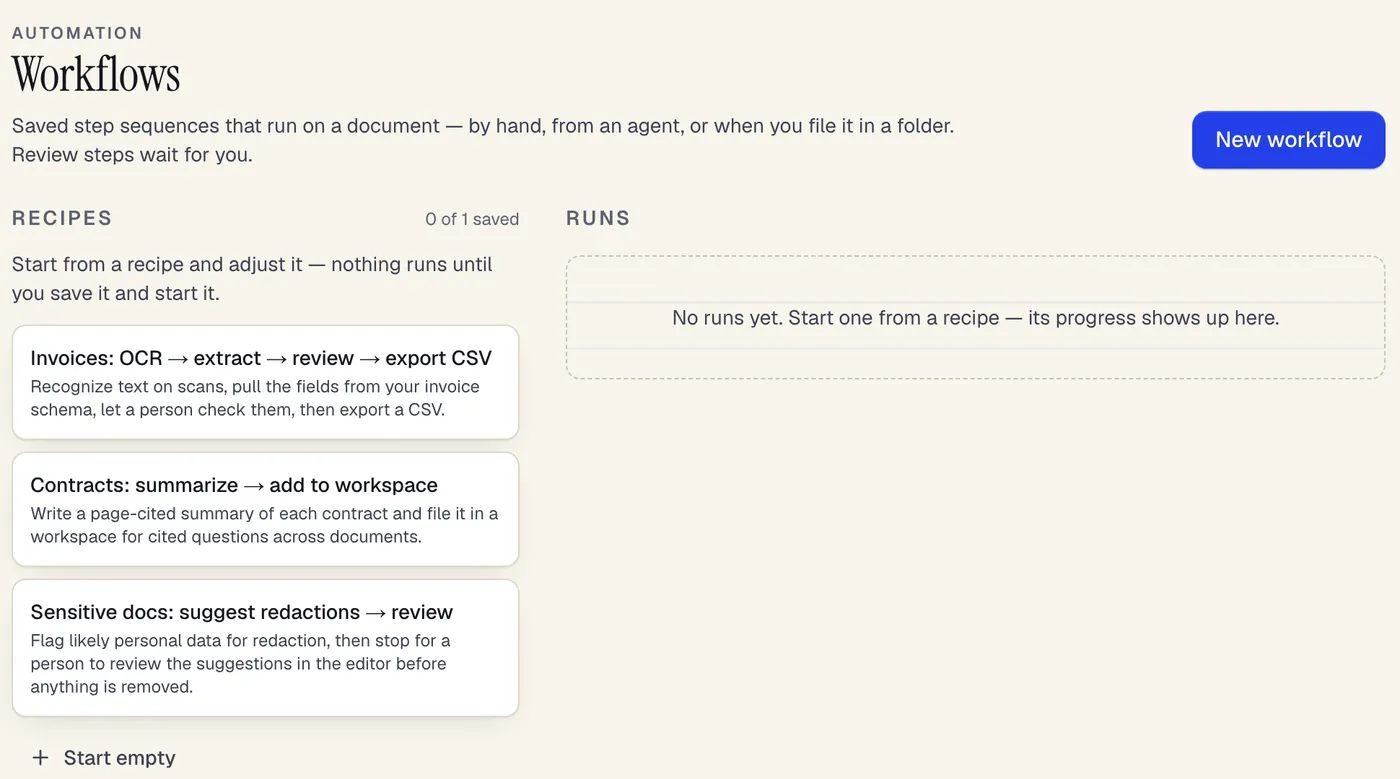
- Partez d’une recette, puis ajoutez, retirez et réordonnez les étapes
- L’avancement de chaque exécution s’affiche ici, étape par étape
The Workflows page with its three recipes. Sample content; names are fictional.
Étapes de vérification et agents
Étapes de vérification et agents
Une étape de vérification attend qu’une personne décide. Par défaut, seule une personne peut valider, depuis le tableau de bord. Vous pouvez autoriser la validation par un agent sur une étape précise : une clé d’agent disposant du droit d’écriture sur les workflows peut alors valider cette étape-là, et aucune autre.
Un refus à une étape de vérification arrête l’exécution ; rien ne s’exécute ensuite. Les valeurs extraites sont enregistrées avec vos corrections, si bien que les exports reprennent ce que la personne a validé.
| Field | Value · quote | Page |
|---|---|---|
| supplier | Harbor & Pine Studio“Harbor & Pine Studio” | p. 1 |
| invoice_number | 2026-014“Invoice no. 2026-014” | p. 1 |
| invoice_date | 2026-10-03“Invoice date 10/03/2026” | p. 1 |
| due_date | 2026-11-02“Due 11/02/2026” | p. 1 |
| total | 4028.00“Balance due $4,028.00” | p. 2 |
ExportJSONCSVXLSX
Relances et échecs
Relances et échecs
Les échecs passagers (fournisseur d’IA saturé, délai dépassé, incident de traitement) sont relancés jusqu’à trois fois avec des pauses croissantes (environ 30 secondes, puis 2 minutes). Les problèmes qu’une relance ne peut pas régler, comme un quota mensuel épuisé, un document introuvable ou des paramètres invalides, arrêtent l’exécution immédiatement en indiquant la raison.
Une exécution en échec peut être relancée à partir de l’étape qui a échoué ; une exécution annulée ou refusée, non.
Ce que cela coûte
Ce que cela coûte
Un workflow n’est pas facturé à l’exécution. Chaque étape consomme le même quota que si vous la faisiez à la main : l’OCR utilise des pages d’OCR, l’extraction, les résumés et les suggestions de caviardage utilisent des crédits IA, et les appels d’outils par un agent comptent comme appels d’agent.
Workflows enregistrés par compte : 1 sur Free, 20 sur Pro et illimités sur Business.
Forfaits
Ce que comprend chaque forfait
| Gratuit | Pro | Business | |
|---|---|---|---|
| Pages OCR par mois | 20 | 1 000 | 5 000 |
| Crédits IA par mois | 20 | 500 | 2 000 |
| Appels d’outils par agents (MCP) par mois | 200 | 5 000 | illimité |
Chaque action IA coûte un nombre fixe de crédits ; la liste complète figure sur la page Tarifs. Comparer tous les forfaits
Ce que la fonctionnalité ne fait pas
- Les étapes s’exécutent l’une après l’autre : pas de branchements, de boucles ni d’étapes en parallèle.
- Un workflow n’est pas un agent autonome : il ne peut rien décider au-delà de ses étapes enregistrées, et il n’applique jamais de caviardage tout seul ; les suggestions doivent toujours être vérifiées et appliquées dans l’éditeur.
- Une étape de vérification attend qu’une personne valide, refuse ou annule : il n’y a pas de délai d’expiration automatique.
- Le déclencheur par dossier se lance quand un document est déplacé dans ce dossier. Un document importé ailleurs ne lance rien tant qu’il n’y est pas classé.
- Les pages numérisées n’ont pas de texte avant l’OCR ; sans étape d’OCR, l’extraction et les résumés sur des numérisations ne trouvent rien ou presque.
- Modifier un workflow ne change pas les exécutions en cours ; elles se terminent avec les étapes de leur démarrage.
Workflows de traitement : questions fréquentes
Un workflow se lance-t-il tout seul à chaque import ?
Seulement si son déclencheur est un dossier : chaque document que vous déplacez dans ce dossier lance une exécution. Sinon, vous lancez les exécutions à la main sur un document, ou un agent les lance via la connexion MCP.
Puis-je automatiser le traitement de mes factures ?
Oui. Le modèle Factures passe l’OCR, extrait les champs d’un schéma d’extraction de votre choix (numéro de facture, dates, montant TTC, TVA, lignes de facture…), s’arrête pour qu’une personne compare les valeurs aux extraits de page, puis exporte un CSV. Il suffit de déplacer chaque facture dans le dossier du workflow pour le lancer.
Un agent IA peut-il valider l’étape de vérification à ma place ?
Seulement si vous activez la validation par un agent sur cette étape précise. Sinon, l’agent reçoit une erreur lui indiquant qu’une personne doit valider depuis le tableau de bord.
Que se passe-t-il si je n’ai plus de crédits IA ou de pages d’OCR en cours d’exécution ?
L’étape s’arrête avec le message de quota et l’exécution est marquée en échec ; elle n’est pas relancée automatiquement. Après avoir rechargé vos crédits ou changé de formule, utilisez Relancer sur l’exécution pour reprendre à partir de cette étape.
Les valeurs extraites ou le texte du document sont-ils stockés dans l’historique des exécutions ?
Non. L’historique conserve des identifiants et des comptes (quelle extraction, quelle révision, combien de champs trouvés) et au plus un court extrait de résumé. Les valeurs elles-mêmes restent dans la fiche d’extraction, que vous pouvez ouvrir et exporter.
Puis-je modifier un workflow pendant qu’il s’exécute ?
Oui. Chaque exécution garde une copie des étapes avec lesquelles elle a démarré : la modification s’applique à l’exécution suivante.
Comment envoyer le fichier exporté vers un autre logiciel ?
Téléchargez-le depuis l’exécution, ou choisissez la livraison par webhook à l’étape d’export : un événement webhook signé contient un lien vers le fichier, valable 24 heures. Les webhooks font partie de la formule Business.