
Rechercher et remplacer du texte dans un PDF
Tapez le texte à chercher et son remplacement, vérifiez la liste des occurrences, puis remplacez celles que vous choisissez dans tout le document.
Déposez un PDF iciRelâchez pour commencer
ou collez avec Ctrl/⌘+V
Commencez sans compte. Un compte gratuit inclut 3 téléchargements de documents modifiés par mois. Voir les forfaits
Ce que fait l’outil
Rechercher et remplacer du texte dans un PDF : explications
Pour rechercher et remplacer du texte dans un PDF, on interroge la couche texte du document, on vérifie chaque occurrence dans son contexte, puis on remplace une à une ou tout d’un coup. PDFBetter affiche chaque résultat avec son numéro de page et les mots voisins avant toute modification.
En savoir plus
Utile quand la même correction se répète : une société renommée après une fusion, un nom de produit changé dans un manuel de 40 pages, le nom d’un client dans une proposition réutilisée, une ancienne adresse e-mail dans chaque pied de page. Pour une seule correction, « Modifier un PDF » est plus rapide ; pour simplement trouver des mots, « Rechercher dans un PDF » est la version en lecture seule.
Remplacer une à une ou tout remplacer : la nuance compte. Remplacer « Marc » dans un contrat ne doit pas toucher « Marché » ou « remarquer » — c’est le rôle des options Mot entier et Respecter la casse. Tout remplacer convient une fois la liste vérifiée.
Chaque remplacement est une modification du texte d’origine : l’ancien texte est masqué et le nouveau dessiné dans la police standard la plus proche, sans déplacer le reste. Le texte contenu dans des images, logos ou pages scannées n’est pas trouvé ; passez d’abord par l’OCR pour un scan.
Dans l’application
À quoi ça ressemble
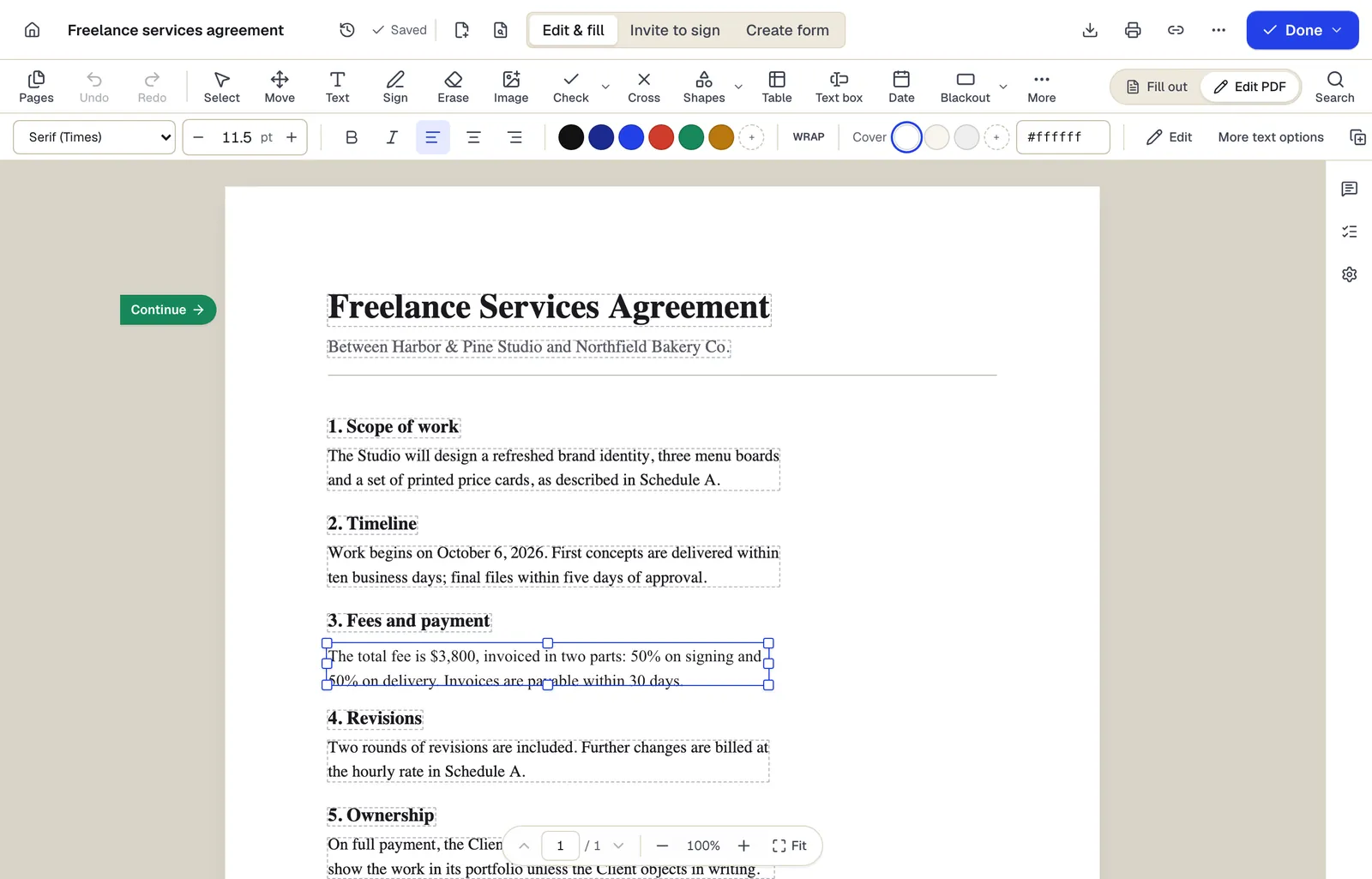
- Le texte existant devient des paragraphes modifiables, pas de simples lignes
- La police et la taille détectées sont conservées — ici Times en 11,5 pt
- Basculez entre le remplissage des champs et la modification de la page
Le mode Modifier le PDF, où le texte remplacé est ressaisi dans la police détectée. Contenu d’exemple ; les noms et les sociétés sont fictifs.
Comment faire
Rechercher et remplacer du texte dans un PDF en 5 étapes
1Votre PDF
2Cliquer et modifier
3Le PDF modifié
- 1
Importez le PDF
L’éditeur s’ouvre avec le panneau Rechercher et remplacer déjà affiché.
- 2
Saisissez la recherche et le remplacement
Activez Respecter la casse ou Mot entier si le terme est court ou apparaît à l’intérieur d’autres mots.
- 3
Vérifiez les occurrences
Chaque résultat est listé avec sa page et son contexte. Cliquez pour l’afficher sur la page.
- 4
Remplacez une occurrence ou toutes
Remplacez l’occurrence courante et passez à la suivante, ou remplacez toute la liste. Annuler défait un remplacement global en une fois.
- 5
Téléchargez
Connectez-vous à un compte gratuit pour télécharger le PDF corrigé.
Exemple
Avant / après
Un livret d’accueil salarié de 14 pages qui mentionne encore « Brightline Logistique SARL » partout alors que la société est devenue « Brightline Transport SAS ».
Toutes les occurrences textuelles remplacées après vérification de la liste. Le nom dans le logo de couverture, qui fait partie d’une image, est resté tel quel ; le logo a été remplacé séparément avec « Ajouter une image à un PDF ».
Réglages et formats
Ce que vous pouvez régler
- Respecter la casse
- Seulement les occurrences avec les mêmes majuscules : « Orange » ne trouve pas « orange ».
- Mot entier
- Ignore les occurrences à l’intérieur de mots plus longs : « art » ne trouve ni « partie » ni « départ ».
- Remplacer / Tout remplacer
- Modifier l’occurrence sélectionnée seulement, ou toutes celles de la liste après vérification.
Entrée
Sortie
À savoir avant de commencer
- Seule la couche texte est explorée. Les mots dans les images, logos, graphiques et pages scannées ne sont trouvés qu’après OCR.
- Une expression coupée en fin de ligne, avec césure ou un espacement inhabituel peut être extraite en morceaux et ne pas correspondre à une recherche de plusieurs mots. Cherchez une partie plus courte.
- Les remplacements ne redistribuent pas le texte. Un remplacement beaucoup plus long peut déborder : vérifiez chaque page après un remplacement global.
- Les mots remplacés sont masqués, pas supprimés : l’ancienne formulation reste extractible. Utilisez « Caviarder un PDF » si elle doit disparaître.
En cas de problème
En cas de problème
- La recherche ne trouve rien alors que je vois le mot.
- La page est sans doute un scan ou le texte a été aplati en image. Passez par « OCR PDF », puis relancez la recherche.
- Tout remplacer a modifié des mots que je voulais garder.
- Annulez pour défaire toute l’opération, activez Mot entier et Respecter la casse, puis avancez occurrence par occurrence.
Rechercher et remplacer du texte dans un PDF : questions fréquentes
Le nombre de remplacements est-il limité ?
La liste affiche jusqu’à 2 000 occurrences par recherche, sur toutes les pages dans la limite de votre offre (200 pages en invité, 500 avec un compte gratuit). Au-delà, affinez la recherche et relancez-la.
Puis-je voir ce qui va changer avant de remplacer ?
Oui. Chaque occurrence est listée avec sa page et les mots voisins, et un clic vous y emmène.
Tout remplacer agit-il sur toutes les pages ?
Oui, sur chaque occurrence de la liste, à chaque page, et Annuler les défait toutes ensemble.
Le texte remplacé garde-t-il la même police ?
Il utilise la famille standard la plus proche (sans empattement, avec empattement ou chasse fixe) à la taille et la couleur d’origine. Les polices particulières ne seront pas reproduites à l’identique.
Puis-je rechercher et remplacer dans un PDF scanné ?
Pas directement. Ajoutez une couche texte par OCR, puis cherchez ; sur un scan, les remplacements sont dessinés sur l’image, vérifiez-les visuellement.
La recherche couvre-t-elle les champs de formulaire et les commentaires ?
Elle porte sur le texte de la page. Les valeurs des champs et les fils de commentaires se modifient dans les panneaux Remplir et Commentaires.