
Partager un PDF
Créez un lien vers votre document, choisissez ce que les destinataires peuvent faire et désactivez-le quand vous le souhaitez.
Déposez un PDF iciRelâchez pour commencer
ou collez avec Ctrl/⌘+V
Commencez sans compte. Créez un compte gratuit pour télécharger ou partager. Voir les forfaits
Ce que fait l’outil
Partager un PDF : explications
« Partager un PDF » crée un lien privé vers le document vivant de votre compte PDFBetter. Vous décidez si les destinataires peuvent seulement le lire, le commenter, remplir ses champs ou le modifier, et vous pouvez révoquer le lien à tout moment.
En savoir plus
Comme le lien pointe vers le document vivant, les destinataires voient votre dernière version enregistrée. C’est adapté à un tour de relecture, à un formulaire qu’un collègue doit compléter ou à une copie de travail que plusieurs personnes annotent. Pour une copie figée qui ne changera plus après l’envoi, utilisez « PDF vers URL », qui héberge un export fixe.
Chaque lien peut avoir un mot de passe, une date d’expiration, un interrupteur de téléchargement et une liste d’adresses e-mail autorisées. Le panneau de partage indique combien de fois le lien a été ouvert, et quand. Le partage n’est pas un circuit de signature : pour recueillir des signatures avec un journal d’audit, utilisez « Demander des signatures ».
Dans l’application
À quoi ça ressemble
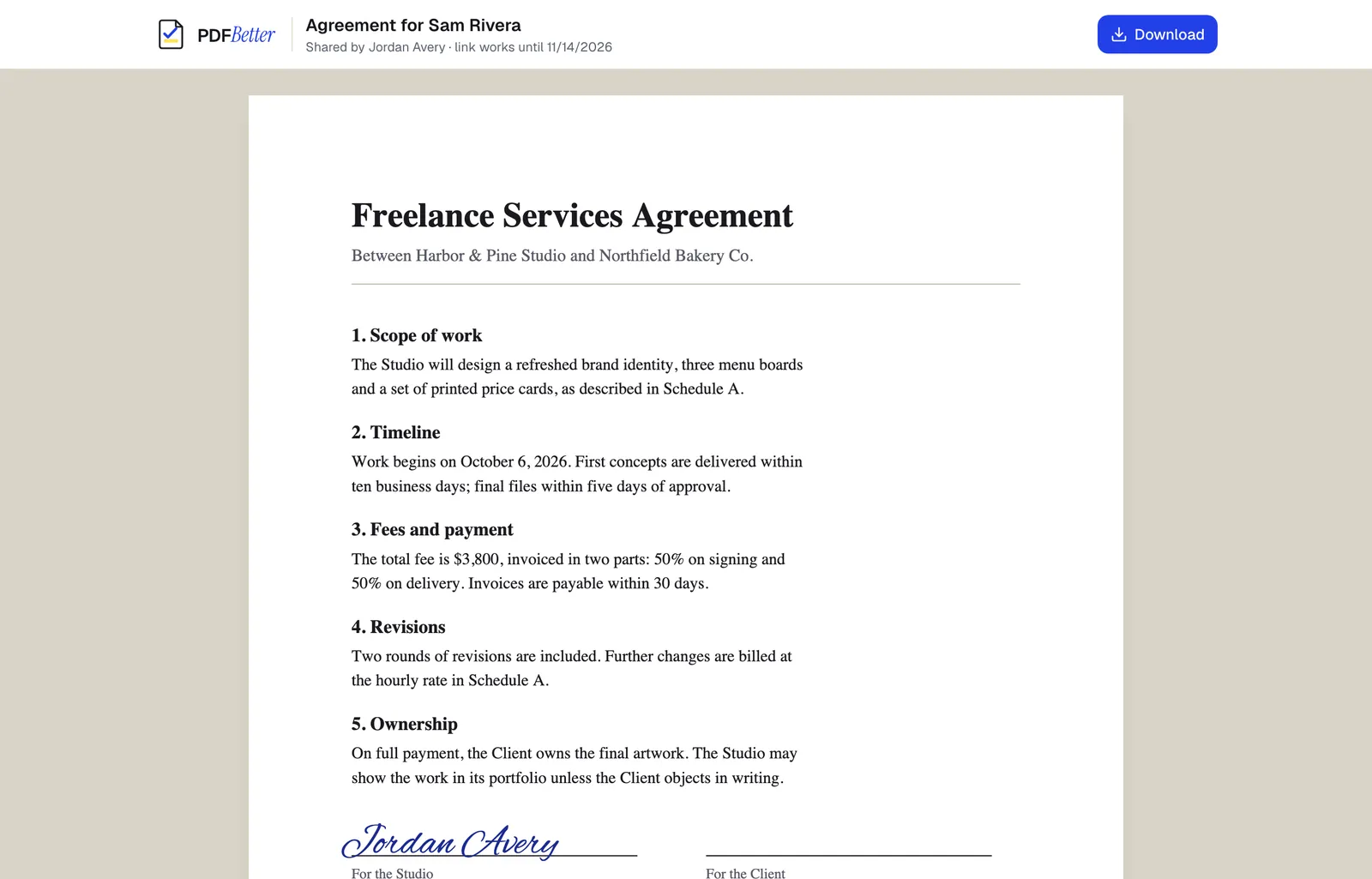
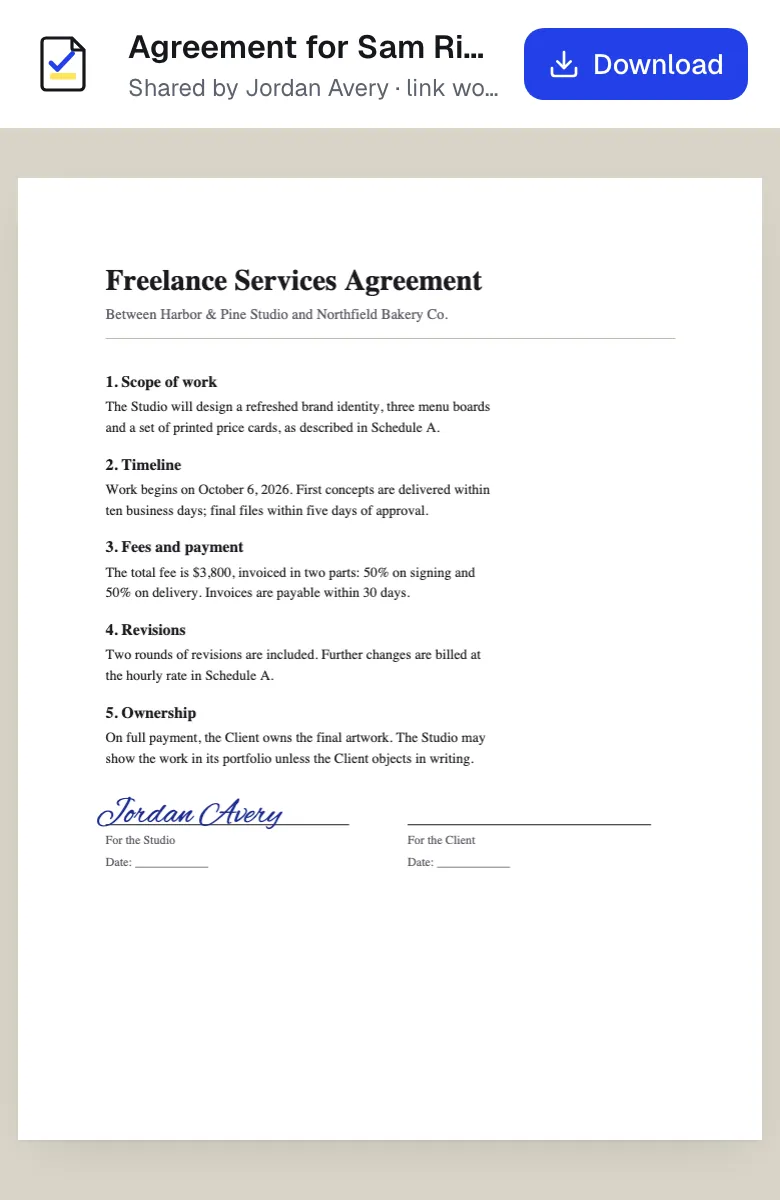
Un lien partagé ouvert sur un ordinateur portable et sur un téléphone. Contenu d’exemple ; les noms et les sociétés sont fictifs.
Comment faire
Partager un PDF en 4 étapes
1Un PDF terminé
2Lien, e-mail, impression ou fax
3Transmis
- 1
Ouvrez votre document
Importez un PDF ou ouvrez-en un depuis votre compte. Modifiez-le d’abord si besoin.
- 2
Créez un lien
Choisissez l’accès : lecture, commentaire, remplissage ou modification.
- 3
Fixez des limites
Ajoutez si besoin un mot de passe, une date d’expiration, des adresses e-mail autorisées, et indiquez si le téléchargement est permis.
- 4
Envoyez et gérez
Copiez le lien. Revenez au panneau de partage pour voir les ouvertures ou le révoquer.
Exemple
Avant / après
Un projet de contrat de prestation de services que le client doit commenter sans pouvoir le modifier.
Un lien en commentaire seul, valable 14 jours, téléchargement désactivé. Les commentaires du client apparaissent dans votre éditeur, et le lien est révoqué une fois les conditions arrêtées.
Réglages et formats
Ce que vous pouvez régler
- Autorisation
- Lecture, commentaire, remplissage ou modification.
- Mot de passe
- Les destinataires le saisissent avant l’ouverture du document.
- Expiration
- Le lien cesse de fonctionner après la date choisie.
- Adresses autorisées
- Réservez le lien à des personnes nommées plutôt qu’à toute personne qui a l’URL.
- Autoriser le téléchargement
- Désactivez-le pour garder les destinataires dans la visionneuse du navigateur.
Entrée
Sortie
À savoir avant de commencer
- Le partage nécessite un compte. L’offre Free permet 3 liens de partage actifs ; Pro et Business n’ont pas de limite.
- Désactiver le téléchargement garde le fichier dans la visionneuse, mais n’empêche ni les captures ni les photos de l’écran.
- Les destinataires d’un lien vivant voient aussi les modifications ultérieures ; envoyez un lien « PDF vers URL » s’ils ne doivent voir qu’une seule version.
En cas de problème
En cas de problème
- Le destinataire dit que le lien ne marche pas
- Vérifiez s’il a expiré, s’il a été révoqué, ou s’il est réservé à des adresses e-mail qui n’incluent pas la sienne.
- Je ne peux pas créer d’autre lien
- L’offre Free permet 3 liens actifs. Révoquez-en un dont vous n’avez plus besoin, ou passez à Pro.
Partager un PDF : questions fréquentes
Quelle différence entre « Partager un PDF » et « PDF vers URL » ?
« Partager un PDF » pointe vers le document vivant : les destinataires voient votre dernière version et peuvent commenter, remplir ou modifier si vous l’autorisez. « PDF vers URL » héberge une copie figée d’un export, en lecture seule, qui ne change pas quand vous continuez à modifier.
Puis-je arrêter le partage après l’envoi du lien ?
Oui. Révoquez-le dans le panneau de partage : il cesse de fonctionner immédiatement.
Une personne avec un lien de modification change-t-elle mon original ?
Elle modifie le document dans votre compte. Chaque changement est enregistré comme une nouvelle révision : vous pouvez restaurer une version antérieure depuis l’historique.
Puis-je partager sans créer de compte ?
Non. Un lien doit avoir un propriétaire qui le gère et peut le révoquer : un compte gratuit vous sera demandé. Votre travail est conservé à l’inscription.
Les liens partagés sont-ils indexés par les moteurs de recherche ?
Non. Les pages de documents partagés sont marquées noindex, et les liens utilisent de longs jetons aléatoires.