
Ajouter du texte à un PDF
Cliquez n’importe où sur une page, tapez, et placez une zone de texte qui restera exactement là dans le PDF téléchargé.
Déposez un PDF iciRelâchez pour commencer
ou collez avec Ctrl/⌘+V
Commencez sans compte. Un compte gratuit inclut 3 téléchargements de documents modifiés par mois. Voir les forfaits
Ce que fait l’outil
Ajouter du texte à un PDF : explications
Pour ajouter du texte à un PDF, choisissez l’outil Texte, cliquez à l’endroit voulu et tapez ; la zone se déplace, se redimensionne et se met en forme. PDFBetter s’ouvre avec cet outil déjà sélectionné : vous pouvez écrire dès le chargement du fichier.
En savoir plus
C’est la façon de remplir un formulaire sans champs — un dossier papier scanné, un PDF administratif « plat », un document avec des lignes en pointillés — ou d’ajouter une note, une adresse, une légende ou un court paragraphe. C’est aussi ce qu’on cherche quand on tape « écrire sur un PDF » : le résultat est du texte saisi, pas de l’écriture manuscrite.
Ajouter du texte n’est pas modifier du texte : l’ajout pose de nouveaux mots par-dessus la page sans toucher au reste, alors que « Modifier un PDF » change les mots existants. Ce n’est pas non plus un champ remplissable : une zone ajoutée est un contenu fixe que vous tapez maintenant, un champ de texte (« Ajouter des champs de texte à un PDF ») est une case vide que quelqu’un d’autre remplira.
Les zones s’agrandissent au fil de la frappe ou reviennent à la ligne à largeur fixe, pour qu’un paragraphe reste dans sa colonne. Le téléchargement reproduit exactement ce que vous voyez : même position, même police, même taille.
Dans l’application
À quoi ça ressemble
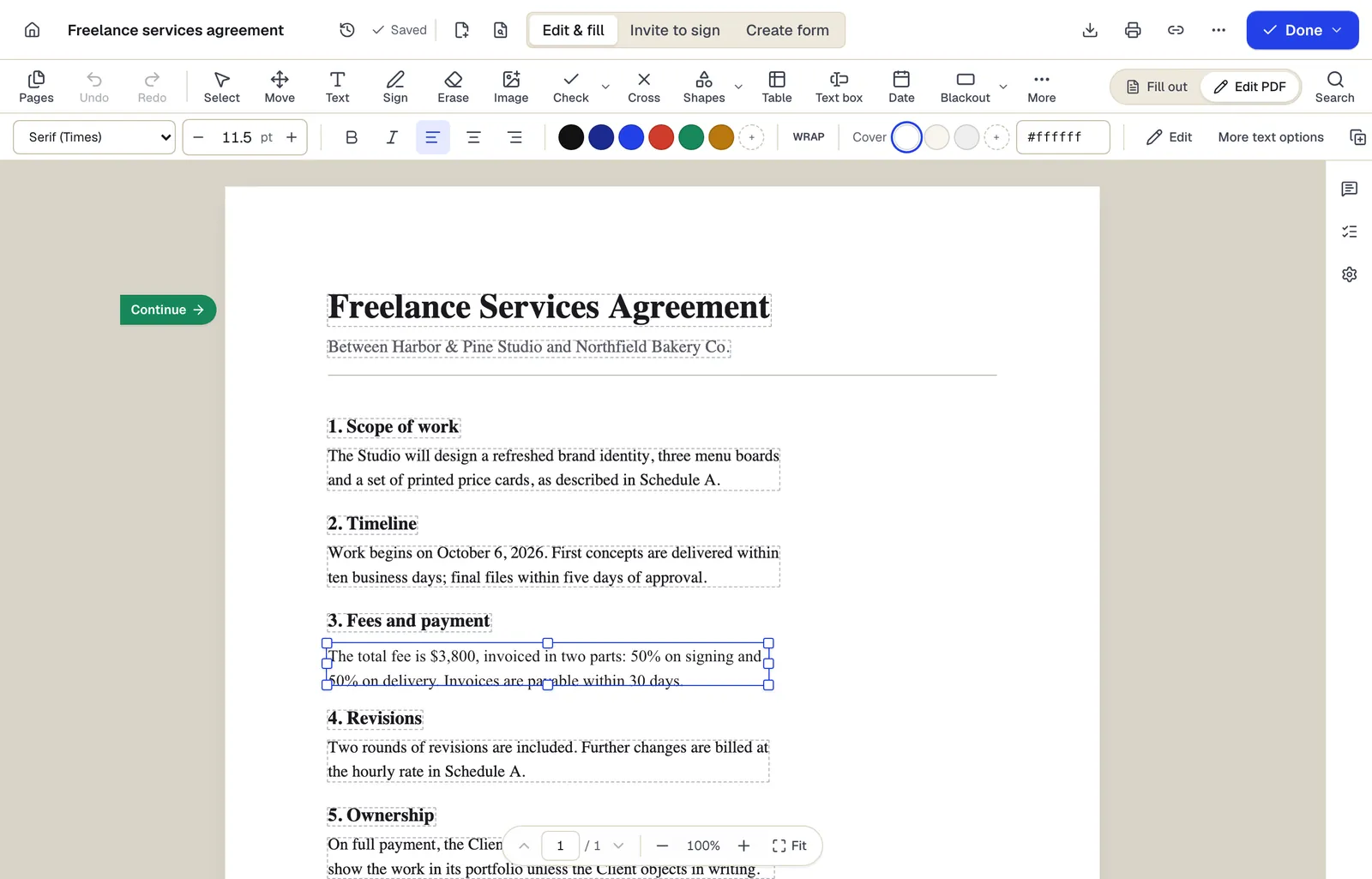
- Le texte existant devient des paragraphes modifiables, pas de simples lignes
- La police et la taille détectées sont conservées — ici Times en 11,5 pt
- Basculez entre le remplissage des champs et la modification de la page
L’éditeur en mode Modifier le PDF. Contenu d’exemple ; les noms et les sociétés sont fictifs.
Comment faire
Ajouter du texte à un PDF en 4 étapes
1Votre PDF
2Cliquer et modifier
3Le PDF modifié
- 1
Importez le PDF
Formulaires plats, scans et PDF classiques fonctionnent ; l’outil Texte est actif à l’ouverture.
- 2
Cliquez et tapez
Cliquez là où le texte doit commencer. Entrée crée une nouvelle ligne dans la même zone.
- 3
Mettez en forme et placez
Police, taille, couleur, gras, italique, alignement. Faites glisser pour déplacer ; la poignée latérale fixe une largeur de retour à la ligne.
- 4
Téléchargez
Créez un compte gratuit pour télécharger. Aplatissez si le texte ne doit pas être modifiable dans d’autres logiciels PDF.
Exemple
Avant / après
Un dossier de candidature locative scanné, non remplissable, avec des lignes vides pour le nom, l’adresse actuelle et l’employeur.
Les réponses tapées posées sur chaque ligne en Helvetica 10, la zone d’adresse en largeur fixe pour que l’adresse sur deux lignes reste sous son libellé.
Réglages et formats
Ce que vous pouvez régler
- Police
- Sans empattement type Helvetica, avec empattement type Times ou chasse fixe type Courier, chacune en gras et italique.
- Taille, couleur et interligne
- N’importe quel corps, couleurs hexadécimales, interligne pour les zones de plusieurs lignes.
- Taille auto ou largeur fixe
- La taille auto agrandit la zone pendant la frappe. La largeur fixe fait revenir les lignes à la ligne dans la zone, pratique pour paragraphes et colonnes.
- Alignement
- À gauche, centré ou à droite dans la zone.
Entrée
Sortie
À savoir avant de commencer
- Trois familles de polices sont disponibles : impossible de reproduire la police personnalisée d’un document avec du texte ajouté.
- Les zones de texte ne repoussent pas le contenu existant. Si l’espace est trop court, le texte chevauche ce qui suit : réduisez la taille ou élargissez la zone.
- Sur un scan, le texte ajouté est posé sur l’image ; il est sélectionnable, mais les mots scannés autour ne le sont qu’après OCR.
En cas de problème
En cas de problème
- Mon texte est un peu au-dessus ou en dessous de la ligne imprimée.
- Zoomez et faites glisser la zone, ou décalez-la avec les flèches du clavier. Un corps de 9 à 10 points se pose plus naturellement sur les lignes d’un formulaire.
- Le texte est coupé dans le fichier téléchargé.
- Une zone à largeur fixe peut être plus courte que son contenu. Passez-la en taille auto ou tirez son bord inférieur pour afficher toutes les lignes avant de télécharger.
Ajouter du texte à un PDF : questions fréquentes
« Écrire sur un PDF », c’est la même chose qu’ajouter du texte ?
Oui. Écrire, taper ou insérer une zone de texte sur un PDF désignent tous le fait de poser du texte saisi sur une page : c’est ce que fait cet outil.
Puis-je ajouter du texte à un PDF non remplissable ?
Oui. L’outil Texte fonctionne sur n’importe quelle page ; c’est la méthode habituelle pour compléter un formulaire plat ou scanné.
Quelqu’un pourra-t-il modifier mon texte ensuite ?
Dans PDFBetter, oui, jusqu’au téléchargement. Dans le fichier téléchargé, le texte ajouté sans aplatissement fait partie de la page et la plupart des lecteurs ne savent pas le modifier ; l’aplatissement le garantit.
Comment faire tenir le texte sur une ligne étroite ?
Réduisez la taille de police ou utilisez une zone à largeur fixe ; l’éditeur montre le retour à la ligne avant le téléchargement.
Puis-je écrire à la main plutôt que taper ?
Utilisez l’outil de dessin pour des tracés à main levée, ou « Signer un PDF » pour une signature. Cet outil sert au texte saisi.
Le texte ajouté sera-t-il consultable par recherche ?
Oui. Il est enregistré comme du vrai texte, que les autres lecteurs PDF peuvent rechercher et copier.