
Assembler un dossier PDF
Réunissez PDF et photos dans un seul dossier, avec un signet par pièce, dans l’ordre que vous fixez.
Déposez vos fichiers iciRelâchez pour commencer
ou collez avec Ctrl/⌘+V · choisissez-en 2 ou plus
Gratuit, sans compte — téléchargez dès que c’est prêt. Voir les forfaits
Ce que fait l’outil
Assembler un dossier PDF : explications
« Assembler un dossier PDF » construit un dossier à partir de sources variées : PDF, photos prises au téléphone et captures d’écran en entrée, un seul PDF en sortie, avec un signet par pièce pour aller directement à « Justificatif de domicile » ou « Bulletin de salaire mars ».
En savoir plus
Pour les démarches qui demandent plusieurs pièces justificatives en un seul envoi : un dossier de location avec pièce d’identité, bulletins de salaire et avis d’imposition, une demande de remboursement avec photos de tickets, ou un dossier RH ou contentieux avec pièces numérotées.
La différence avec « Fusionner des PDF », c’est la structure du dossier. La fusion ne joint que des PDF. L’assemblage accepte les images, place chaque photo sur une page au format choisi, nomme chaque pièce et transforme ces noms en signets. Vous pouvez aussi insérer une page de séparation vierge ou une page de garde simple avant n’importe quelle pièce.
Le dossier est construit dans votre navigateur : vos documents ne sont pas envoyés et le téléchargement est gratuit, sans compte.
Dans l’application
À quoi ça ressemble
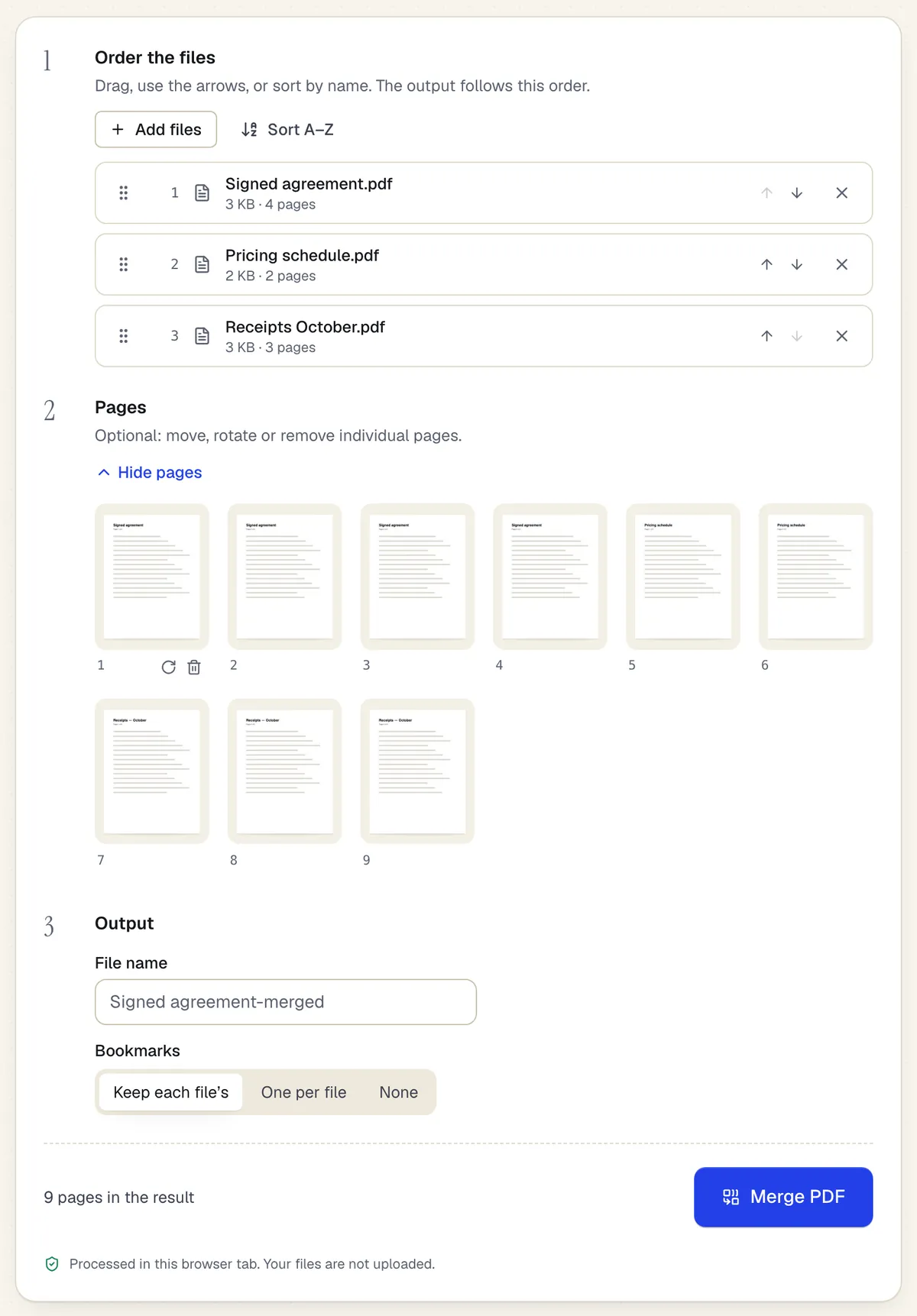
- Réordonnez des fichiers entiers par glisser-déposer ou avec les flèches
- Ou déplacez, faites pivoter et supprimez des pages isolées
- Traité dans l’onglet du navigateur — les fichiers ne sont pas envoyés
L’assemblage utilise le même espace que Fusionner des PDF. Contenu d’exemple ; les noms et les sociétés sont fictifs.
Comment faire
Assembler un dossier PDF en 4 étapes
1Plusieurs fichiers
2Choisir l’ordre
3Un seul PDF
- 1
Ajoutez PDF et images
Déposez PDF, JPG et PNG ensemble, jusqu’à 20 fichiers sans compte. Les photos d’iPhone au format HEIC doivent d’abord passer par « JPG en PDF » ou être exportées en JPG.
- 2
Nommez et ordonnez les pièces
Faites glisser les pièces dans l’ordre et donnez à chacune un libellé, comme « Pièce n° 1 : Bail ». Les libellés deviennent des signets.
- 3
Réglez les pages d’images
Choisissez le format et la marge des photos (par exemple A4 avec une petite marge) pour qu’elles s’accordent aux pages PDF voisines.
- 4
Vérifiez et construisez
Contrôlez l’ordre complet des pages et la liste des signets, puis construisez et téléchargez le dossier.
Exemple
Avant / après
Un dossier de location en PDF, deux photos de bulletins de salaire (JPG), une capture d’écran de relevé bancaire (PNG) et une attestation d’employeur d’une page en PDF.
Un seul PDF A4 avec cinq signets : Dossier, Bulletin de salaire 1, Bulletin de salaire 2, Relevé bancaire, Attestation employeur. Les photos sont centrées sur leur propre page.
Réglages et formats
Ce que vous pouvez régler
- Libellés des pièces
- Chaque libellé devient un signet de premier niveau pointant vers la première page de la pièce. Par défaut, le nom du fichier.
- Format des pages d’images
- Letter, A4, Legal, A5 ou « ajusté à l’image ». Les photos sont mises à l’échelle dans les marges, sans recadrage.
- Pages de séparation
- Insérez une page vierge avant n’importe quelle pièce, par exemple pour que chaque pièce commence sur une page de droite en recto verso.
Entrée
Sortie
À savoir avant de commencer
- Les signets des PDF sources sont remplacés par un signet par pièce ; les arborescences plus profondes des originaux ne sont pas conservées.
- Les photos sont placées telles quelles : pas de redressement, de recadrage ni d’amélioration. Utilisez « Restaurer un PDF scanné » pour cela.
- Les images HEIC et WebP ne sont pas acceptées directement ; convertissez-les avec « JPG en PDF » puis ajoutez le PDF obtenu.
- Un dossier riche en photos peut être lourd. Passez-le dans « Compresser un PDF » si un portail impose une limite de taille.
En cas de problème
En cas de problème
- Une photo apparaît couchée
- Certains appareils photo n’enregistrent la rotation que dans les métadonnées. Ouvrez la vue Pages et faites pivoter cette page avant de construire le dossier.
- Le panneau des signets ne s’affiche pas dans ma visionneuse
- Les signets sont bien dans le fichier, mais certaines visionneuses masquent le panneau. Dans la plupart des lecteurs de bureau, ouvrez la barre latérale et choisissez Signets.
Assembler un dossier PDF : questions fréquentes
Quelle différence avec la fusion ?
La fusion joint des PDF en un fichier. L’assemblage accepte aussi les images et crée un signet nommé pour chaque pièce, ce qu’attendent les destinataires d’un dossier de candidature ou d’un bordereau de pièces.
Puis-je ajouter un numéro de page ou un tampon de pièce sur chaque page ?
L’assemblage construit le dossier ; ouvrez ensuite le résultat dans « Numéroter les pages d’un PDF », ou dans l’éditeur pour ajouter des mentions sur les pages.
Mes photos seront-elles compressées ?
Non. Les images sont intégrées à leur résolution d’origine : elles restent lisibles, mais le fichier peut être lourd.
Puis-je réutiliser le même ordre le mois prochain ?
Pas encore sous forme de recette enregistrée. Gardez le PDF assemblé et, la prochaine fois, ouvrez-le dans « Organiser un PDF » pour remplacer les pages qui ont changé.
Mes documents sont-ils envoyés sur un serveur ?
Non. L’assemblage s’exécute dans votre navigateur : pièces d’identité et documents financiers restent sur votre appareil.