
Signer un PDF
Créez votre signature une fois, cliquez sur la ligne de signature pour la placer, ajoutez paraphes ou date, et téléchargez le PDF signé.
Déposez un PDF iciRelâchez pour commencer
ou collez avec Ctrl/⌘+V
Commencez sans compte. Un compte gratuit inclut 3 téléchargements de documents modifiés par mois. Voir les forfaits
Ce que fait l’outil
Signer un PDF : explications
Pour signer un PDF en ligne, créez une signature — votre nom dans une police manuscrite, un tracé à la souris, au pavé tactile ou au doigt, ou la photo de votre signature à l’encre — puis cliquez sur la ligne de signature pour la placer et téléchargez le fichier signé. PDFBetter s’ouvre directement sur l’assistant de signature : c’est fait en une minute.
En savoir plus
Cette page concerne la signature par vous-même. Si quelqu’un d’autre doit signer — un client, un locataire, un associé — utilisez « Demander des signatures » : chaque personne reçoit par e-mail un lien de signature privé, chacune signe avec sa propre clé cryptographique dans l’ordre choisi, et vous recevez le PDF finalisé, scellé numériquement et horodaté par un tiers indépendant, avec un certificat d’achèvement et sa piste d’audit. Vous pouvez combiner les deux en vous ajoutant comme signataire de la demande.
Les trois méthodes ont chacune leur usage. La saisie est la plus rapide et toujours lisible. Le tracé ressemble le plus à votre écriture et fonctionne bien sur téléphone ou tablette. L’import réutilise votre signature papier — signez sur une feuille blanche, photographiez-la en bonne lumière et recadrez serré ; un PNG à fond transparent rend le mieux. Les paraphes fonctionnent de la même façon pour les documents à parapher page par page, et l’outil Date ajoute la date à côté de la ligne.
Côté droit : en France, le Code civil (articles 1366 et 1367) reconnaît l’écrit et la signature électroniques dès lors que le signataire est identifiable et l’intégrité du document garantie, et le règlement européen eIDAS (n° 910/2014) interdit d’écarter une signature au seul motif qu’elle est électronique, tout en réservant certains usages aux signatures avancées ou qualifiées. En Suisse, seule la signature électronique qualifiée équivaut à la signature manuscrite lorsque la loi exige la forme écrite. Certains actes (actes authentiques, certains actes de famille ou de succession) restent exclus. Ce que vous apposez ici est une signature visuelle, sans certificat ni clé cryptographique, et le fichier téléchargé n’est pas scellé : pour une clé par signataire, un scellement et un horodatage, utilisez « Demander des signatures ». PDFBetter n’est pas un cabinet d’avocats : vérifiez ce qu’exige votre document.
Dans l’application
À quoi ça ressemble
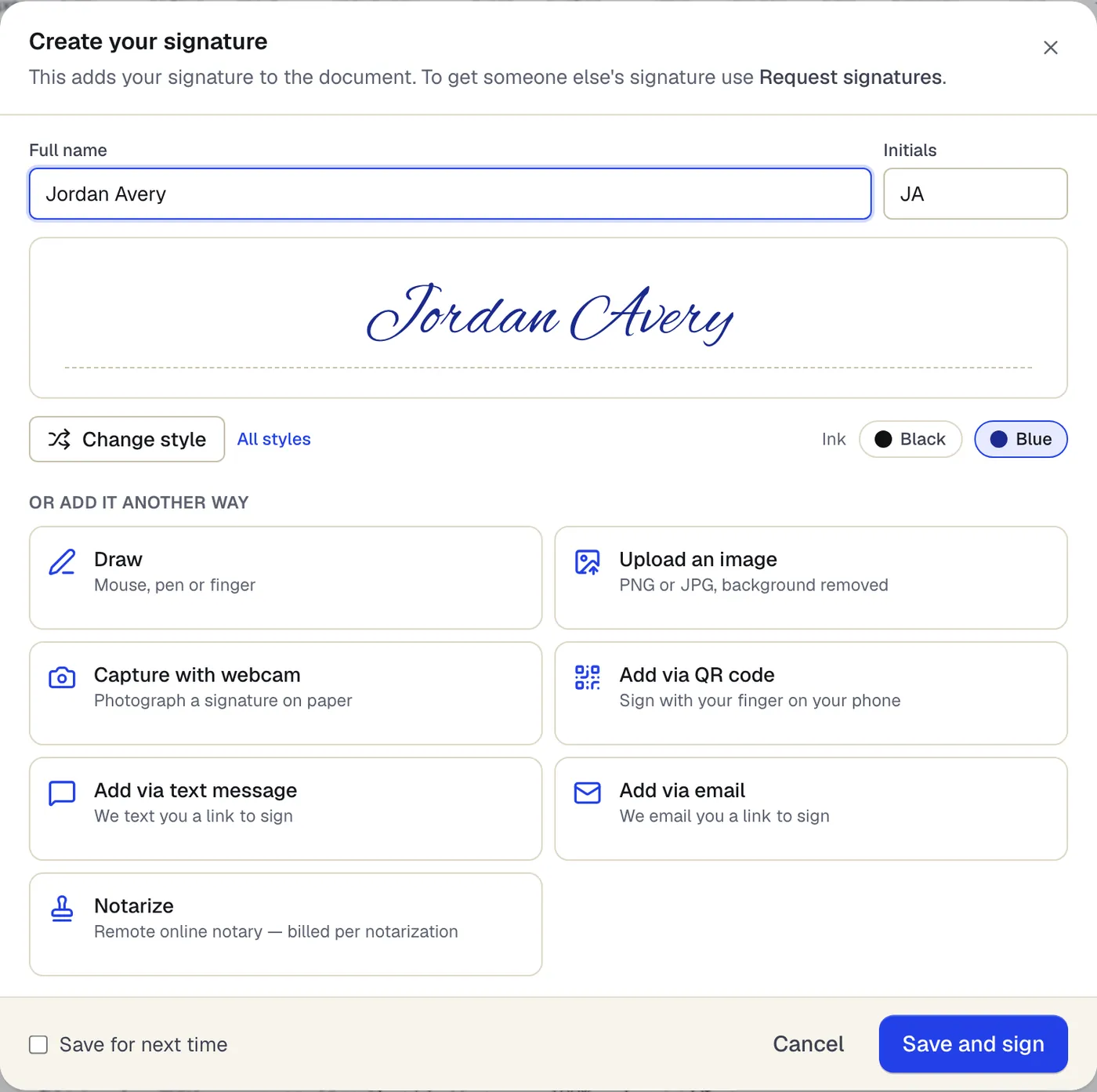
- Saisissez votre nom, puis choisissez un style et une couleur d’encre
- Ou dessinez-la, importez-la ou terminez sur votre téléphone
La fenêtre de signature qui s’ouvre depuis Signer. Contenu d’exemple ; les noms et les sociétés sont fictifs.
Comment faire
Signer un PDF en 4 étapes
1Le document
2Saisir, dessiner ou importer
3Signé
- 1
Importez le PDF
L’assistant de signature s’ouvre. Signez en invité, ou connectez-vous pour réutiliser une signature enregistrée.
- 2
Créez votre signature
Tapez votre nom et choisissez un style, dessinez-la ou importez une photo. Encre noire ou bleue.
- 3
Placez-la sur la ligne
Cliquez à l’emplacement voulu et ajustez la taille. Ajoutez paraphes ou date de la même façon.
- 4
Téléchargez le PDF signé
Créez un compte gratuit pour télécharger. Les signatures appliquées sont verrouillées pour ne pas être déplacées par erreur.
Exemple
Avant / après
Un contrat de prestation freelance de 2 pages reçu en PDF, avec les mentions « Signature du prestataire » et « Fait le » en page 2 et une case « Paraphe » en bas de chaque page.
Une signature dessinée sur la ligne du prestataire, un paraphe saisi en bas des deux pages et « 15/10/2026 » sur la ligne de date, téléchargés en un PDF signé prêt à renvoyer.
Réglages et formats
Ce que vous pouvez régler
- Saisie
- Votre nom dans l’une des polices de style manuscrit.
- Tracé
- À main levée à la souris, au pavé tactile, au stylet ou au doigt ; effacez et recommencez jusqu’à satisfaction.
- Import
- Une photo ou un scan PNG ou JPG de votre signature à l’encre.
- Paraphe
- Une marque distincte et plus petite pour les documents à parapher sur chaque page.
- Enregistrer pour réutiliser
- Avec un compte, gardez signature et paraphe : le document suivant se signe en un clic.
Entrée
Sortie
À savoir avant de commencer
- La signature par vous-même appose une signature électronique visuelle, pas une signature par certificat (identité numérique). Si le destinataire exige un certificat ou une signature électronique qualifiée, ce n’est pas cet outil.
- Signer vous-même ne produit ni piste d’audit, ni certificat d’achèvement, ni scellement numérique. Utilisez « Demander des signatures » pour garder la preuve de qui a signé et quand : les demandes finalisées sont scellées, et toute modification ultérieure apparaît dans les lecteurs PDF.
- Si le PDF a déjà été signé numériquement par quelqu’un d’autre, ajouter votre signature modifie le fichier et les lecteurs signaleront sa signature comme altérée. Signez avant lui, ou passez par une demande de signature pour tous.
- Une photo de signature avec ombres, papier ligné ou fond coloré laisse voir ces défauts ; reprenez-la sur une feuille blanche unie.
En cas de problème
En cas de problème
- Ma signature dessinée paraît tremblée.
- Dessinez plus grand et plus lentement, ou au doigt sur téléphone ou tablette ; la signature est réduite une fois placée, ce qui l’adoucit.
- La signature importée a un cadre gris autour.
- La photo a un fond gris. Reprenez-la sur papier bien blanc à la lumière du jour, recadrez au plus près de l’encre, ou enregistrez-la en PNG transparent.
Signer un PDF : questions fréquentes
Une signature électronique a-t-elle valeur juridique ?
En France, le Code civil (art. 1366–1367) lui reconnaît la même valeur que la signature manuscrite si le signataire est identifiable et l’intégrité du document garantie ; dans l’UE, le règlement eIDAS interdit de la rejeter au seul motif qu’elle est électronique. Elle convient à la plupart des documents commerciaux, avec des exceptions. Avec « Demander des signatures », chaque signataire signe avec sa propre clé cryptographique et le PDF finalisé est scellé et horodaté. PDFBetter n’est pas un cabinet d’avocats : vérifiez les règles applicables à votre document.
Quelle différence entre signer et demander une signature ?
Signer, c’est ajouter votre propre signature à un PDF. Demander, c’est envoyer le PDF à d’autres personnes, qui signent via leur propre lien, chacune avec sa propre clé cryptographique, pendant que PDFBetter suit l’avancement, tient une piste d’audit, puis scelle et horodate le PDF finalisé.
Une signature saisie vaut-elle une signature dessinée ?
Le droit s’attache surtout à l’identification du signataire et à son consentement, pas à l’apparence du tracé : une signature saisie est en général traitée comme une signature dessinée. Certains organismes demandent toutefois une signature dessinée ; suivez leurs consignes.
Puis-je signer sur mon téléphone ?
Oui. L’éditeur fonctionne dans les navigateurs mobiles, et le tracé au doigt donne souvent la signature la plus naturelle.
Peut-on déplacer ou copier ma signature dans le PDF téléchargé ?
Les signatures appliquées sont verrouillées dans l’éditeur. Dans le fichier téléchargé, elles font partie de la page ; aplatissez au téléchargement pour qu’aucun lecteur ne les traite comme des objets déplaçables.
Le PDF contient un champ de signature numérique « cliquer pour signer ». Cet outil le remplit-il ?
Non. Ce type de champ attend une signature par certificat. Vous pouvez poser votre signature électronique par-dessus visuellement, mais le champ lui-même reste non signé.
Faut-il un compte pour signer ?
Vous pouvez créer et placer votre signature sans compte. Le téléchargement du PDF signé demande un compte gratuit (3 téléchargements de documents modifiés par mois), qui permet aussi d’enregistrer votre signature.