
Compartir un PDF por enlace
Crea un enlace privado al documento, elige qué pueden hacer los destinatarios y revócalo en cualquier momento.
Suelta aquí un PDFSuelta para empezar
o pega con Ctrl/⌘+V
Empieza sin cuenta. Crea una cuenta gratuita para descargar o compartir. Ver planes
Qué hace
Compartir PDF, explicado
Compartir PDF crea un enlace privado al documento vivo de tu cuenta de PDFBetter. Tú decides si la gente solo puede verlo, añadir comentarios, rellenar sus campos o editarlo, y puedes revocar el enlace cuando quieras.
Leer más
Como el enlace apunta al documento vivo, los destinatarios ven tu última versión guardada. Va bien para rondas de revisión, para un formulario que un compañero tiene que completar o para una copia de trabajo que anotan varias personas. Si quieres una copia fija que no cambie después de enviarla, usa PDF a enlace, que aloja una exportación congelada.
Cada enlace puede tener contraseña, fecha de caducidad, opción de permitir o no la descarga y una lista de correos autorizados. El panel de compartir muestra cuántas veces se abrió el enlace y cuándo. Compartir no es un proceso de firma: para recoger firmas con registro de auditoría, usa Solicitar firmas.
En la aplicación
Cómo se ve
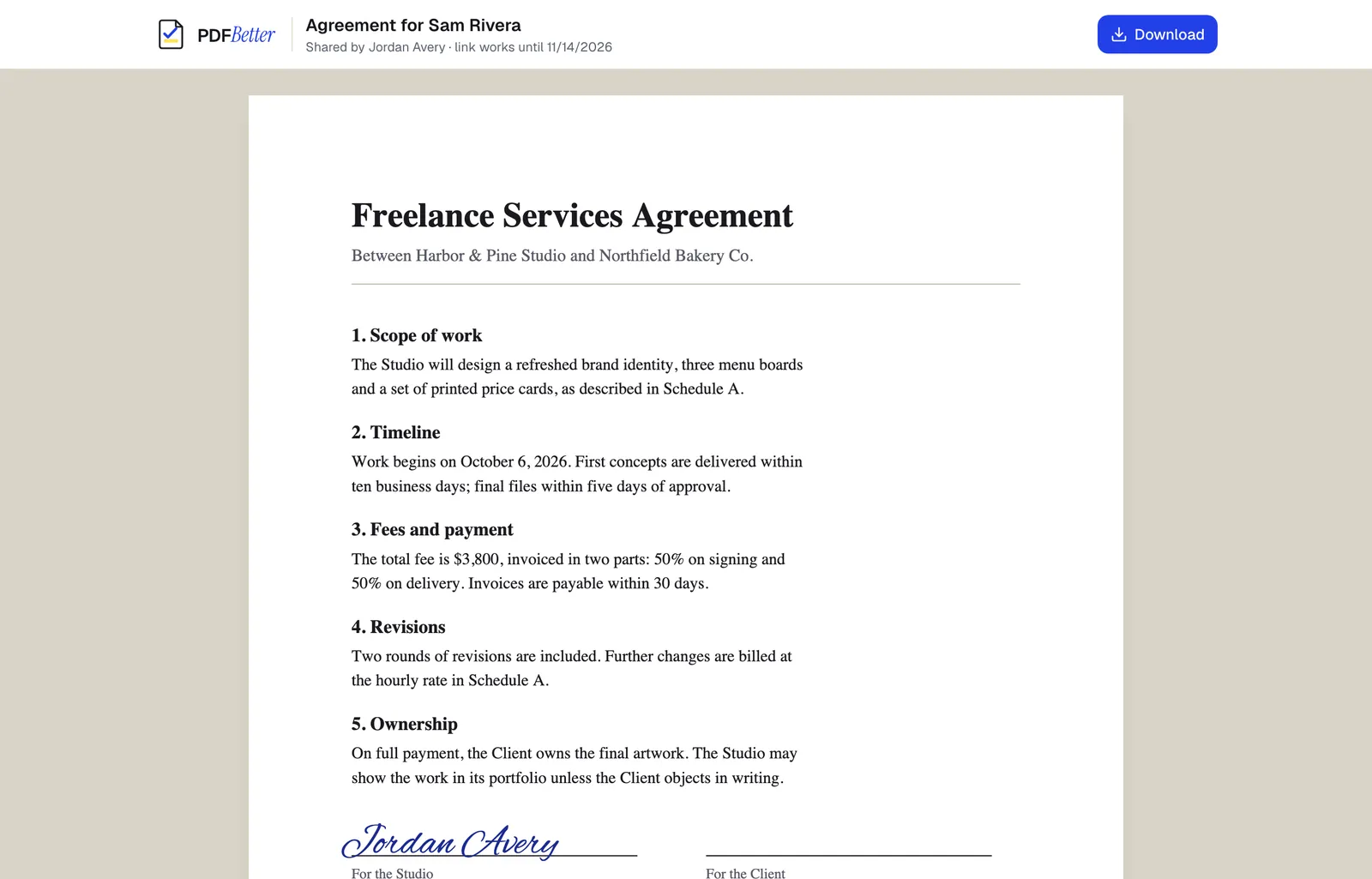
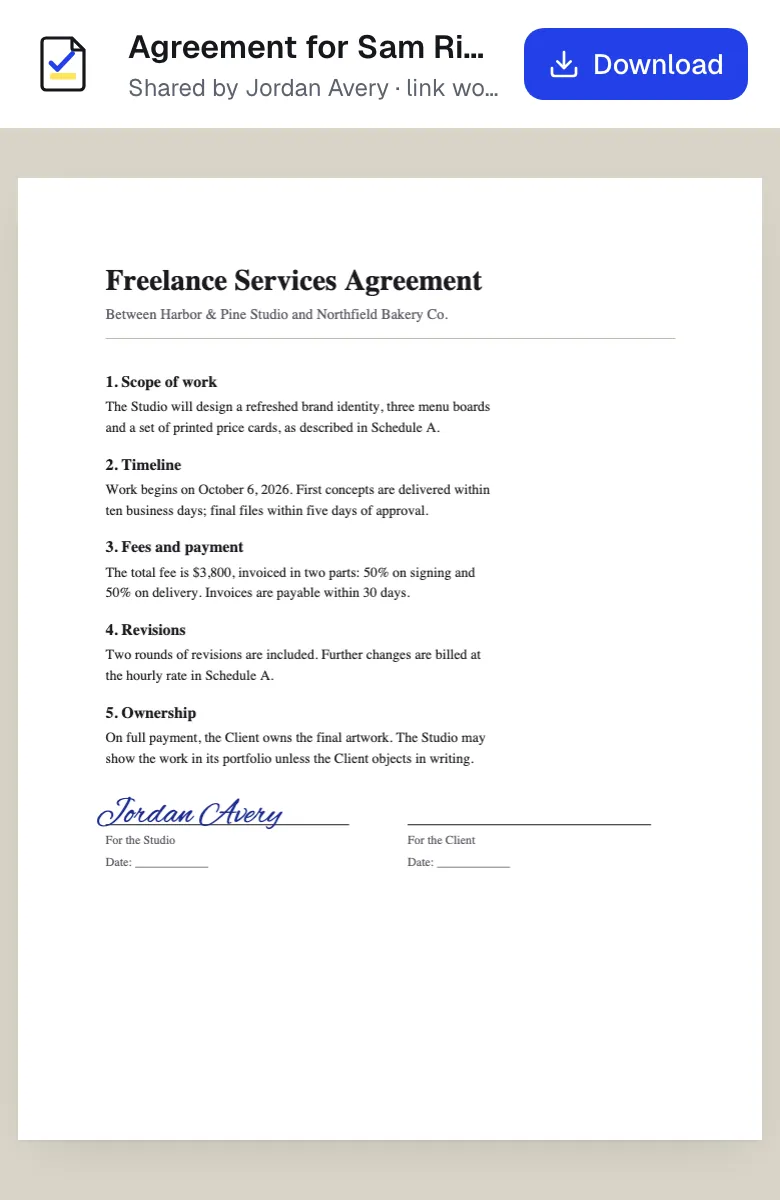
Un enlace compartido abierto en un portátil y en un móvil. Contenido de ejemplo; los nombres y las empresas son ficticios.
Cómo hacerlo
Compartir un PDF por enlace en 4 pasos
1Un PDF terminado
2Enlace, correo, impresión o fax
3Entregado
- 1
Abre tu documento
Sube un PDF o abre uno de tu cuenta. Edítalo antes si hace falta.
- 2
Crea un enlace
Elige acceso para ver, comentar, rellenar o editar.
- 3
Pon límites
Si quieres, añade contraseña, fecha de caducidad, correos autorizados y si se permite descargar.
- 4
Envía y gestiona
Copia el enlace. Vuelve al panel de compartir para ver las visitas o revocarlo.
Ejemplo
Antes y después
Un borrador de contrato de servicios que un cliente debe comentar pero no modificar.
Un enlace solo para comentar, con caducidad a 14 días y la descarga desactivada. Los comentarios del cliente aparecen en tu editor, y el enlace se revoca cuando se cierran las condiciones.
Ajustes y formatos
Qué puedes ajustar
- Permiso
- Ver, comentar, rellenar o editar.
- Contraseña
- Los destinatarios la introducen antes de que se abra el documento.
- Caducidad
- El enlace deja de funcionar después de la fecha que elijas.
- Correos autorizados
- Limita el enlace a personas concretas en lugar de a cualquiera que tenga la URL.
- Permitir descarga
- Desactívala para que los destinatarios se queden en el visor del navegador.
Entrada
Salida
Conviene saber antes de empezar
- Para compartir necesitas una cuenta. El plan Free permite 3 enlaces activos; Pro y Business no tienen límite.
- Desactivar la descarga deja el archivo en el visor, pero no impide capturas ni fotos de la pantalla.
- Quien tiene un enlace vivo también ve los cambios posteriores; envía un enlace de PDF a enlace si solo deben ver una versión.
Si algo sale mal
Si algo sale mal
- El destinatario dice que el enlace no funciona
- Comprueba si ha caducado, si lo has revocado o si está limitado a correos que no incluyen el suyo.
- No puedo crear otro enlace
- El plan Free permite 3 enlaces activos. Revoca uno que ya no necesites o pásate a Pro.
Compartir PDF: preguntas frecuentes
¿Qué diferencia hay entre Compartir PDF y PDF a enlace?
Compartir PDF enlaza al documento vivo, así que los destinatarios ven tu última versión y pueden comentar, rellenar o editar si lo permites. PDF a enlace aloja una copia congelada de una exportación, solo de lectura, que no cambia aunque sigas editando.
¿Puedo dejar de compartir después de enviar el enlace?
Sí. Revócalo en el panel de compartir y deja de funcionar al instante.
¿Quien tiene un enlace de edición cambia mi original?
Edita el documento en tu cuenta. Cada cambio se guarda como una revisión nueva, así que puedes recuperar una versión anterior desde el historial.
¿Puedo compartir sin crear una cuenta?
No. Un enlace necesita un propietario que pueda gestionarlo y revocarlo, así que se te pedirá crear una cuenta gratuita. Tu trabajo se conserva al registrarte.
¿Los buscadores indexan los enlaces compartidos?
No. Las páginas de documentos compartidos llevan noindex y los enlaces usan identificadores largos y aleatorios.