
Rellenar un formulario PDF
Abre el formulario, recorre todos los campos con el tabulador, rellénalo y descarga un PDF completado que mantiene o fija tus respuestas.
Suelta aquí un PDFSuelta para empezar
o pega con Ctrl/⌘+V
Empieza sin cuenta. Una cuenta gratuita incluye 3 descargas de documentos editados al mes. Ver planes
Qué hace
Rellenar PDF, explicado
Para rellenar un formulario PDF online, súbelo y haz clic en cada campo (o pulsa el tabulador para pasar al siguiente) para escribir texto, marcar casillas, elegir opciones y seleccionar en desplegables. PDFBetter detecta automáticamente los campos rellenables del formulario y los muestra en un panel para que veas lo que falta.
Leer más
No todos los formularios PDF tienen campos. Muchos son impresos planos o escaneos. En esos, el mismo editor te deja hacer clic en cualquier punto y escribir, poner marcas en las casillas, añadir la fecha de hoy y firmar, así que una sola herramienta completa los dos tipos. Si quieres que otros rellenen tu formulario, consulta Crear PDF rellenable o el Creador de formularios online.
Los campos obligatorios se señalan hasta que tienen valor, y los campos con formato (como una fecha) muestran un error si lo escrito no encaja. Lo que introduces se guarda sobre la marcha, así que puedes cerrar la pestaña y volver; los borradores de invitado se eliminan 1 hora después de crearse, y con cuenta se conservan en tu lista de documentos.
Al descargar, elige rellenable (la siguiente persona aún puede cambiar los valores, por ejemplo la empresa que completa su parte) o aplanado (tus respuestas pasan a formar parte de la página). Para descargar necesitas una cuenta gratuita, que incluye 3 descargas de documentos editados al mes.
En la aplicación
Cómo se ve
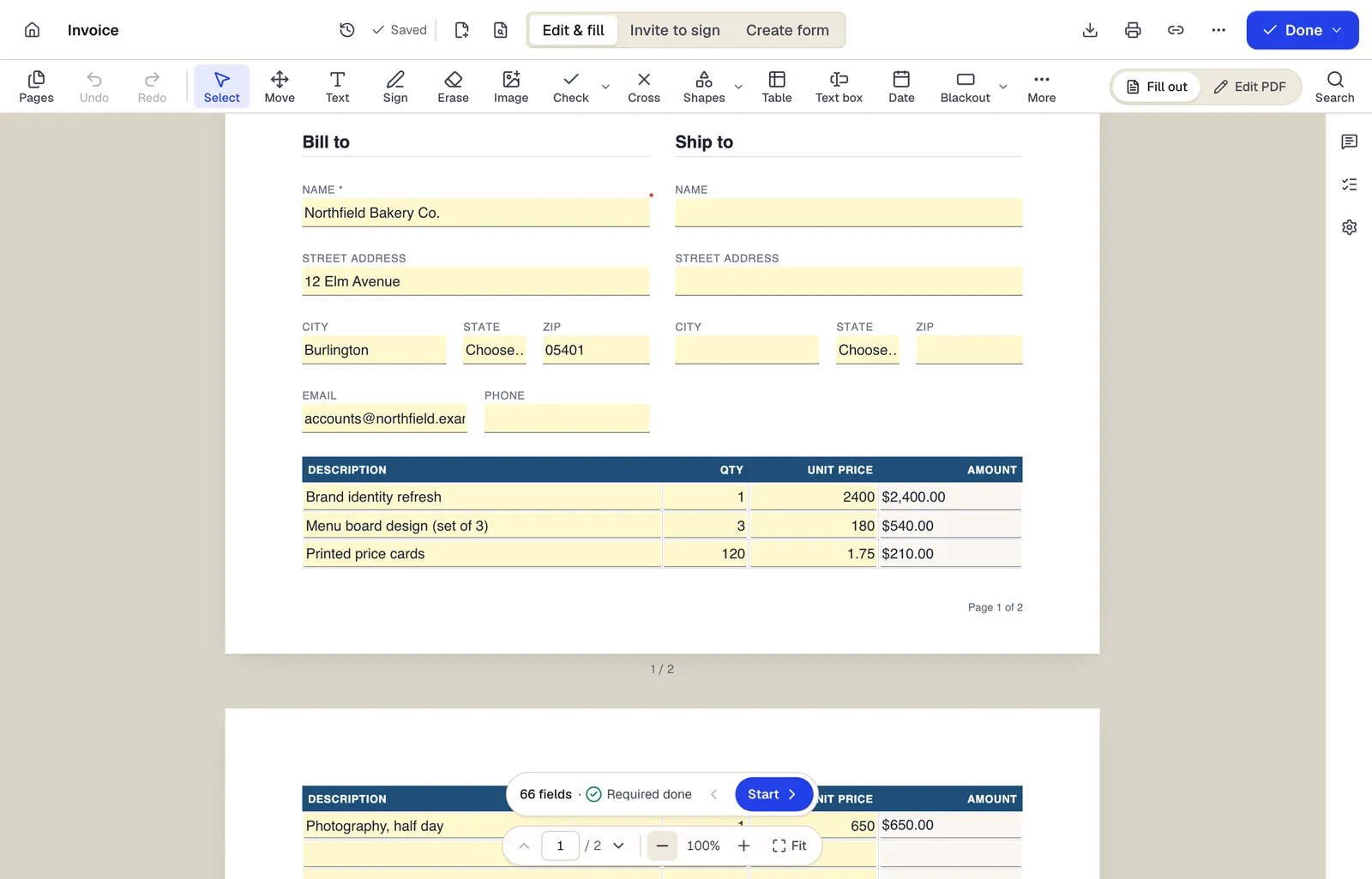
- Rellenar, pedir firmas y crear formularios son tres modos del mismo editor
- Los importes son campos con fórmula: se calculan mientras escribes
- El navegador de campos cuenta los que faltan y salta al siguiente
El editor en modo de edición y relleno, con una plantilla de factura. Contenido de ejemplo; los nombres y las empresas son ficticios.
Cómo hacerlo
Rellenar un formulario PDF en 5 pasos
1Un formulario
2Escribe en los campos
3Una copia rellenada
- 1
Sube el formulario
Los campos existentes se detectan y resaltan; la lista de campos indica cuántos son obligatorios.
- 2
Rellena cada campo
Haz clic en un campo o pulsa el tabulador para recorrerlos en orden. Marca casillas y elige opciones.
- 3
Completa las zonas planas
Donde no hay campos, escribe con la herramienta de texto y añade marcas, la fecha y tu firma.
- 4
Revisa los obligatorios
El panel muestra los campos obligatorios aún vacíos o con un valor no válido.
- 5
Descarga
Crea una cuenta gratuita y descarga en versión rellenable o aplanada.
Ejemplo
Antes y después
Una solicitud de empleo rellenable de 4 páginas descargada de la web de RR. HH. de un hospital, con 58 campos, 12 de ellos obligatorios, y varias preguntas de sí/no con botones de opción.
Los 12 obligatorios completados, las respuestas de opción elegidas, una firma dibujada y la fecha en la última página, y el formulario descargado aplanado para que las respuestas se vean igual en cualquier visor.
Ajustes y formatos
Qué puedes ajustar
- Navegación por campos
- Tabulador y Mayús + Tabulador para recorrer los campos; el panel lista todos con su estado.
- Descarga rellenable o aplanada
- Mantén los valores editables en el formulario o haz que formen parte de la página.
Entrada
Salida
Conviene saber antes de empezar
- Los formularios XFA dinámicos (frecuentes en sistemas antiguos de administraciones y aseguradoras) no se abren como formularios rellenables. Pide al emisor un PDF estándar, o imprime el formulario a PDF y escribe sobre él.
- Los cálculos programados con JavaScript dentro del PDF, como los totales automáticos de algunos formularios fiscales, no se ejecutan. Comprueba tú los totales.
- La letra de los campos sigue la configuración del formulario; algunos usan texto diminuto o de tamaño automático que puede verse distinto que en otros lectores.
- Si el formulario está protegido con contraseña contra la edición, desbloquéalo primero.
Si algo sale mal
Si algo sale mal
- El formulario dice «Please wait…» o muestra un mensaje sobre Adobe Reader.
- Es un formulario XFA. Ábrelo en Adobe Reader e imprímelo a PDF, y rellena aquí el PDF impreso con la herramienta de texto.
- Mis respuestas desaparecen en otra aplicación.
- Algunas aplicaciones ocultan los valores de campo que no saben mostrar. Descarga la versión aplanada para que las respuestas formen parte de la página.
Rellenar PDF: preguntas frecuentes
¿Cómo sé si mi PDF es rellenable?
Súbelo. Los campos existentes se resaltan y se listan; si no hay ninguno, el editor pasa a modo de escribir en cualquier punto de la página.
¿Puedo rellenar un formulario escaneado?
Sí. Haz clic en cualquier punto para escribir, usa marcas para las casillas y añade tu firma y la fecha.
¿Descargo rellenable o aplanado?
Rellenable si otra persona aún tiene que completar o cambiar campos. Aplanado cuando el formulario es definitivo, para que las respuestas se vean igual en todas partes y sean más difíciles de cambiar.
¿Se guarda mi progreso?
Sí, automáticamente. Como invitado, los borradores se conservan 1 hora desde que los creas; con cuenta se guardan en tus documentos.
¿Puedo firmar el formulario después de rellenarlo?
Sí. Cambia a la herramienta de firma en el mismo editor y coloca tu firma en la línea.
¿Necesito una cuenta?
Para rellenar, no. Para descargar el formulario completado necesitas una cuenta gratuita.