
Añadir marcas de verificación a un PDF
Haz clic en cualquier casilla de la página para poner un tic, una X o un punto justo donde va, y descarga el PDF marcado.
Suelta aquí un PDFSuelta para empezar
o pega con Ctrl/⌘+V
Empieza sin cuenta. Una cuenta gratuita incluye 3 descargas de documentos editados al mes. Ver planes
Qué hace
Añadir marcas de verificación a PDF, explicado
Para añadir una marca de verificación a un PDF, elige la herramienta de marca y haz clic en la casilla o la línea que quieres marcar; la marca se coloca en ese punto y puedes cambiar su tamaño o su color. PDFBetter también tiene una X y un punto para formularios que piden «marcar con una X» o rellenar un círculo.
Leer más
Es la herramienta para responder formularios impresos y escaneados, o PDF cuyas casillas son simples cuadrados dibujados: cuestionarios de historia clínica, listas de inspección, consentimientos, encuestas impresas. Un clic por casilla y a la siguiente; la marca toma el último tamaño que usaste, así que una columna de respuestas queda uniforme.
Una marca de verificación es una marca visual permanente, no una casilla. Muestra que marcaste algo, pero la siguiente persona no puede desmarcarla y su valor no se exporta como dato. Si estás preparando un formulario para que lo rellenen otros, usa Añadir casillas de verificación a PDF: crea un campo interactivo que se marca y desmarca en cualquier lector y cuyo valor sí/no se puede recoger.
Si el PDF ya tiene casillas reales, no necesitas esta herramienta: haz clic en ellas en Rellenar PDF y se marcan y desmarcan.
En la aplicación
Cómo se ve
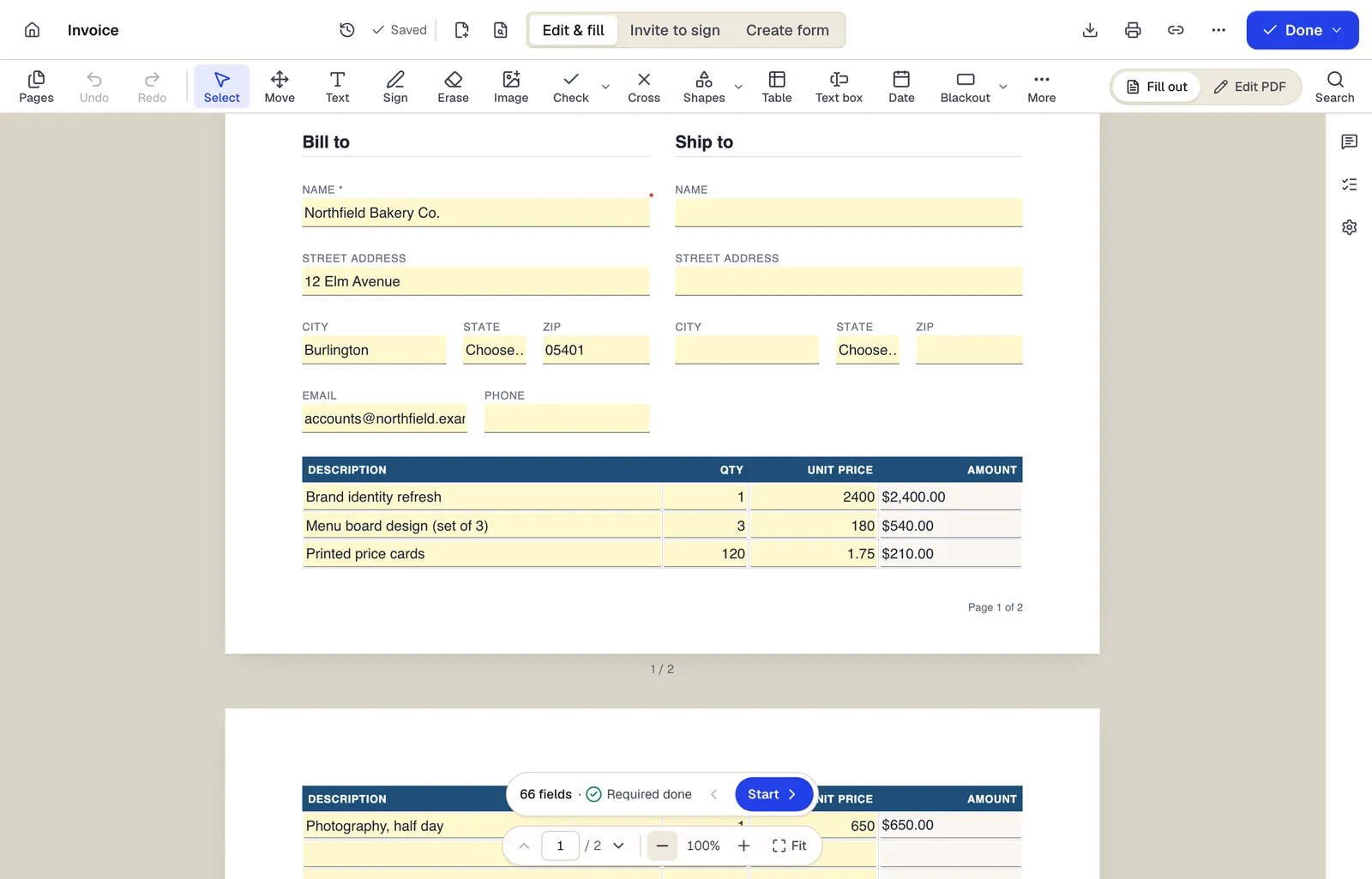
- Rellenar, pedir firmas y crear formularios son tres modos del mismo editor
- Los importes son campos con fórmula: se calculan mientras escribes
- El navegador de campos cuenta los que faltan y salta al siguiente
El editor en modo de edición y relleno. Contenido de ejemplo; los nombres y las empresas son ficticios.
Cómo hacerlo
Añadir marcas de verificación a un PDF en 4 pasos
1Un formulario
2Escribe en los campos
3Una copia rellenada
- 1
Sube el formulario
La herramienta de marca está seleccionada al abrir el editor.
- 2
Elige tic, X o punto
Cambia entre las tres marcas en la barra de herramientas.
- 3
Haz clic en cada casilla
Cada clic coloca una marca. Arrastra para ajustarla, usa el tirador de la esquina para cambiar el tamaño y cambia el color si hace falta.
- 4
Descarga
Inicia sesión con una cuenta gratuita para descargar el formulario completado.
Ejemplo
Antes y después
Un cuestionario de historia clínica escaneado de dos páginas con 30 casillas de sí/no vacías y sin campos rellenables.
Doce casillas marcadas con un tic negro ajustado a los cuadrados de 10 pt y la casilla «Ninguna de las anteriores» marcada con una X, todas alineadas dentro de su cuadrado.
Ajustes y formatos
Qué puedes ajustar
- Tipo de marca
- Tic (✓), aspa (✗) o punto relleno (●).
- Tamaño y color
- Ajústala al tamaño de la casilla; el negro y el azul oscuro se leen mejor en formularios impresos.
Entrada
Salida
Conviene saber antes de empezar
- Las marcas son estáticas. Los destinatarios no pueden desmarcarlas y el estado marcado no se guarda como dato de formulario.
- En formularios escaneados las casillas no se detectan automáticamente; haces clic en cada una. Amplía para las casillas pequeñas.
Si algo sale mal
Si algo sale mal
- La marca queda un poco desplazada de la casilla.
- Amplía al 150–200 % antes de hacer clic; también puedes arrastrar la marca o moverla con las flechas del teclado.
Añadir marcas de verificación a PDF: preguntas frecuentes
¿Qué diferencia hay entre una marca de verificación y una casilla?
Una marca es un tic dibujado que se queda en el documento tal como lo pusiste. Una casilla es un campo interactivo que cualquiera puede marcar o desmarcar en un lector de PDF y que guarda un valor marcado/desmarcado.
¿Puedo usar una X en lugar de un tic?
Sí. Cambia a la marca de aspa; también hay un punto relleno para respuestas tipo círculo.
¿Puedo cambiar el color de la marca?
Sí. Elige cualquier color; los colores oscuros se leen mejor cuando el formulario se imprime o se envía por fax.
Mi PDF ya tiene casillas. ¿Uso esta herramienta?
No. Ábrelo en Rellenar PDF y haz clic en las casillas existentes; siguen funcionando como campos en el archivo descargado.
¿Seguirá la marca ahí si alguien abre el PDF en otra aplicación?
Sí. La marca forma parte de la página descargada y aparece en cualquier lector de PDF.